iPhoneでカラオケできる!「Apple Music Sing」機能の使い方
Apple Musicでカラオケをしたいですか?この記事では、Apple Music Singという機能を活用してカラオケをする方法を紹介します。


Apple Music Singとは?
Apple Music SingはiOS 16.2から追加されたカラオケのように楽しめる機能で、Apple Musicの曲からボーカル音量を調整したり、ほぼ消すことができます。しかも歌詞がリアルタイムで表示されるから、曲に合わせて気持ちよく歌えます。
今回は、このApple Music Singの使い方をわかりやすく紹介します。おうちでも気軽にカラオケ気分を楽しみましょう!

Apple Music Sing(カラオケモード)の使い方
Apple Musicでカラオケを楽しむには、次の手順でApple Music Singを使いましょう。
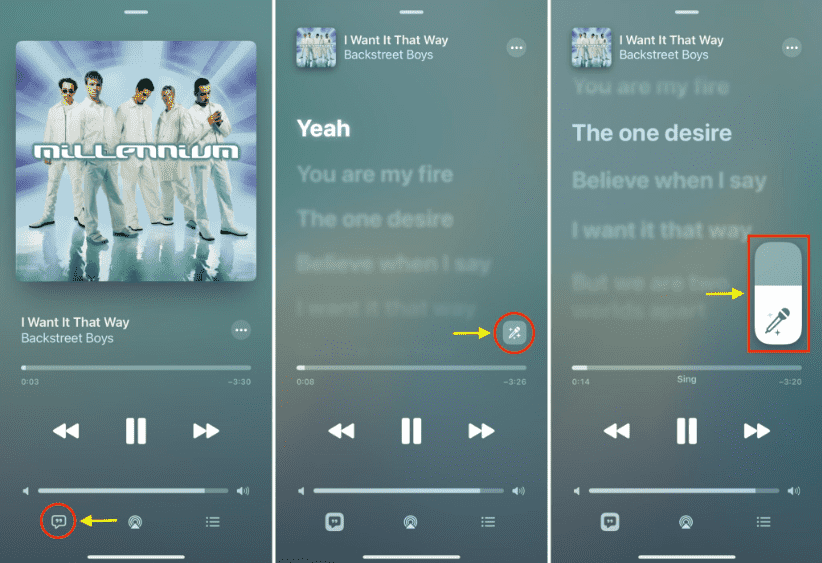
1. まずはApple Musicを起動して、歌いたい曲を再生します。
2. 曲の再生画面で、左側にある歌詞ボタン(吹き出しアイコン)をタップします。
3. 歌詞の右側にあるマイクのアイコンをタップすると、ボーカルが小さくなってカラオケモードになります。
※ マイクアイコンを上下にスライドすると、ボーカル音量を細かく調整できます。もう一度タップすればカラオケモードを解除できます。
Apple Music Singを使う際の注意点
注意点1:Apple Musicのサブスクリプションが必要
Apple Music Singを使うには、当然ながらApple Musicに登録している必要があります。まあ、そもそも登録していなければ曲自体が再生できないので、「Sing」どころじゃないですね。
注意点2:お使いのデバイスとiOSが対応しているか確認
Apple Music Singの対応デバイスは以下になります。
- iPhone(iOS 16.2以降):iPhone 11以降またはiPhone SE(第3世代)
- iPad(iPadOS 16.2以降):iPad Pro(第5世代以降)、iPad Air(第4世代以降)、iPad mini(第6世代)、iPad(第9世代以降)
また、Apple TVで使う場合は、Apple TV 4K(第3世代・A15チップ搭載)でのみ利用できます。
注意点3:対応してない曲がある
すべての曲がApple Music Singに対応しているわけではありません。もし歌詞の右側にマイクのマークが出ないなら、その曲ではカラオケモードを使えないということです。
注意点4:カラオケモードにできない場合の対処法
以上の条件をすべて満たしているのにカラオケモードにならない場合は、デバイスやApple Musicアプリに不具合が発生している可能性があります。そんなときは、以下の記事で紹介している対処法を参考にしてみてください。
まとめ
今回は、Apple Musicの「Apple Music Sing」機能を使ったカラオケの楽しみ方と注意点をまとめてみました。これで自宅でも気軽に好きな曲を歌って、まるでカラオケに行ったかのように楽しめますね。
FoneTool - オールインワンiPhoneデータ管理ソフト
簡単な方法でiPhone、iPad、iPod touchのデータを転送、バックアップ、管理します。
-
 iOS 26対応
 iPhone 17 対応


Zoeは、モバイルバックアップソフトの編集者です。iPhoneやiOSに関する最新ニュースを共有したり、役立つヒントを書いたり、あらゆる問題を解決するためのソリューションを提供することが好きです。 Zoeアニメ、映画、インディーズ音楽が大好きです。余暇は家族と過ごすことが多い。
略歴をすべて読む>>



