iPhone SEへのデータ移行方法まとめ【全世代対応】
iPhone SEに機種変更したけれど、どうやってデータを移行すればいいの?そんな疑問をお持ちの方もへ。この記事では、iPhoneからiPhone SEにデータを移行する3つの方法をわかりやすく紹介します。


【機種変更】iPhone SEにデータを移行する方法
iPhone 16eの発売に伴い、人気のコンパクトモデル「iPhone SE3(第3世代)」は販売終了となりました。しかし、中古でiPhone SEを購入したり、家族や友人から譲り受けたiPhone SEにデータを移したいという方も多いのではないでしょうか。

この記事では、古いiPhoneから新しいiPhone SE 第1・2・3世代へデータを移行する方法を紹介します。パソコンを使って安全に移行する方法、クイックスタートで直接転送する方法があります。
方法1. FoneToolでiPhone SEにデータを移行する(最速)
FoneToolは、iPhone間のデータ移行に特化した便利なソフトです。これを使えば、古いiPhoneから新しいiPhone SEへ写真・連絡先・メッセージ・アプリなどを丸ごと直接に移行できます。すでにセットアップ済みのiPhone SEでも問題なく転送できるのがポイントです。
iPhoneからiPhoneへすべてのデータを一括で移行でき、iPhoneの機種変更がスムーズになる
- インターネット接続が不要で、高速に移行
- 写真・動画など一部のデータのみを移行することもできる
- USBケーブル接続だから転送が安定し、ほぼ失敗しない
- わずか3ステップでデータ移行が完了
- iPhone SE(第1~第3世代)を含むすべてのモデルに対応
Windows 11/10/8/8. 1/7
100% 安全
FoneToolでiPhone SEにデータを移行する手順
手順1. 古いiPhoneとiPhone SEの両方を2本のケーブルで同じPCに接続します。
手順2. FoneToolを起動して、「フォン転送」>「iPhoneからiPhone」をクリックします。
手順3. 「転送開始」をクリックして、iPhone SEへのデータ移行を開始します。
もしUSBケーブルが1本しかない場合でも問題ありません。まずは古いiPhoneを接続し、FoneToolで「フォンバックアップ」>「完全バックアップ」でデータをPCにバックアップします。その後、iPhone SEを接続して「私のバックアップ」からバックアップデータを復元することで、データを移行できます。
方法2. iTunesでiPhone SEへデータを移行する
iTunesを使えば、古いiPhoneのデータをパソコンにバックアップし、そのバックアップをiPhone SEに復元することでデータを移行できます。インターネット接続がなくても利用できるのが特徴です。
iTunesでiPhone SEにデータを移行する手順
手順1. PCにiTunesをダウンロードしてインストールします。
手順2. 古いiPhoneをUSBケーブルでパソコンに接続します。
手順3. iTunesを開き、左上に表示されるスマホのアイコンをクリックします。
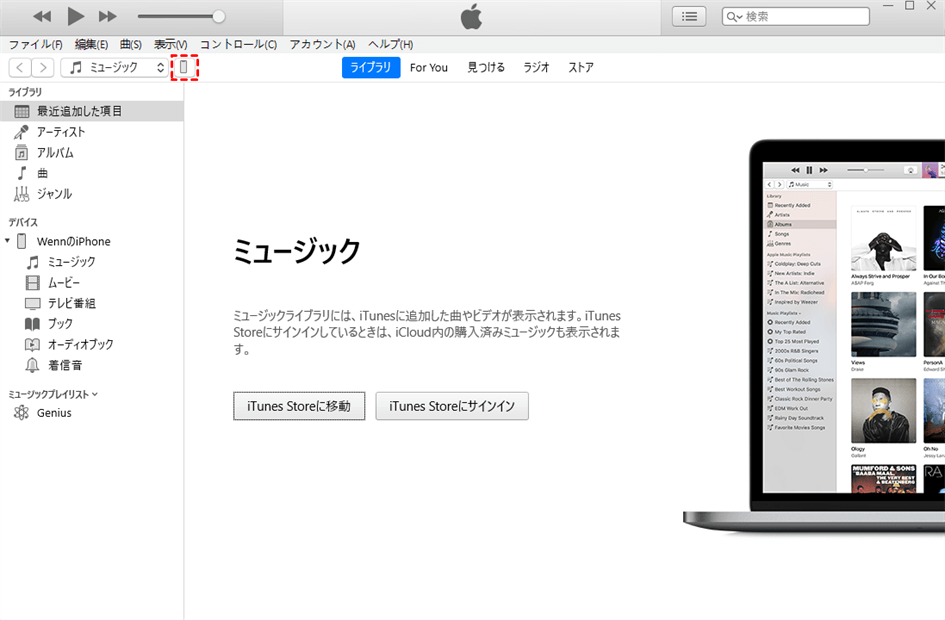
手順4. 「概要」タグで「今すぐバックアップ」をクリックします。
手順5. バックアップタスクが完了したら、古いiPhoneを取り外してiPhone SEを接続します。
手順6. スマホのアイコンをクリックし、「概要」で「バックアップを復元」をクリックします。
手順7. 先ほどバックアップしたiPhoneの名前を選択し、復元が完了するまで待ちます。
方法3. クイックスタートでiPhone SEに機種変更する
パソコンがない場合は、クイックスタート機能を使って、古いiPhoneからiPhone SEへデータを直接転送できます。
- ※クイックスタートを使う際の注意事項:
- iPhone SEの初期設定がすでに完了している場合は、端末を初期化してからクイックスタートをやり直す必要があります。
- クイックスタートのデータ転送機能はiOS 12.4以降で利用できます。両方のiPhoneが最新のiOSにアップデートされているか確認してください。
- 両方のiPhoneの電池残量が50%以上あることを確認し、できれば電源に接続しながら実行しましょう。
- ネットワーク環境やデータ容量によっては、転送に時間がかかることがあります。
クイックスタートでiPhone SEにデータを移行する手順
手順1. 両方のiPhoneでBluetoothをオンにして、同じWi-Fiに接続します。
手順2. iPhone SEの画面案内に沿って設定します。「クイックスタート」画面が出たら、2台のiPhoneを近づけてください。
手順3. 古いiPhoneに「新しいiPhoneを設定」と表示されたら、「続ける」をタップします。
手順4. iPhone SEに青いアニメーションが出たら、古いiPhoneのカメラでスキャンします。
手順5. 古いiPhoneで「自分用に設定」をタップします。
手順6. しばらくすると古いiPhoneに「新しいiPhoneの設定を完了」と、iPhone SEに「ほかのiPhoneのパスコードを入力」と出るので、古いiPhoneのパスコードを入力します。
手順7. 古いiPhoneを近くに置いたままで、iPhone SEで画面案内に沿って設定を続けます(※「続ける」「同意」を選び、必要なら後で設定)。
手順8. 「[旧iPhone名]からデータを転送」が表示されたら、データ移行が始まります。この間、両方のiPhoneを操作せず放置してください。
手順9. 転送完了後、iPhone SEはロック画面になり、古いiPhoneに「転送が完了しました」と表示されます。
手順10. iPhone SEでアプリの再ダウンロードが終わったら使えます。
まとめ
今回は、iPhone SE(第1・第2・第3世代)に機種変更する際のデータ移行方法を紹介しました。パソコンを使う方法とワイヤレスの方法があるので、自分にとって一番便利な方法を選んで試してみてください。
もし、移行元のiPhoneが古くてクイックスタートが使えない場合は、FoneToolを使うのがおすすめです。FoneToolはiPhone 4から最新のiPhone 17まで全モデルに対応しており、iPhone同士のデータ移行がとても簡単です。しかも、iTunesのような複雑な操作は不要で、たった3ステップでデータを完全に移行できます。機種変更の際は、ぜひFoneToolを活用してスムーズにデータを引き継ぎましょう。
FoneTool - オールインワンiPhoneデータ管理ソフト
簡単な方法でiPhone、iPad、iPod touchのデータを転送、バックアップ、管理します。
-
 iOS 27対応
 iPhone 17 対応


Astraは、FoneToolの記事編集者として、これまでに学んだ知識と経験を活かし、iPhoneやiPadの活用方法やトラブル解決に関する記事をお届けしています。モットーは「塵も積もれば山となる」です。
略歴をすべて読む>>



 を優先ソースとして追加