【iOS 26】iPhone・iPadの壁紙が3Dにできないときの対処法
iOS 26でロック画面を3Dにしたいのに、空間シーンが使えない、壁紙が動かないと困っていませんか。この記事では、iOS 26にアップデしたiPhone・iPadの壁紙が3Dにできない原因と対処法を分かりやすく解説します。


ios26のアップデートをして、ロック画面の壁紙が3Dになるやつを試してみたんですが、設定中の画面ではちゃんと3Dになるのに、設定し終わったら何故か3Dになりません!!再起動や設定し直したりなど、何度もしましたが何故か設定中しか3Dになりません。何がダメなんでしょうか?
- Yahoo知恵袋からの質問
iOS 26でロック画面を3Dにする「空間シーン」とは?
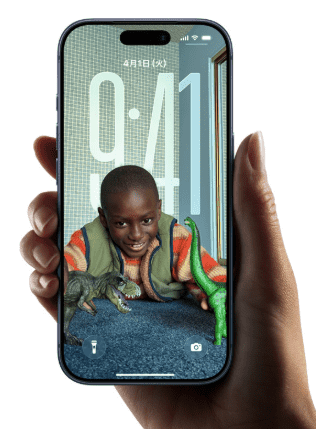
iOS 26では、新機能として「空間シーン」が追加され、通常の写真をロック画面で立体的(3D風)に生き生きと表示できるようになりました。写真の奥行きをiOSが自動で解析し、iPhoneを傾けたり動かしたりすると、背景がそれに合わせて自然に変化するのが大きな特徴です。
ただし実際には、「空間シーンができない」「ロック画面の壁紙が3Dにならない」など、空間シーンがうまく使えないケースも少なくありません。
そこで本記事では、iOS 26でロック画面の壁紙が3Dにならない時に確認すべきポイント、具体的な対処法を分かりやすく解説していきます。
iOS 26で壁紙が3Dにできない時のチェックポイント
iOS 26の空間シーンは便利な機能ですが、いくつかの条件がそろっていないと3D表示が有効になりません。まずは以下のポイントを順番に確認してみてください。
1. iPhone・iPadの機種が「空間シーン」に対応しているか
iOS 26にアップデートできたとしても、すべてのiPhone・iPadで空間シーンが使えるわけではありません。ロック画面の壁紙設定画面に「空間シーン」のボタン(六角形のアイコン)が表示されない場合は、まずは端末が対応機種かどうかを確認しましょう。
● iPhone:iPhone 12以降の全モデル(12/13/14/15/16/17シリーズ)
● iPad:iPad Pro(2021年モデル以降/M4搭載モデル含む)、iPad Air(第5世代以降/M2・M3搭載モデル)、iPad mini(第6世代以降/A17 Pro搭載モデル)、iPad(第9世代以降/A16搭載モデル)
2. 写真が「空間シーン」に対応しているか
また、空間シーンはどんな写真でも3D化できるわけではありません。被写体と背景の境界がはっきりしていない写真や、スクリーンショットなど平面的な構図の画像では、3Dにならないことがあります。
人物や建物、物体などがはっきり写っており、立体化しやすい写真を選び、空間シーンが正常に動作するかテストしましょう。
3. 低電力モードがオンになっているか
低電力モードがオンの状態では、空間シーンを設定していても、壁紙が3Dにならない、動かないといった状態になります。
設定アプリやコントロールセンターから「低電力モード」がオンになっていないか確認し、オフにした状態で壁紙を確認してください。
4. 「視差効果を減らす」がオンになっているか
また、「視差効果を減らす」設定が有効になっている場合も、画面の動きが最小限に抑えられ、空間シーンの3D効果がほとんど感じられなくなることがあります。
ロック画面の壁紙が3Dにならない場合は、「設定」>「アクセシビリティ」>「動作」>「視差効果を減らす」の項目を一度確認し、オフにしてから再度ロック画面を表示してみましょう。

それでもiOS 26の空間シーンが動作しない時の対処法
対応機種であることや、設定項目に問題がないにもかかわらず、壁紙が3Dにならない場合があります。それは、システム側の一時的な不具合や処理エラーが原因かもしれません。そのような場合は、以下の方法を順に試してみてください。
方法1. iPhone・iPadを再起動する
まずは、最も簡単で効果が出やすい再起動を試しましょう。空間シーンの生成やロック画面の表示処理が途中で止まっている場合、再起動するだけで正常に動作することがあります。
特に、iOSアップデート直後や壁紙を何度も切り替えたあとに発生する不具合は、再起動で改善するケースが多いため、最初に行う対処法としておすすめです。
方法2. iPhone・iPadのシステムを修復する
再起動しても改善しない場合は、iOSシステム自体にエラーが発生している可能性があります。そんなときは、FoneTool RepairというiOSシステム修復ツールを使って、データを消去せずにiOSの不具合を修正する方法があります。
FoneTool Repairは、今回のような「3D壁紙(空間シーン)ができない」といった軽微な不具合から、リンゴループや起動不能などの深刻なトラブルまで、160種類以上のiOS不具合を安全に修復できるツールです。
今回のような空間シーンが動作しないケースであれば、無料で利用できる「標準モード」だけで修復できる可能性もあります。以下の手順に従って操作してみてください。
ステップ 1. パソコンにFoneTool Repairをダウンロードしインストールします。
ステップ 2. iPhone・iPadをパソコンに接続し、FoneTool Repairで「iOSシステム修復」を選択します。
ステップ 3. 「標準モード」を選択して、「開始」をクリックします。
ステップ 4. デバイスのシステムファームウェアをダウンロードします。完了したら、「修復開始」をクリックします。
デバイスが再起動したら、ロック画面の壁紙が3Dになっているか確認しましょう。空間シーンが設定できなっかた場合は、もう一度やり直しましょう。
方法3. 最新のiOSにアップデートする
空間シーンがうまく動作しない原因が、iOS 26自体のバグである場合もあります。特に、iOSのメジャーアップデート直後は、一部の機種や条件で空間シーンが正常に動作しないケースが報告されることがあります。
このような場合は、次回の修正アップデートで不具合が改善される可能性が高いため、Appleから配信される最新バージョンを待ち、アップデートが公開されたら早めに適用するのがおすすめです。
補足:iPhoneのロック画面を3D壁紙にするやり方
ここでは、iOS 26の「空間シーン」機能を使って、ロック画面の壁紙を3D表示にする基本的な手順を紹介していきます。「空間シーンの設定方法が分からない」「好きな写真をもっと生き生きと表示したい」という方は、ぜひ参考にしてください。
ステップ 1. iPhone・iPadのロック画面を長押しし、壁紙の編集画面を開きます。
ステップ 2. 右下の「+」をタップし、3D壁紙に向いている写真を選びます。
ステップ 3. 壁紙カストマイズ画面で、右下の「空間シーン(六角形)」のマークをタップします。
ステップ 4. 「空間シーンを生成中」が終わるまで待ちます。
ステップ 5. デバイスを傾けて、写真が動けるか確認し、「完了」をタップして設定します。
結論
iOS 26でロック画面の壁紙が3Dにならない場合は、対応機種や写真の条件、低電力モードや視差効果の設定をまず確認することが重要です。それでも改善しない場合は、再起動や不具合修復ツールを試すことで解決することがあります。
特に、iOS 26へアップデートしたあとに起こりやすい動作の重さや各種不具合は、プロ向けのiOS修復ツールであるFoneTool Repairを使うことで解決できる場合があります。iPhoneやiPadに何らかの不具合があった場合は、ぜひ活用してください。
データを失わずに、ブートループ、クラッシュ、アップデート失敗など、160+iOS/iPadOSの不具合を修復できます。
-
 iOS 27をサポート
 iPhone 17 対応
100%安全

Astraは、FoneToolの記事編集者として、これまでに学んだ知識と経験を活かし、iPhoneやiPadの活用方法やトラブル解決に関する記事をお届けしています。モットーは「塵も積もれば山となる」です。
編集者プロフィール



 を優先ソースとして追加