Corrigir Incapaz de Completar a Transferência de Dados do iPhone 16/15: 6 Maneiras
Você sabe o que fazer quando não consegue completar a transferência de dados no iPhone 16/15 (Plus) / Pro (Max)? Encontre respostas neste artigo e a maneira mais fácil também está listada para ajudá-lo a concluir a transferência de iPhone para iPhone de forma eficiente.


Não consigo transferir dados do iPhone 15 para o 16.
Acabei de comprar um iPhone 16 e estou tendo problemas enormes para transferir dados do antigo 15 para o novo 16... Simplesmente se recusa a funcionar. O iOS de ambos está atualizado para a versão 18, então não pode ser esse o problema. Costumava ser tão fácil, mas parece que a Apple tem cada vez mais problemas assim de cara? Como superaquecimento, etc... Se alguém tiver sugestões, agradeço!
- Pergunta do Reddit
Ao trocar para um novo iPhone 16, você pode precisar transferir os dados do antigo para o novo iPhone. No entanto, às vezes uma mensagem de erro "não é possível concluir a transferência de dados" pode aparecer durante a transferência e interromper o processo. Como resolver facilmente e por que esse erro ocorre? Leia este texto para obter mais detalhes.
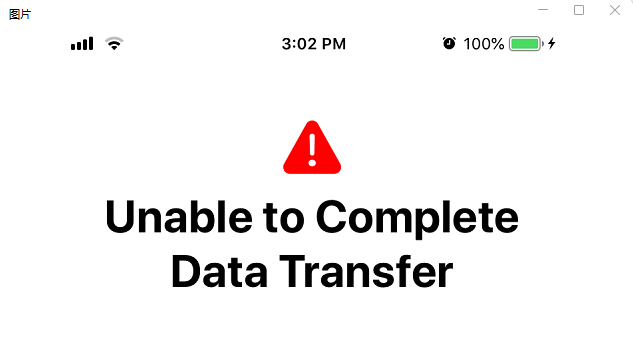
Melhor alternativa para corrigir o problema de não conseguir concluir a transferência de dados do iPhone 15/16
Ao encontrar o problema de não conseguir concluir a transferência de dados do iPhone 15/16, o FoneTool será a maneira mais rápida de realizar o processo. Suas várias funcionalidades e vantagens podem oferecer uma experiência mais eficiente, seja você tiver configurado ou não o seu novo iPhone.
-
 Dezenas de GB de dados podem ser transferidos em um tempo muito curto sem perder qualidade.
Você pode transferir todos os dados do antigo iPhone para o novo iPhone em um clique, mesmo que eles estejam usando IDs Apple diferentes.
Você pode transferir seletivamente fotos, vídeos, músicas, toques, contatos, etc. do iPhone para o iPhone.
O processo de transferência depende apenas de conexões USB confiáveis, o que garante que todos os dados estejam seguros.
O FoneTool funciona bem com vários modelos de iPhone e versões do iOS (iPhone 16/iOS 26).
Passo 1. Clique no botão para baixar o FoneTool em seu PC > Conecte ambos os iPhones ao computador com dois cabos USB > Se solicitado, clique em Confiar em seu iPhone para continuar.
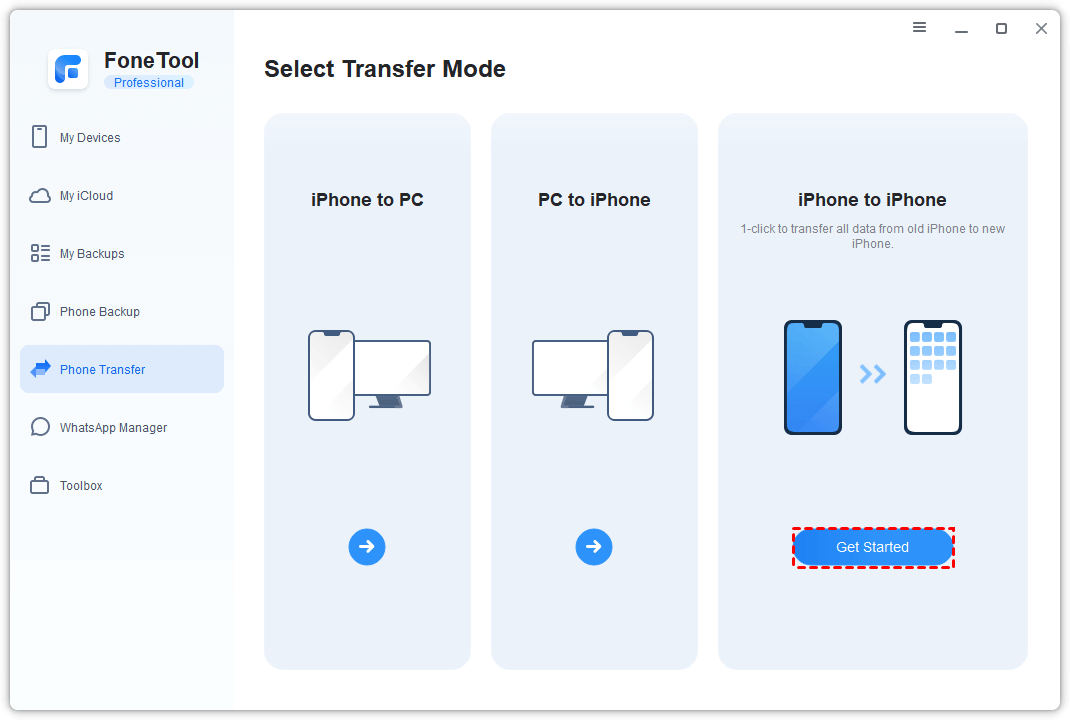
Passo 2. Escolha Transferência de Telefone> Vá para De iPhone para iPhonee clique em Começar.
👉️ Usar o FoneTool para concluir a transferência de iPhone para iPhone irá apagar todos os dados do seu iPhone de destino, então é melhor fazer backup dos seus dados importantes para evitar perda de dados. (Vá para Backup de Telefone > Escolha Backup Seletivo)
👉️ Se você tiver apenas um cabo USB e ambos os seus iPhones suportarem a mesma porta, você pode ir para Backup de Telefone > Escolher Backup Completo para fazer backup de todos os dados do seu antigo iPhone para o PC. Em seguida, conecte seu novo iPhone e vá para Meus Backups > Clique em Restaurar para transferir seus dados. A restauração de backup completo também irá sobrescrever todos os dados no seu iPhone de destino.
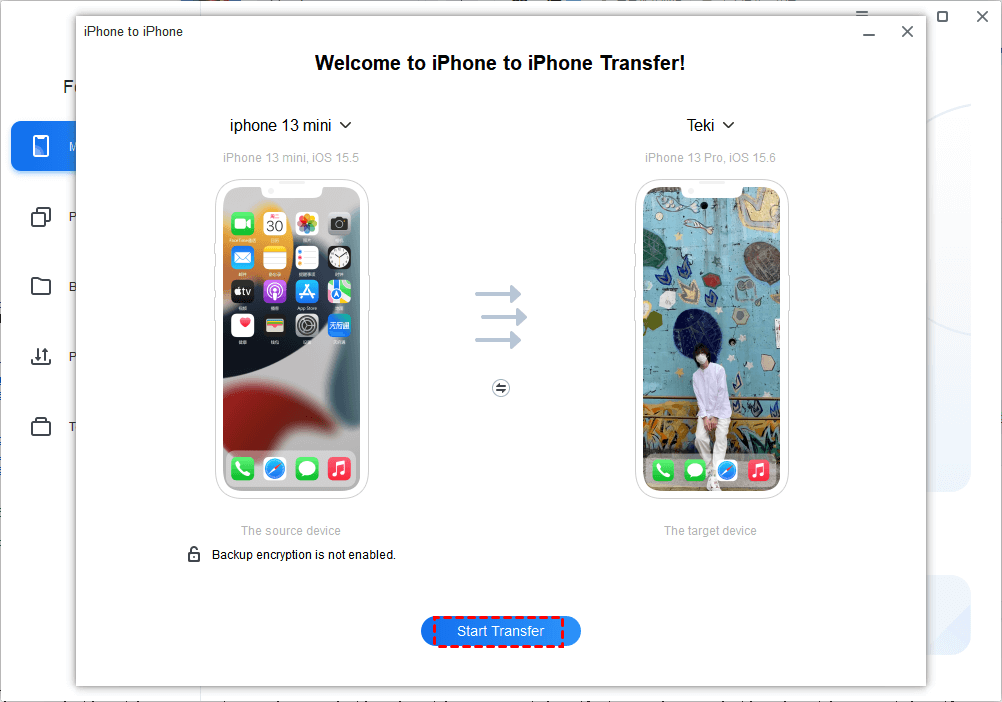
Passo 3. Confirme o dispositivo de origem e o dispositivo de destino > Ative a criptografia de backup, se necessário > Clique em Iniciar Transferência para iniciar a tarefa.
Assim que o processo for concluído, você poderá visualizar todos os dados do antigo iPhone no seu iPhone 16/15 (Plus) / Pro (Max).
6 maneiras comuns de corrigir problemas de transferência de dados do iPhone 16
Quando o processo de transferência é interrompido por erros desconhecidos, você pode encontrar soluções abaixo para resolver o problema. Antes do processo, você deve primeiro carregar ambos os iPhones e certificar-se de que há espaço suficiente no seu iPhone 16/15. (Vá para Configurações > Geral> Clique Armazenamento do iPhone para verificar)
🚩 Veja o tutorial em vídeo para corrigir o problema de transferência de dados do novo iPhone 15
Solução 1. Verifique a conexão com a Internet
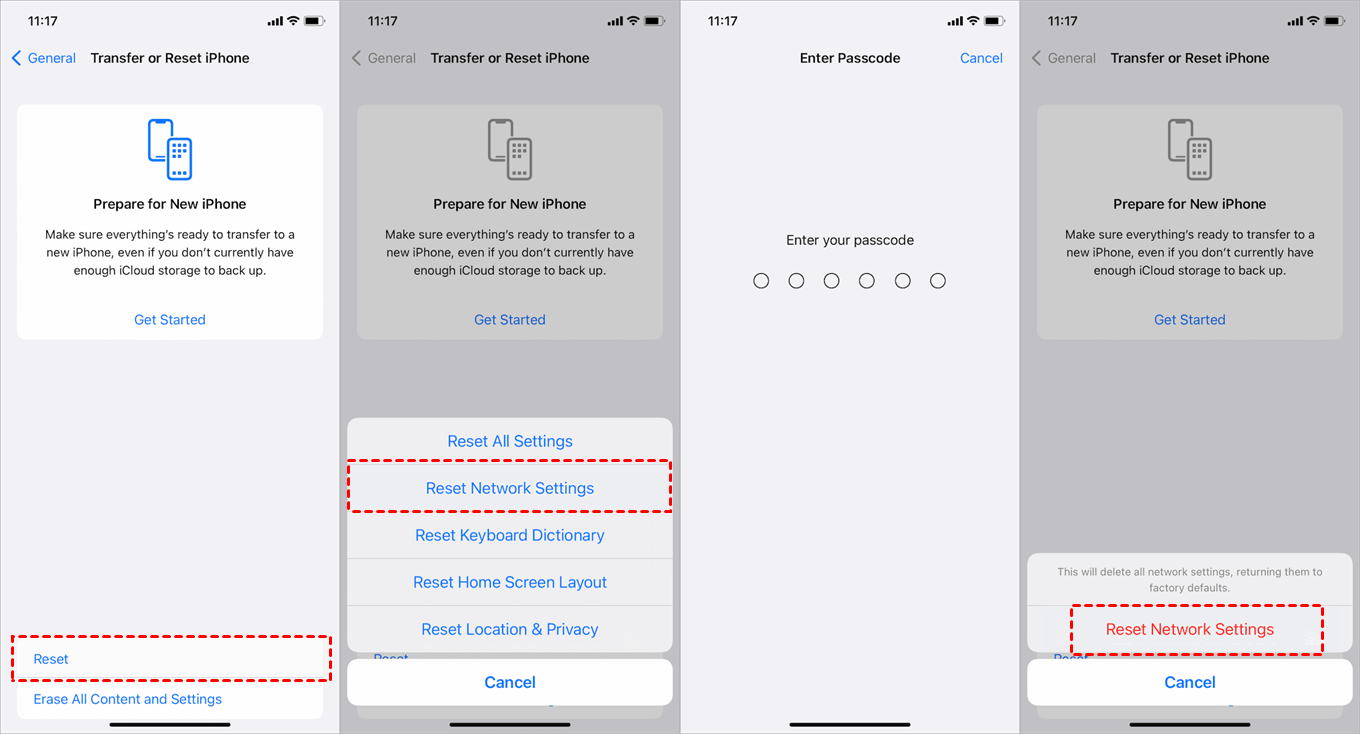
Se a conexão com a internet em seus dispositivos estiver muito fraca ou instável, você deve mudar para uma nova rede. Para aqueles que usam dados celulares no processo, é melhor mudar para uma rede Wi-Fi. Você também pode redefinir as configurações de rede para resolver o problema. (Vá para Configurações no seu iPhone > Toque em Geral > Redefinir > Redefinir Configurações de Rede.)
Não, não irá. Essa ação apenas redefine as redes Wi-Fi, configurações de celular e configurações de VPN que você usou antes, mas não apaga nenhum dado.
Solução 2. Verifique o formato dos arquivos
Nem todos os formatos de arquivos transferidos são compatíveis com dispositivos iOS. Verifique se os arquivos que você está tentando transferir estão em formatos suportados pelo seu iPhone. Você pode precisar converter ou reformatar os arquivos, se necessário.
Solução 3. Reinicie forçadamente o iPhone antigo
Você também pode reiniciar forçadamente ambos os seus iPhones para solucionar o problema.
Para iPhone 8 Plus/8/X ou posterior: Pressione e solte o botão Aumentar Volume > Pressione e solte o botão Diminuir Volume > Pressione e segure o botão lateral até que o logotipo da Apple apareça.
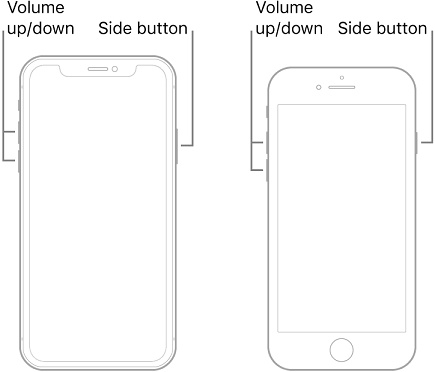
Para iPhone 7 Plus ou 7: Pressione e segure simultaneamente os botões Repouso/Despertar e Diminuir Volume até que o logotipo da Apple apareça.
Para iPhone 6 ou anterior: Pressione e segure o botão Início e o botão Repouso/Despertar ao mesmo tempo até que o logotipo da Apple seja exibido na tela.
Solução 4. Redefina o seu novo iPhone 15/16
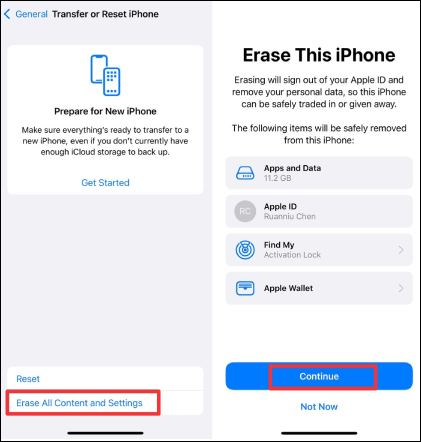
Se o seu iPhone exibir a mensagem de erro, geralmente oferece a opção de redefinir o iPhone para iniciar novamente o processo de configuração. Isso pode resolver o problema de forma eficaz, mas esteja ciente de que isso apagará todos os dados do seu iPhone.
Ou você pode ir para o aplicativo Configurações > Geral > Toque em Transferir ou Redefinir iPhone > Escolha Apagar Todo o Conteúdo e Ajustes e depois confirme selecionando Continuar. Siga as instruções na tela para completar o processo de redefinição.
Você também pode usar o FoneTool para redefinir o iPhone para as configurações de fábrica em um clique facilmente.
Solução 5. Ativar Bluetooth nos iPhones
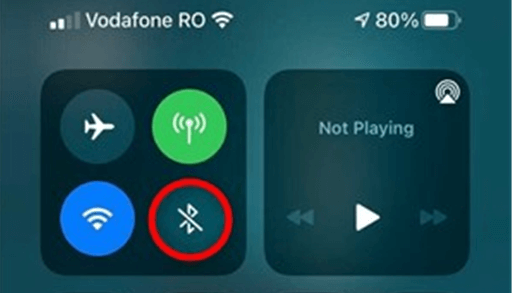
A transferência de dados sem fio depende tanto do Bluetooth quanto do Wi-Fi, então é crucial garantir que ambos estejam ativados em seu iPhones. Aqui estão os passos para ligar o Bluetooth no seu iPhone.
Vá para o Centro de Controle (Abra deslizando para baixo a partir do topo da tela do seu iPhone. Se você estiver usando um iPhone 8 ou anterior, deslize para cima a partir da borda inferior da tela) > Procure pelo ícone do Bluetooth e ative-o.
Solução 6. Atualizar o software do seu iPhone
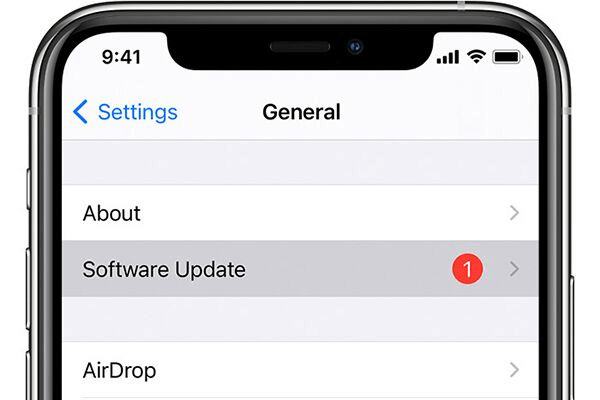
Quando o seu iPhone não consegue concluir a transferência de dados, atualizar o sistema operacional do iPhone geralmente pode corrigir bugs e problemas temporários que ocorrem no processo de transferência. Abra o aplicativo Configurações no seu iPhone > Role para baixo e selecione Geral > Escolha Atualização de Software > Se uma atualização estiver disponível, toque em Baixar e Instalar.
Por que a transferência de dados foi cancelada no iPhone 16/15?
- O seu iPhone não tem espaço de armazenamento disponível suficiente.
- Uma conexão estável à internet é essencial para transferências de arquivos bem-sucedidas.
- A bateria fraca do seu iPhone pode não ter energia suficiente para concluir a transferência.
- Alguns formatos de arquivo não são compatíveis com dispositivos iOS.
- Erros ou falhas de software podem interferir nas transferências de arquivos.
Conclusão
Isso é tudo sobre o que você pode fazer quando não consegue concluir a transferência de dados do iPhone 15/16. Você pode carregar seus iPhones e verificar o armazenamento do iPhone primeiro. Em seguida, verifique a conexão com a internet, verifique e converta o formato dos arquivos, reinicie forçadamente o iPhone, redefina seu iPhone 16/15, habilite o Bluetooth ou atualize o software para corrigir esse problema de cancelamento de transferência de dados do iPhone.
Se você precisar fazer uma transferência de iPhone para iPhone após a configuração, espero que o FoneTool possa ajudá-lo muito. Se você tiver alguma dúvida ou feedback, não hesite em nos contatar.
FoneTool - Gerenciador de Dados iPhone Tudo-em-um
Transfira, faça backup e gerencie dados no iPhone, iPad e iPod touch de forma fácil.
-
 Compatível com iOS 26
 Suporta iPhone 16
Windows 11/10/8/8.1/7

100% Seguro

Kevin é editor da FoneTool. Ele está interessado em ajudar as pessoas a resolver vários problemas relacionados ao iOS/Android. Ele tem um profundo conhecimento sobre transferência/backup de dados de telefone, gerenciamento de dados do iCloud e outras dicas de problemas de dispositivos móveis.
Leia informações sobre o autor >>



