[แก้แล้ว] 4 วิธีแก้ไขปัญหาพื้นที่จัดเก็บของ WhatsApp เต็มใน iPhone
WhatsApp กล่าวว่าพื้นที่เต็มใน iPhone? คุณอาจต้องใช้คู่มือนี้เพื่อได้ 4 วิธีในการแก้ไขปัญหาการเต็มของพื้นที่ต่อไปใน WhatsApp ใน iPhone


เมื่อมีการสะสมแชทและไฟล์สื่อกลุ่มหลายร้อยใน WhatsApp อาจใช้พื้นที่จัดเก็บมากกว่าที่คาดไว้ได้ และในที่สุดมันจะหยุดทำงาน แจ้งว่าพื้นที่ iPhone เต็มเกือบแล้ว
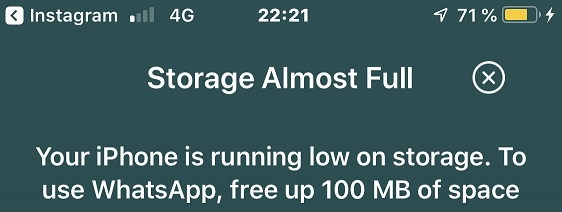
ดังนั้น คุณควรทำอย่างไรในสถานการณ์นี้? ไม่ต้องกังวล ในส่วนนี้มีคู่มือที่มอบให้คุณ ซึ่งระบุคำแนะนำง่ายๆ เพื่อแก้ไขปัญหา WhatsApp เต็มพื้นที่ใน iPhone
ทำไม WhatsApp ทำให้พื้นที่ iPhone เต็ม?
หลังจากใช้ WhatsApp เป็นเวลานาน ไม่มีอะไรสงสัยว่า WhatsApp จะใช้พื้นที่จัดเก็บจำนวนมากใน iPhone ของคุณ และส่วนที่เหลือนี้ก็จะอธิบายเหตุผลให้คุณรู้ว่าทำไมคุณพบปัญหาเต็มพื้นที่ของ WhatsApp ใน iPhone
⛔ คุณลักษณะดาวน์โหลดอัตโนมัติที่เปิดใช้งานใน WhatsApp
⛔ จำนวนของประวัติข้อความใน WhatsApp
⛔ ขนาดของแอป WhatsApp เอง
⛔ จำนวนผู้ติดต่อที่คุณมีใน WhatsApp
4 วิธีการแก้ไขปัญหา WhatsApp เต็มพื้นที่ใน iPhone
คุณจะได้รับ 4 วิธีที่สามารถลองใช้ในส่วนนี้เมื่อ WhatsApp แจ้งว่าพื้นที่เต็มใน iPhone แค่เพียงขั้นตอนเพื่อป้องกัน ควรสำรองข้อมูลการแชท WhatsApp ทั้งหมดก่อนที่จะดำเนินการใดๆ ในกรณีนี้ สำหรับความคุ้นเคย โปรดอ่านส่วนถัดไปเพื่อทราบเครื่องมือสำรองข้อมูล WhatsApp ที่มีประสิทธิภาพ
เพิ่มพื้นที่จัดเก็บของ WhatsApp ฟรี
วิธีที่ง่ายที่สุดในการแก้ไขปัญหาพื้นที่เต็มของ WhatsApp ใน iPhone คือการเพิ่มพื้นที่จัดเก็บของ WhatsApp จากการตั้งค่าแอป ขั้นตอนนั้นง่ายมากและไม่ต้องใช้ความรู้ทางเทคนิค ลองดู
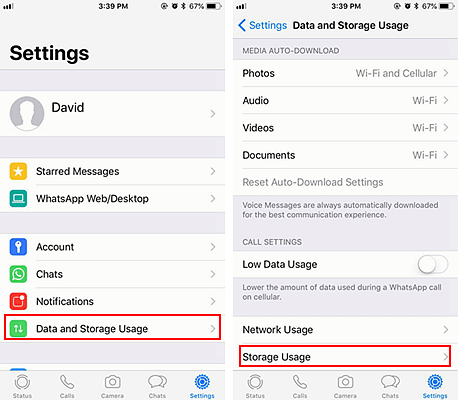
ขั้นตอนที่ 1. เปิดแอป WhatsApp บน iPhone ของคุณ > แตะ การตั้งค่า จากด้านล่างซ้าย > เลือก ข้อมูลและการใช้พื้นที่จัดเก็บ
ขั้นตอนที่ 2. แตะ การใช้พื้นที่จัดเก็บ คุณสามารถเห็นประวัติการแชททั้งหมดของคุณใน WhatsApp ในหน้านี้พร้อมกับขนาดของไฟล์ แค่แตะเพื่อลบจาก WhatsApp เพื่อเพิ่มพื้นที่จัดเก็บ
ป้องกัน WhatsApp จัดเก็บสื่อ WhatsApp ไว้ในแอปรูปภาพ
ไฟล์สื่อทั้งหมดที่แชร์กับผู้อื่นจะถูกดาวน์โหลดโดยอัตโนมัติโดย WhatsApp เข้าสู่แอปรูปภาพ เพื่อให้ผู้ใช้ iPhone สามารถเข้าถึงได้ทันที ถ้ามันดาวน์โหลดไฟล์สื่อมากเกินไป iPhone ของคุณอาจเต็มพื้นที่อย่างรวดเร็ว
โดยการปิดการมองเห็นสื่อในตั้งค่าของ WhatsApp คุณสามารถหลีกเลี่ยงได้ง่ายๆ ตามขั้นตอนต่อไปนี้
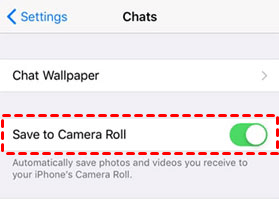
ขั้นตอนที่ 1. เข้าไปที่ iPhone WhatsApp > แตะ Settings > เลือก Chats。
ขั้นตอนที่ 2. เลื่อนลงมาเพื่อค้นหา บันทึกไปยังกล้อง,และปิดสวิตช์ที่อยู่ข้างขวาของมัน。
ติดตั้ง WhatsApp ใหม่
คุณยังสามารถเลือกที่จะติดตั้งแอป WhatsApp ของคุณใหม่บน iPhone เพื่อช่วยทำการกู้คืน WhatsApp ให้กลับมาในขนาดของตัวเอง แต่มีข้อมูล WhatsApp ทั้งหมดของคุณหายไปด้วย
จึงแนะนำให้ทำการสำรองข้อมูลแชท WhatsApp ของคุณใน iPhone ของคุณก่อนการดำเนินการนี้ จากนั้นทำตามขั้นตอนด้านล่างเพื่อถอนการติดตั้งและติดตั้ง WhatsApp ใหม่
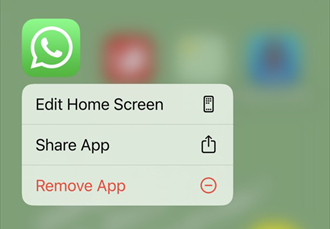
ขั้นตอนที่ 1. บนหน้าจอหลักของ iPhone กดค้างไอคอน WhatsApp > จากเมนูบริบท เลือก ลบแอป เพื่อที่จะถอนการติดตั้งไอต้อนหากคุณ.
ล้าง WhatsApp Group chats และการสนทนาเป็นประจำ
แนะนำให้ทำการลบข้อความและการสนทนาในกลุ่ม WhatsApp ที่ไม่ได้ใช้แล้วเป็นปธิปัตย์เป็นประจำ ตรวจสอบการสนทนาทุก 2 สัปดาห์หรือใกล้เคียง และลบตัวอักษรที่ไม่จำเป็นออกไป
นอกจากนี้หากคุณเข้าร่วมกลุ่มหลายกลุ่มให้เปิดการสนทนากลุ่ม > แตะ เพิ่มเติม > เลือก ล้างการสนทนา เพื่อล้างประวัติการสนทนาในกลุ่มนี้
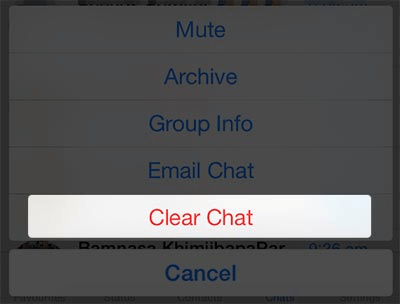
ต้องการบันทึกข้อความที่สำคัญหรือไม่? คุณสามารถเลือกเครื่องหมายดาวกับข้อความได้ และจะไม่มีการลบมันหลังจากการสนทนาได้รับการล้างไปจนกว่าคุณจะเลือก "ลบข้อความที่ถูกทำเครื่องหมายดาว"
คุณยังสามารถ ส่งออกการแชท WhatsApp มากกว่า 40000 ก่อนล้างประวัติการสนทนา WhatsApp
โบนัส: สำรองการสนทนา WhatsApp บน iPhone ด้วยคลิกเดียว
แปลเนื้อหาด้านบนเป็นภาษาไทยการเปิดใช้งาน iCloud เพื่อสำรองข้อมูล WhatsApp บน iPhone ง่ายมากครับ แต่หากมีพื้นที่ไม่เพียงพอใน iPhone หรือไม่ใช่เพียงแค่การที่พื้นที่จัดเก็บของ iPhone เต็ม WhatsApp ทำงานไม่ได้เท่านั้นอย่างที่คิด หากอยากทราบวิธีสำรองข้อมูล WhatsApp จาก iPhone ไปยังคอมพิวเตอร์ แล้ว ฟันน์ทูลเอกสารในการสำรองข้อมูลจะเป็นเลือกที่ดีครับ
โดยการสำรองข้อมูลไปยังคอมพิวเตอร์จะไม่ต้องการเครือข่ายเลย โครงการที่ดีที่สุดคือการใช้เครื่องมือสำรองข้อมูล WhatsApp ที่มีความสามารถสูงเช่น ฟันน์ทูล
มันช่วยสำรองข้อมูลทุกอย่างใน WhatsApp ของคุณให้ รวมถึงข้อความแชท รูปภาพ วิดีโอ สติกเกอร์ ลิงก์ เป็นต้น คุณจะมีความเสรีได้ทั้งการเรียกดูและส่งออกไฟล์สำรองและกู้คืนไปยัง iPhone ของคุณหลังจากการแก้ไขปัญหา
ขั้นตอนการสำรองข้อมูล WhatsApp ไปยังคอมพิวเตอร์ผ่านฟันน์ทูล
ขั้นตอนที่ 1. ดาวน์โหลดและเปิดใช้งาน ฟันน์ทูล ในคอมพิวเตอร์ของคุณ > เชื่อมต่อ iPhone ของคุณกับคอมพิวเตอร์ด้วยUSB > โทรหรือแตะ อนุญาต บน iPhone ของคุณเพื่อให้คอมพิวเตอร์เข้าถึงข้อมูลบน iPhone ของคุณ
ขั้นตอนที่ 2. เปิด FoneTool คลิก WhatsApp Manager จากกรอบด้านซ้าย > เลือก WhatsApp > คลิกปุ่ม เริ่มต้น ที่หัวข้อ สำรองข้อมูล WhatsApp
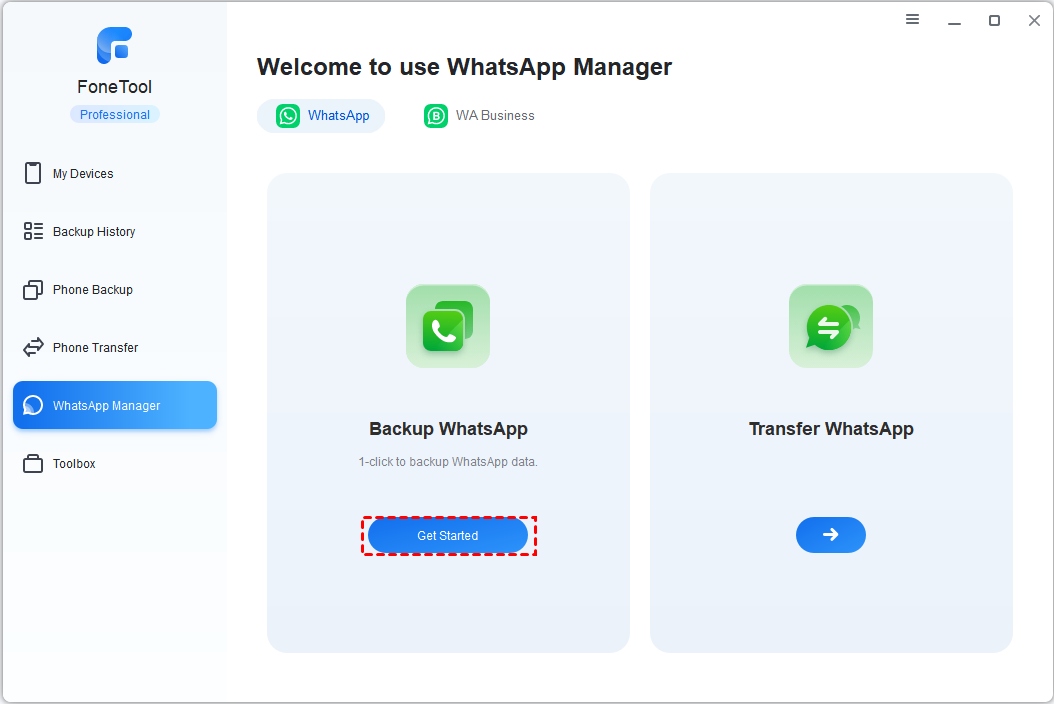
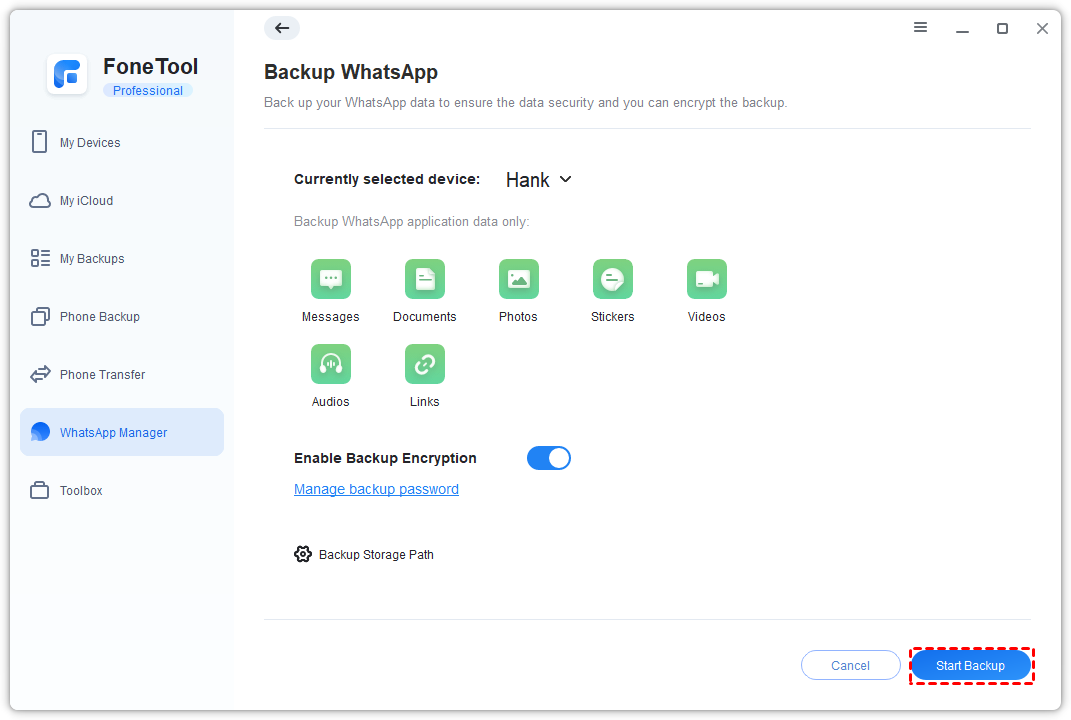
ขั้นตอนที่ 3. ตามที่หลายคนอาจเลือก การเข้ารหัสการสำรองข้อมูล เพื่อปกป้องความเป็นส่วนตัวของคุณ > เลือกที่เก็บไว้ > คลิก เริ่มสำรอง
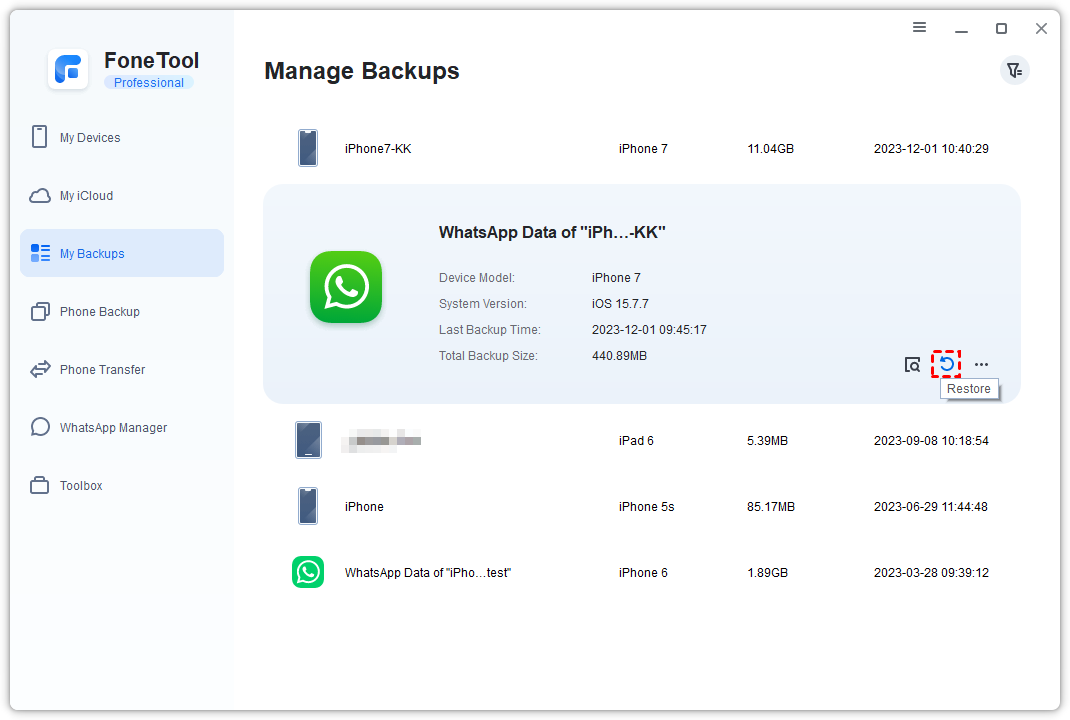
เมื่อต้องการ กู้คืนข้อมูลสำรอง WhatsApp ไปยัง iPhone หลังจากแก้ไขปัญหาแล้ว เพียงเข้าไปที่หน้า สำรองข้อมูลของฉัน และคุณสามารถค้นหาข้อมูลสำรอง WhatsApp และกู้คืนได้ในคลิกเดียว
สรุป
หวังว่าคุณได้แก้ไขปัญหา WhatsApp ที่เต็มพื้นที่บน iPhone ด้วยวิธีการที่ใช้งานได้ด้านบนและสามารถสนทนากับเพื่อนและครอบครัวของคุณได้โดยไม่มีการตัดสินใจ อย่าลืมทำความสะอาด iPhone ของคุณทุกครั้งและตรวจสอบให้แน่ใจว่าคุณมีพื้นที่เพียงพอสำหรับความต้องการทั้งหมด ขอให้สนทนาสุขสำหรับคุณ!
FoneTool - ตัวจัดการข้อมูล iPhone แบบครบวงจร
ถ่ายโอน สำรองข้อมูล และจัดการข้อมูลบน iPhone, iPad และ iPod touch ได้ง่าย ๆ
-
 รองรับ iOS 26
 สนับสนุน iPhone 16
Windows 11/10/8/8.1/7

ปลอดภัย 100%

เควินเป็นบรรณาธิการของ FoneTool เขาชอบช่วยเหลือผู้คนในการแก้ไขปัญหาต่างๆ ที่เกี่ยวข้องกับ iOS/Android เขามีความเข้าใจอย่างลึกซึ้งเกี่ยวกับการถ่ายโอน/สำรองข้อมูลโทรศัพท์ การจัดการข้อมูล iCloud และเคล็ดลับการแก้ปัญหาอุปกรณ์มือถืออื่นๆ
อ่านข้อมูลเกี่ยวกับผู้เขียน >>



