如何修復iOS系統?
許多使用者在使用 iOS 裝置(例如 iPhone、iPad 或 iPod Touch)時會遇到問題,例如螢幕意外凍結、裝置啟動時卡在白蘋果或者升級到新的 iOS 版本後不喜歡新介面,並希望恢復到以前的系統版本。
FoneTool Repair 可以快速診斷並修復常見的 iOS 系統問題,無需專業知識。
準備工作
1. 在 Windows PC 上執行 FoneTool Repair,並透過 USB 連接線連接需要係統修復的 iOS 裝置。
2. 按一下「開始修復」以存取左側的工具。
3. iOS 系統修復功能需要您的 iOS 裝置在整個修復過程中保持與執行 FoneTool Repair 的電腦的連線。
iOS系統修復
此功能可解決大多數常見的 iOS 系統問題,例如卡在白蘋果、恢復模式、無限重啟循環或黑屏。
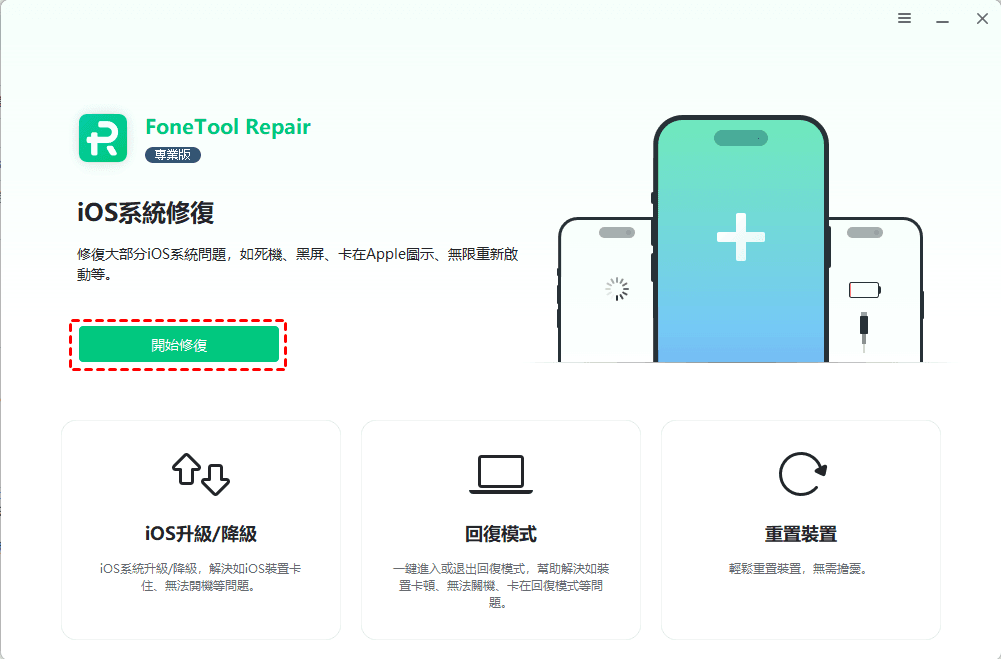
步驟1. 點選「開始修復」按鈕。
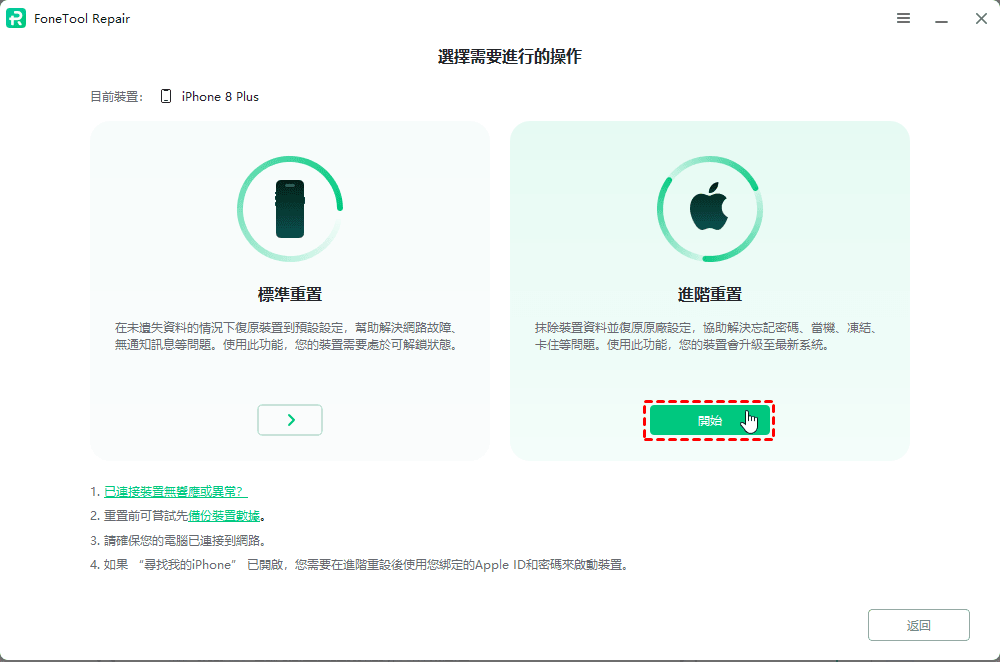
步驟2. 選擇左側的“標準模式”,點選“開始”。
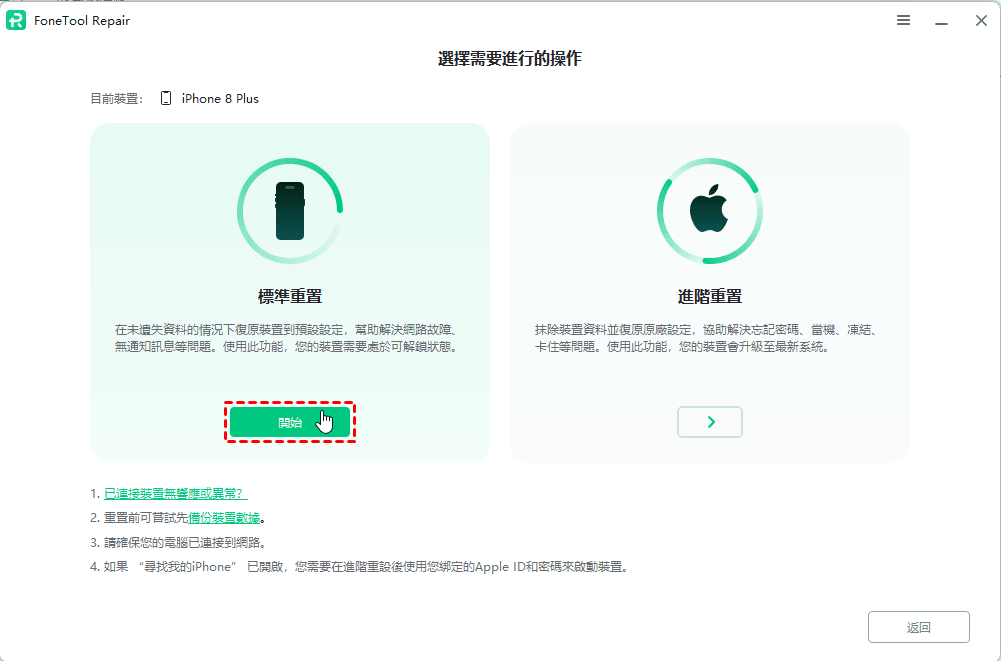
提示:點擊「開始」後,如果您的 iOS 裝置已連接到電腦,但螢幕被鎖定,則會出現以下訊息:
請解鎖您的 iOS 裝置並點擊「電腦受信任」以繼續修復。
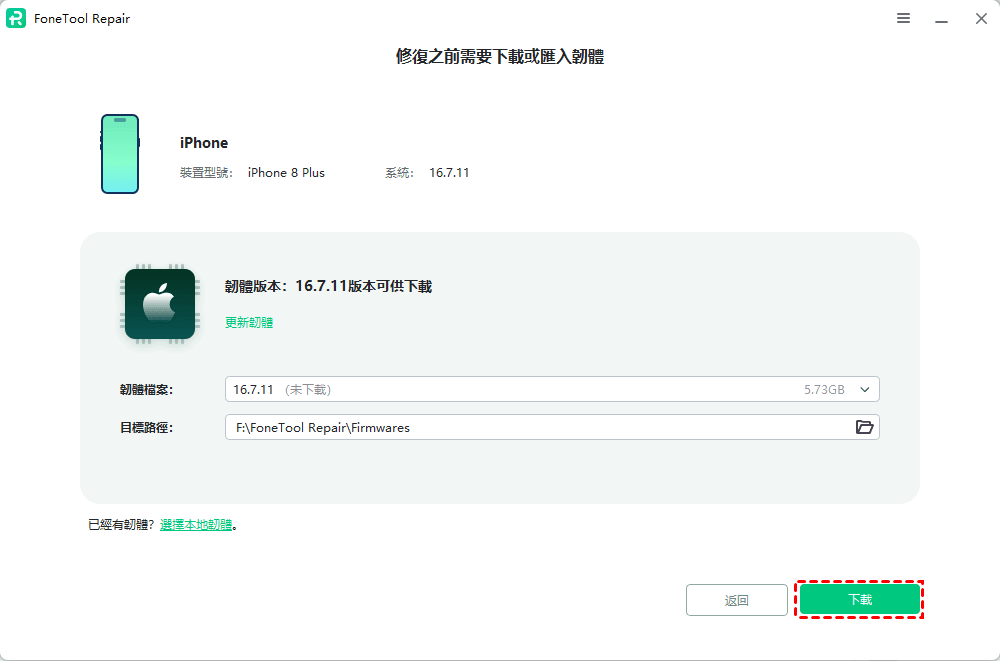
步驟3. 如果您是第一次使用該工具,則需要下載iOS系統韌體。
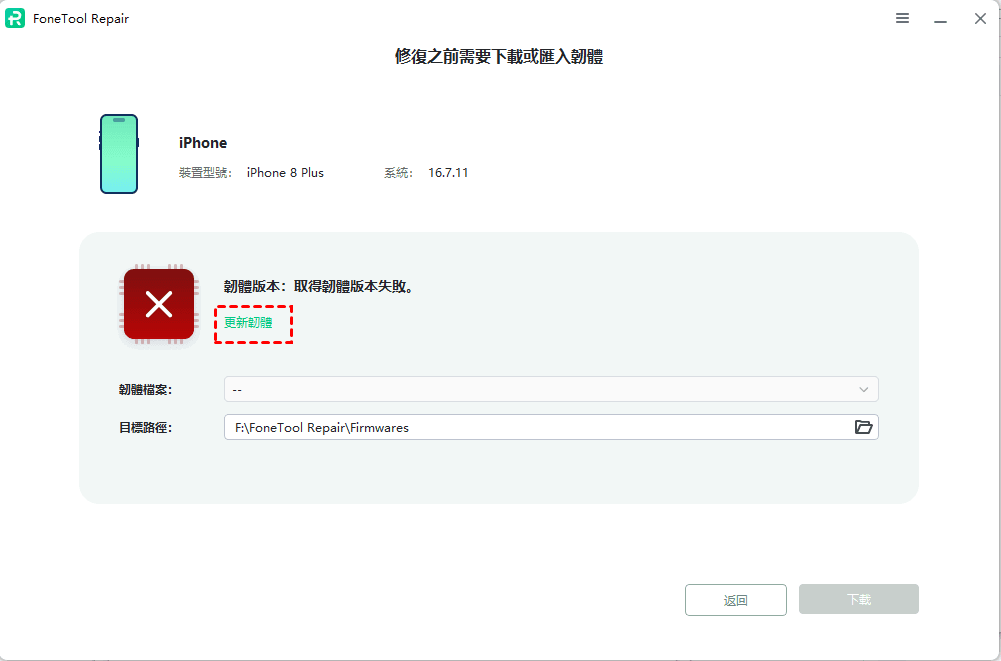
如果您已經下載韌體,但由於網路問題遇到錯誤提示,請關閉錯誤提示,點擊「更新韌體」重新下載韌體。
步驟4. 韌體下載完成後,按一下「開始修復」以啟動系統修復過程。
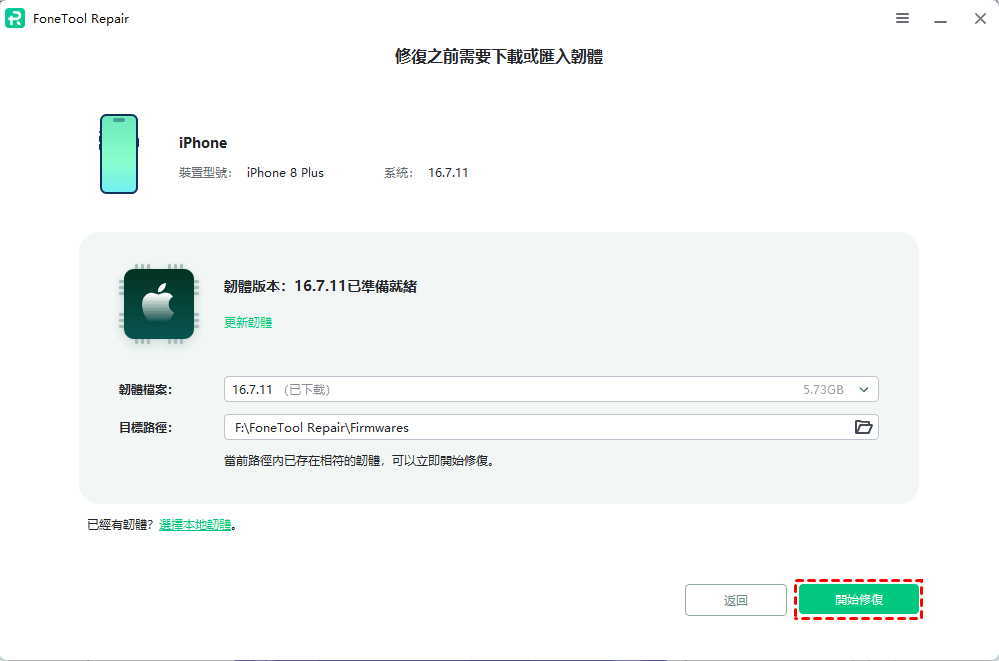
步驟5. 修復完成後,按一下「返回首頁」返回主選單。現在您可以重新啟動iOS裝置以檢查問題是否已解決。
步驟 6. 如果問題仍然存在,您可以嘗試「深度模式」進行更徹底的修復。請注意,使用深度模式將清除裝置上的所有數據,因此請謹慎操作。
總而言之,FoneTool Repair 的 iOS 系統修復功能提供了一個簡單且強大的解決方案,無需專業技術即可修復常見的 iOS 系統問題。
無論您的裝置是卡在白蘋果上、不斷重啟,還是在更新後出現系統故障,您都可以依靠標準模式或深度模式來恢復穩定性。透過此工具,使用者可以有效地讓 iPhone、iPad 或 iPod Touch 恢復正常效能,並享受更流暢的 iOS 體驗。
FoneTool Repair-iOS 系統修復工具

- FoneTool Repair 與所有 iOS
和 iDevices 相容 - iOS 27/26/18/17/16/15/14/13/12/11 以及更早版本
- iPadOS 26/18/17/16/15/14/13/12/11 以及更早版本
- iPhone 17 (Air)/17 Pro (Max)
- iPhone 16 (Plus)/16 Pro (Max)
- iPhone 15 (Plus)/15 Pro (Max)
- iPhone 14/14 Pro (Max), 13/13 mini/Pro (Max)
- iPhone 12/12 mini/Pro (Max), iPhone 11/11 Pro (Max)
- iPhone X/XR/XS/XS Max, iPhone 8/8 Plus
- iPhone 7/7 Plus, iPhone 6/6s/6s Plus
- iPhone SE (第一代、第二代、第三代)
- iPod touch 1/2/3/4/5/6/7
- iPad Air、iPad mini、iPad Pro 以及 iPad 的所有型號