iOS 系統如何升級與降級?
更新日期
2025年10月29日
如果您的 iPhone、iPad 或 iPod Touch 出現死機、無法啟動、卡在 Apple 標誌上,或者您只是想恢復到更熟悉的 iOS 版本,此工具可讓您安全地升級或降級系統,且不會丟失資料。 iOS 升級/降級功能可協助使用者在不同情況下管理裝置的系統版本。
準備工作
在開始升級或降級程序之前,請確保以下事項:
✔ 您的 iOS 裝置透過 USB 連接線連接到 Windows PC。
✔ 設備電池電量充足或已連接電源。
✔ FoneTool Repair 已在您的電腦上安裝並執行。
✔ 您已備份重要資料以防萬一(儘管該過程通常不會刪除資料)
升級與降級的完整步驟
如果您的裝置當機、無法開機或想要還原到先前的 iOS 版本,此功能可讓您升級或降級 iOS 版本。韌體清單將根據您連接的 iOS 裝置顯示所有可用版本,讓您可以升級或降級而不會遺失資料。
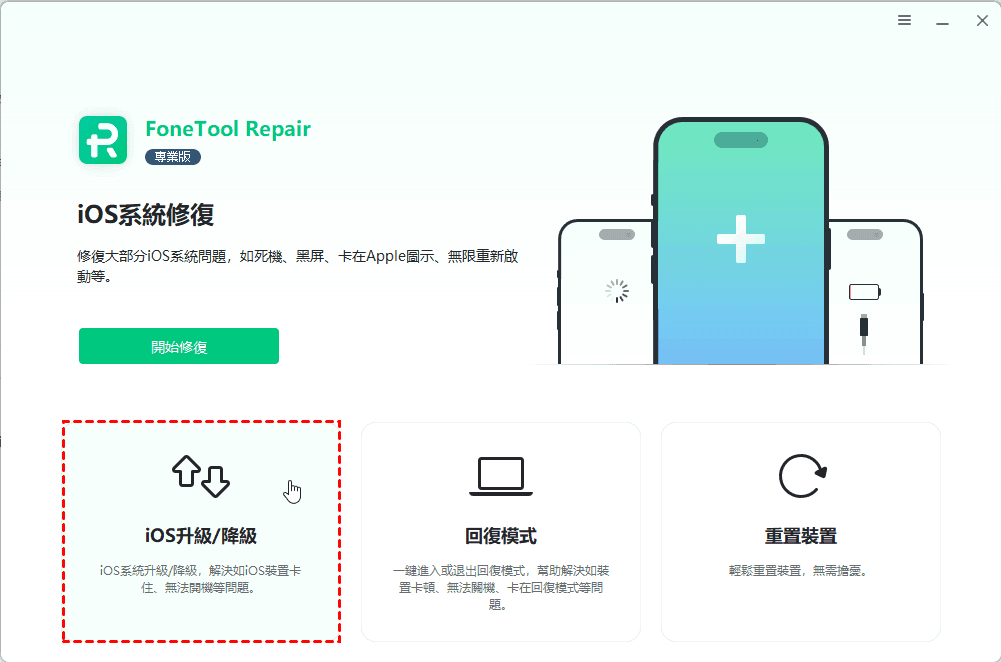
步驟1. 點選「 iOS升級/降級」按鈕。
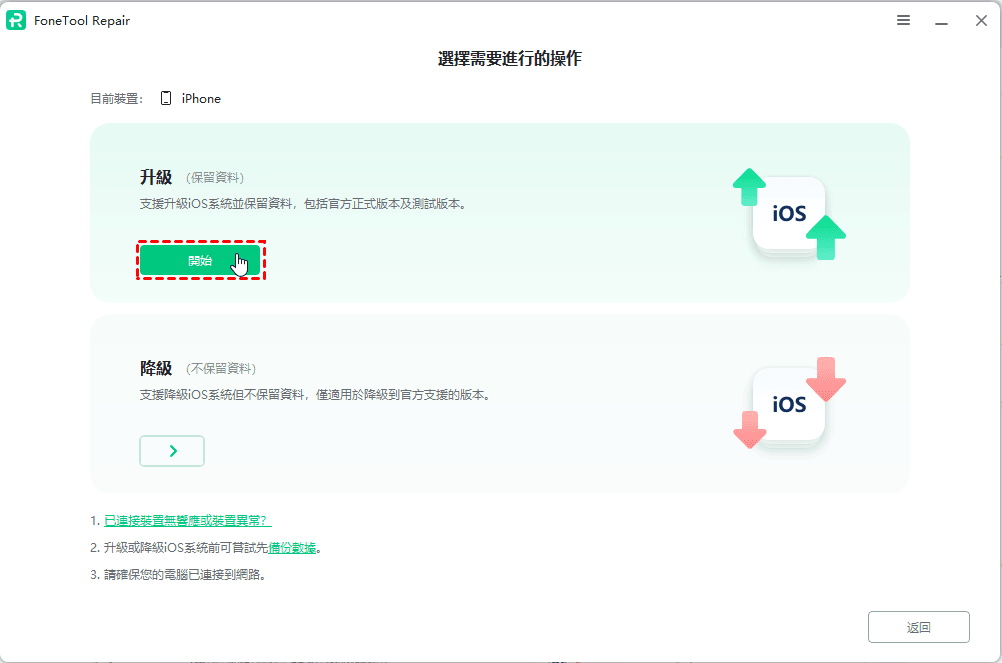
步驟2. 若要升級,請選擇頂部的「升級」,然後按一下「開始」。您可以按一下「韌體檔案」選擇要升級到的 iOS 版本,然後按一下「開始升級」即可開始。
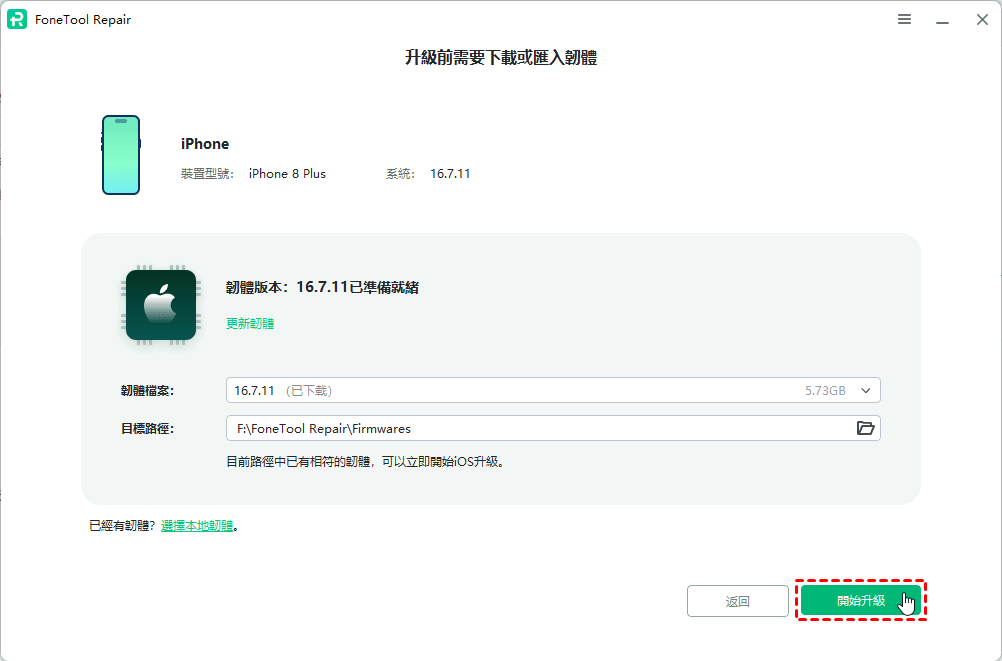
步驟3:韌體將根據您裝置的 iOS 型號自動識別最新相容版本。選擇所需的升級版本後,點擊「開始升級」即可啟動升級程式。
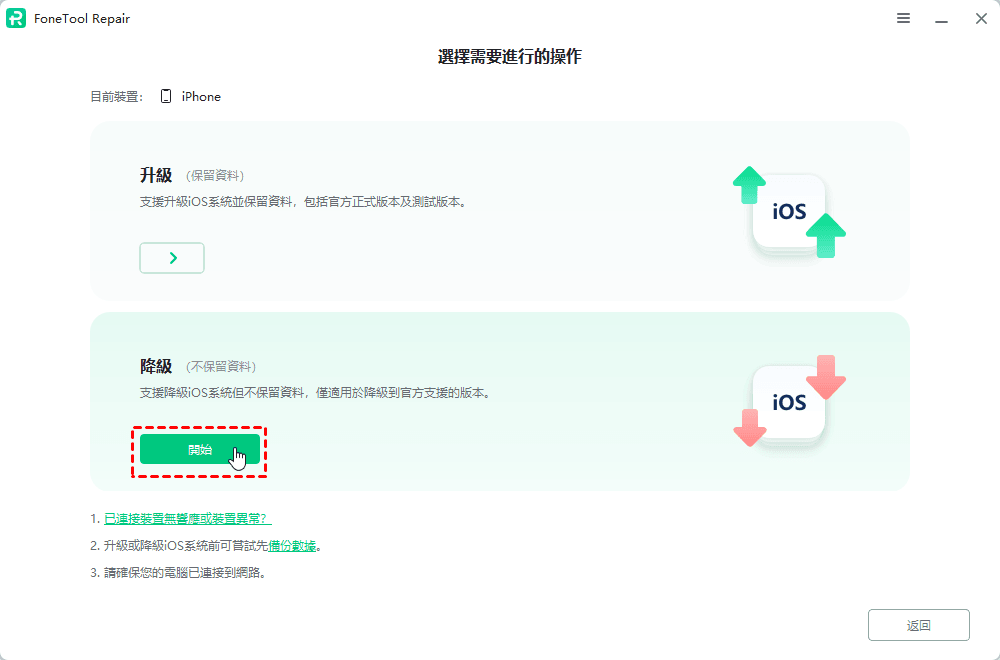
步驟4. 若要降級,請選擇底部的「降級」,然後按一下「開始」。同樣,按一下「韌體檔案」選擇要還原到的iOS版本,然後按一下「開始降級」即可開始降級程序。
總結
iOS 升級/降級功能讓使用者完全掌控自己的系統版本。無論是升級到最新版本,還是為了獲得更好的體驗而回滾到先前的版本,此工具都能確保升級過程的安全,資料保持完整,讓您的裝置能夠在最適合您的 iOS 版本上流暢運行。
FoneTool Repair-iOS 系統修復工具
下載免費的 FoneTool Repair

- FoneTool Repair 與所有 iOS
和 iDevices 相容 - iOS 27/26/18/17/16/15/14/13/12/11 以及更早版本
- iPadOS 26/18/17/16/15/14/13/12/11 以及更早版本
- iPhone 17 (Air)/17 Pro (Max)
- iPhone 16 (Plus)/16 Pro (Max)
- iPhone 15 (Plus)/15 Pro (Max)
- iPhone 14/14 Pro (Max), 13/13 mini/Pro (Max)
- iPhone 12/12 mini/Pro (Max), iPhone 11/11 Pro (Max)
- iPhone X/XR/XS/XS Max, iPhone 8/8 Plus
- iPhone 7/7 Plus, iPhone 6/6s/6s Plus
- iPhone SE (第一代、第二代、第三代)
- iPod touch 1/2/3/4/5/6/7
- iPad Air、iPad mini、iPad Pro 以及 iPad 的所有型號