如何重置裝置?
如果您的 iPhone、iPad 或 iPod Touch 遇到網路問題、通知故障或其他輕微軟體問題,您可以執行標準重置讓 iPhone 恢復正常,並確保資料不會遺失。
如果您計劃出售或交易裝置,高階重置可讓您抹掉所有資料並恢復出廠設定,從而保護您的隱私。重置裝置功能旨在幫助使用者解決 iOS 裝置的常見問題。
準備工作
在執行重置之前,請確保:
✔ 您的 iOS 裝置透過 USB 資料線連線到 Windows PC。
✔ 該裝置已解鎖並可訪問。
✔ 您已在電腦上安裝並開啟了 FoneTool Repair。
✔ 如果您計劃執行高階重置,則需要備份重要資料,因為這將刪除所有資料。
重置 iPhone 的完整步驟
此功能允許您重置裝置,同時保留所有資料,這對於修復網路或通知問題非常有用。您還可以執行「高階重置」以清除所有資料並恢復出廠設定,這在出售或交易裝置時非常有用,可以避免隱私問題。
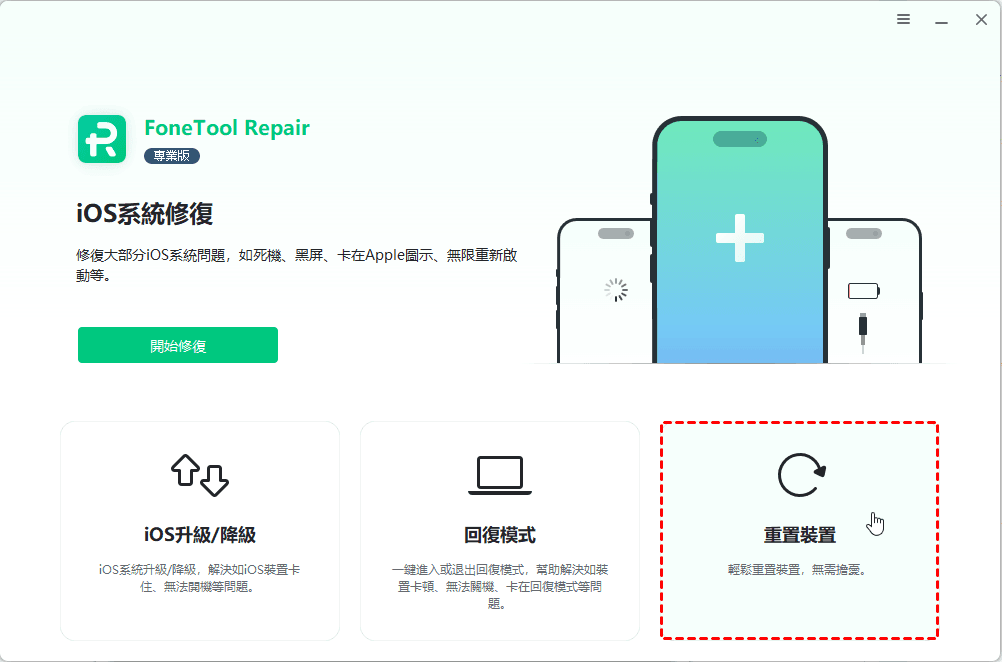
步驟1. 點選「重置裝置」按鈕。
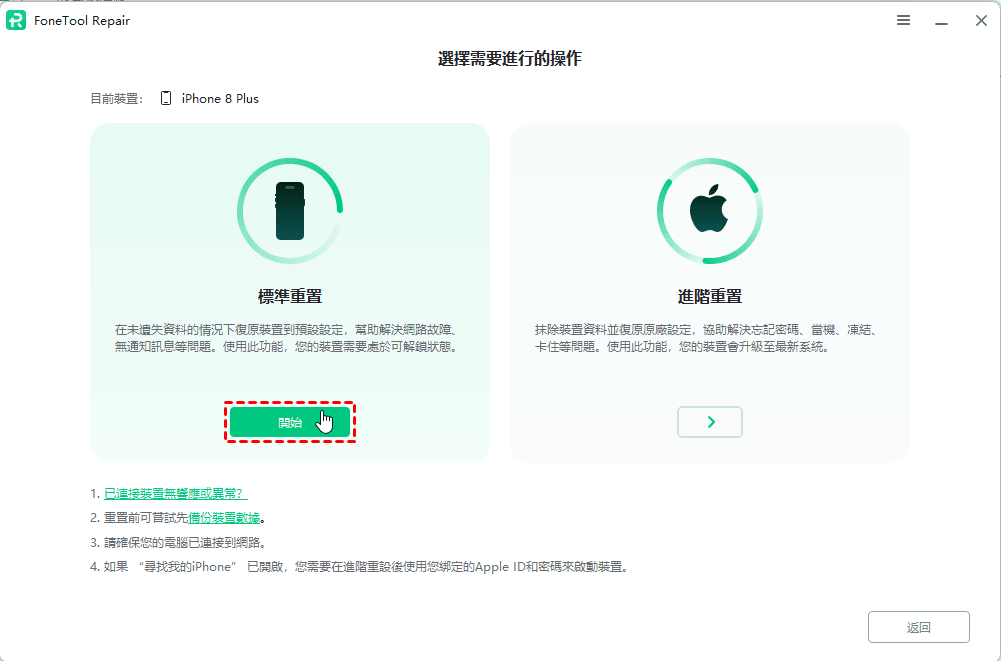
步驟2.如果您希望在保留所有資料的情況下重置裝置,請選擇左側的「標準重置」,然後單擊「開始」。在繼續操作之前,請確保您的iOS裝置已解鎖。
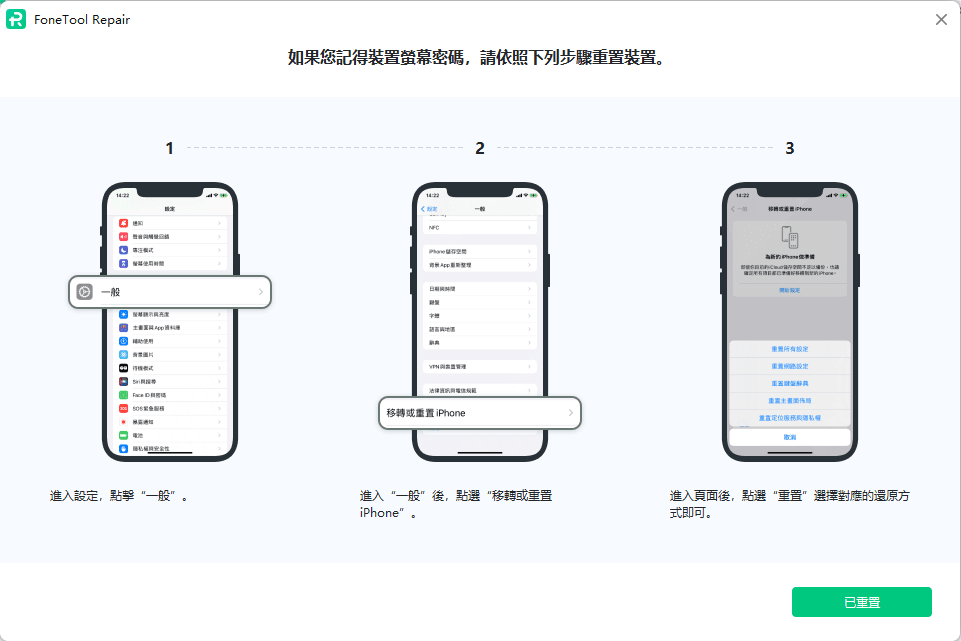
步驟3. 單擊「開始」後,請按照圖中所示的步驟啟動重置過程。
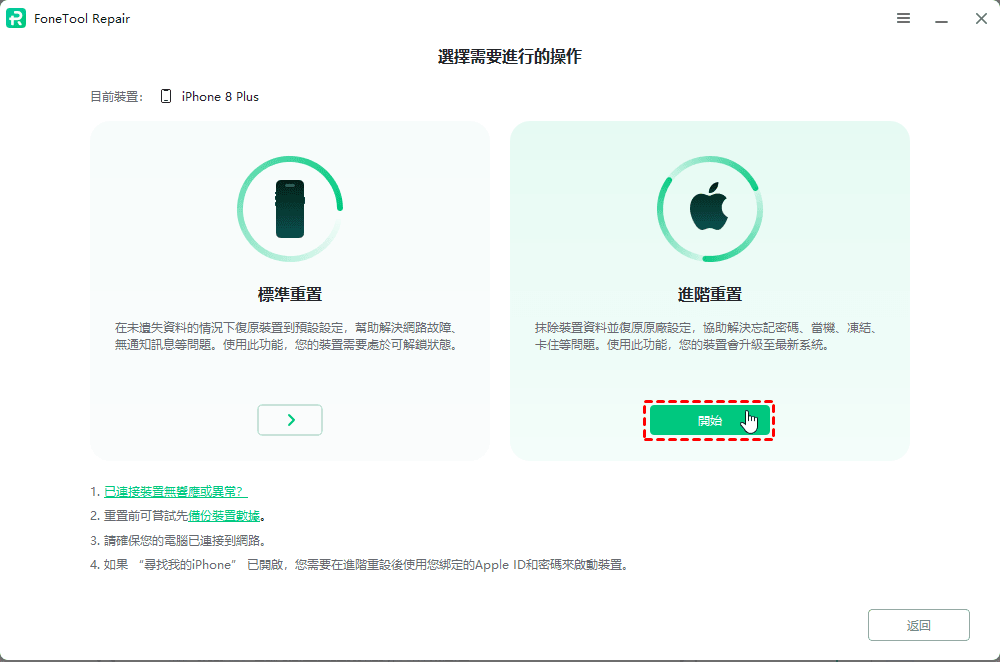
步驟4. 如果要清除所有資料並恢復出廠設定,請選擇右側的「進階重置」。
一般常見問題解答
問:擦除資料並重置手機後,在設定過程中提示「裝置已鎖定,需要 Apple ID 和密碼才能啟用」。我該怎麼辦?
答:如果您的手機在重置前已登入 Apple ID 並啟用了「查找我的 iPhone」功能,則在資料擦除和重置後,您將需要輸入關聯的 Apple ID 和密碼才能啟用和使用該裝置。
問:為什麼裝置退出恢復模式後會自動重新進入?
答:這可能表明您的裝置系統已損壞。您可以嘗試使用系統修復功能來解決問題。
問:如果我的 iOS 裝置顯示「正在嘗試恢復資料」,我該怎麼辦?
答:如果您看到此訊息,則可能表示您的裝置在 iOS 更新(升級或降級系統)期間遇到了問題。如果您等待大約 30 到 60 分鐘,錯誤通常會自行解決。如果錯誤仍然存在,常見的解決方法是強制重啟裝置以恢復正常執行。或者,您可以使用 FoneTool Repair 透過標準修復模式或深度修復模式對裝置進行專業維修。
結論
總而言之,iOS 系統修復工具旨在高效解決 iOS 裝置上的各種系統問題,提供快速有效的修復方案。透過簡化修復流程並增強安全性,該工具使使用者能夠有效地管理系統故障。其使用者友好的介面和清晰的操作步驟確保了修復過程中資料的安全,降低了意外資料丟失的風險。
FoneTool Repair-iOS 系統修復工具

- FoneTool Repair 與所有 iOS
和 iDevices 相容 - iOS 27/26/18/17/16/15/14/13/12/11 以及更早版本
- iPadOS 26/18/17/16/15/14/13/12/11 以及更早版本
- iPhone 17 (Air)/17 Pro (Max)
- iPhone 16 (Plus)/16 Pro (Max)
- iPhone 15 (Plus)/15 Pro (Max)
- iPhone 14/14 Pro (Max), 13/13 mini/Pro (Max)
- iPhone 12/12 mini/Pro (Max), iPhone 11/11 Pro (Max)
- iPhone X/XR/XS/XS Max, iPhone 8/8 Plus
- iPhone 7/7 Plus, iPhone 6/6s/6s Plus
- iPhone SE (第一代、第二代、第三代)
- iPod touch 1/2/3/4/5/6/7
- iPad Air、iPad mini、iPad Pro 以及 iPad 的所有型號