安裝與登入
開始使用
更多知識
安裝與登入
開始使用
更多知識
輕鬆自行修復 iPhone 無法辨識的問題
更新日期
2025年10月29日
iPhone 無法被辨識?
您可能會發現,即使連接多次,您的 iPhone、iPad 或 iPod Touch 仍然無法被電腦或 FoneTool Repair 識別。這是為什麼?您該怎麼辦?
可靠的修復手機未連接或未識別方法
FoneTool Repair 是幫助使用者解決連線問題的專業工具。讓它從網站下載並自動修復驅動程式元件。
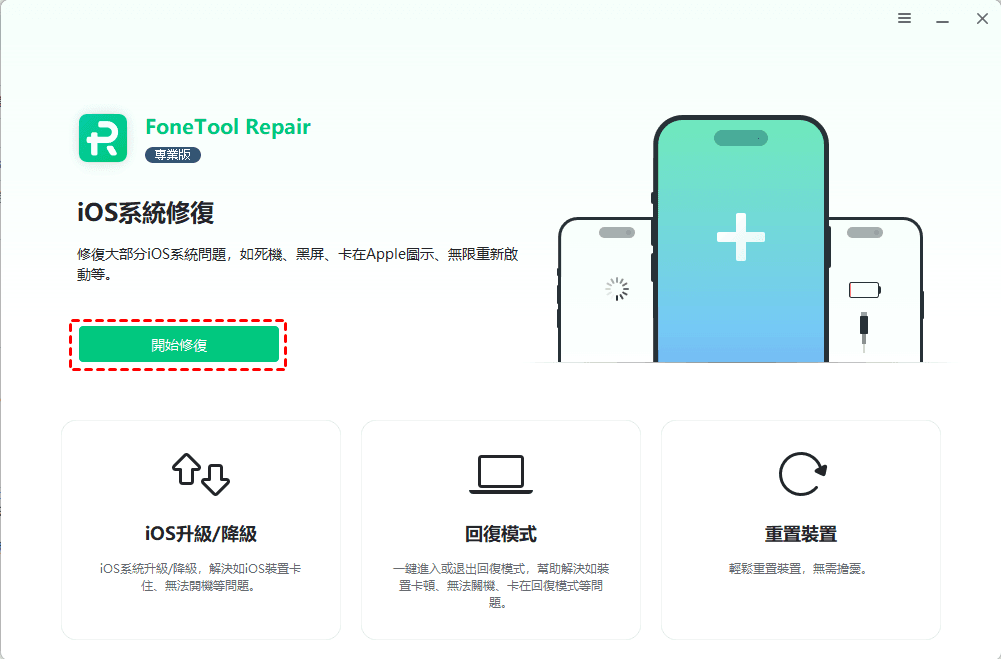
步驟 1. 按一下主畫面上的「開始修復」 。
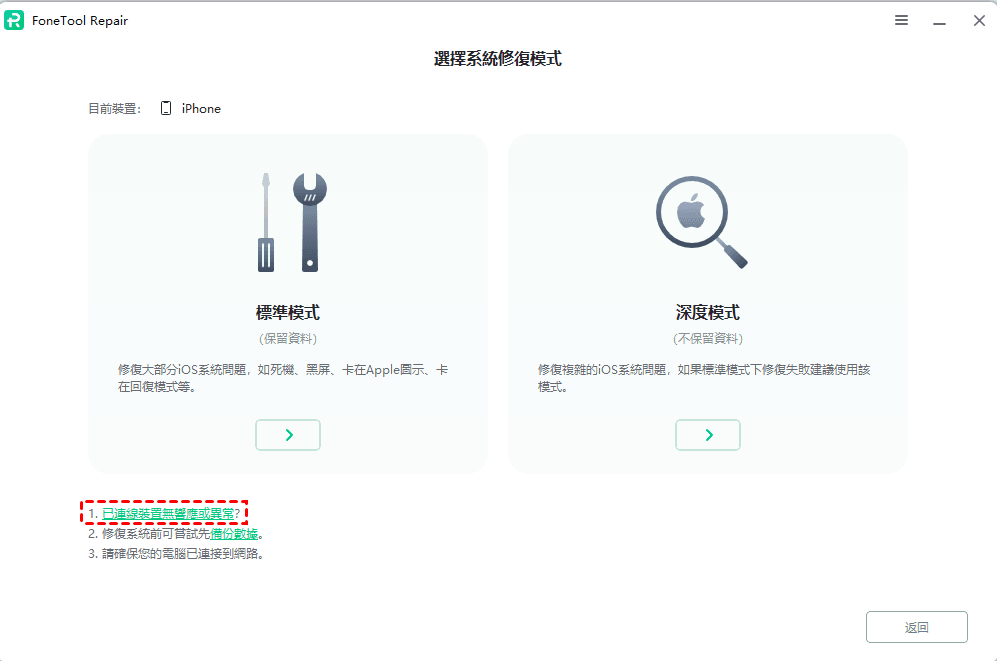
步驟 2. 然後按一下下方的文字「已連線裝置無響應或異常」。
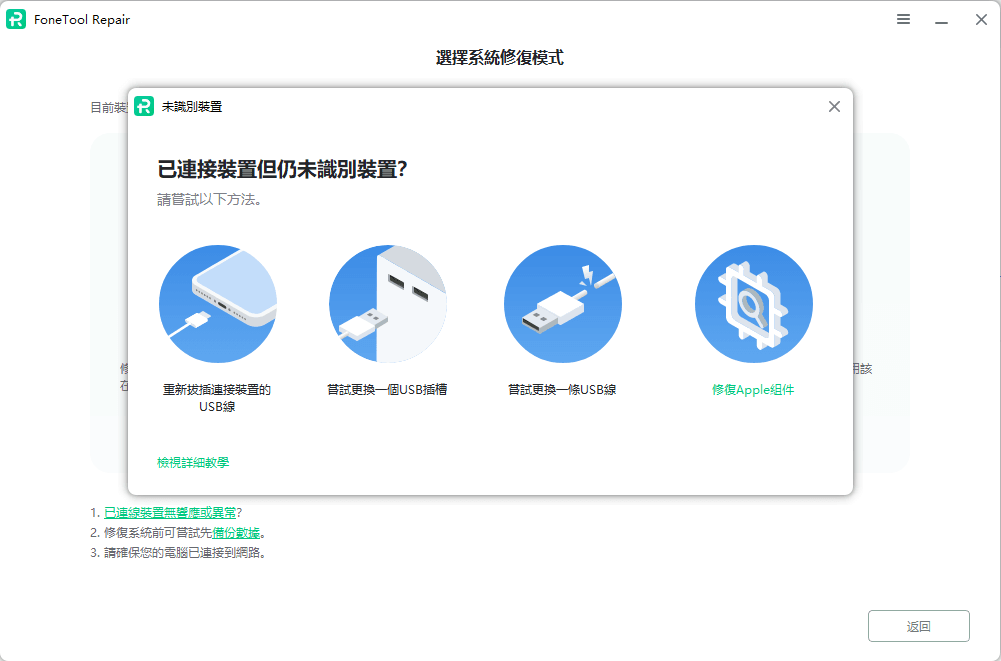
步驟 3. 按照指示解決 iPhone 連接的問題。
iPhone無法辨識錯誤的其他常見修復
解決方案 1. 讓 iPhone 信任這部電腦
iOS 11.4.1 之後,iPhone 鎖定超過 1 小時後需要重新授權。
步驟:拔下 iPhone > 解鎖主畫面 > 將 iPhone 插入電腦 > 點選手機上的「信任」。
解決方案 2. 停用防火牆與防毒軟體
有時 Malwarebytes 可能會影響 iOS 裝置和電腦之間的連線。
步驟:將 iPhone 連接到電腦之前,請停用防火牆與防毒軟體。
解決方案 3. 確保 Apple 接受 USB 連接線
蘋果連接電腦時,只識別經過 MFi 認證的 USB 線纜,非標準線纜或憑證損壞的線纜無法辨識。
步驟:嘗試使用標準閃電連接器或其他可接受的電纜。
解決方案4. 確保足夠的電源或電壓供應
透過 USB 延長線、USB 集線器、低電壓 USB 連接埠或其他裝置連接 iPhone 時,電腦介面電源或電壓供應可能不穩定。
步驟:嘗試新的 USB 連接線或更改 USB 連接埠。
想要瞭解更多該軟體的說明文件,請參閱 FoneTool 幫助中心。
FoneTool Repair-iOS 系統修復工具
下載免費的 FoneTool Repair

- FoneTool Repair 與所有 iOS
和 iDevices 相容 - iOS 27/26/18/17/16/15/14/13/12/11 以及更早版本
- iPadOS 26/18/17/16/15/14/13/12/11 以及更早版本
- iPhone 17 (Air)/17 Pro (Max)
- iPhone 16 (Plus)/16 Pro (Max)
- iPhone 15 (Plus)/15 Pro (Max)
- iPhone 14/14 Pro (Max), 13/13 mini/Pro (Max)
- iPhone 12/12 mini/Pro (Max), iPhone 11/11 Pro (Max)
- iPhone X/XR/XS/XS Max, iPhone 8/8 Plus
- iPhone 7/7 Plus, iPhone 6/6s/6s Plus
- iPhone SE (第一代、第二代、第三代)
- iPod touch 1/2/3/4/5/6/7
- iPad Air、iPad mini、iPad Pro 以及 iPad 的所有型號