إصلاح الغير قادر على إكمال نقل البيانات ايفون 16/15: 6 طرق
هل تعرف كيف تتصرف عندما تكون غير قادر على إكمال نقل البيانات على ايفون 16/15 (بلس) / برو (ماكس)؟ اعثر على الإجابات في هذه المقالة وأيضًا تمت إدراج أسهل طريقة لمساعدتك في إنهاء عملية نقل البيانات من ايفون إلى ايفون بكفاءة.


لا يمكن نقل البيانات من iPhone 15 إلى 16.
لقد اشتريت iPhone 16 حديثًا وأواجه مشاكل كبيرة في نقل البيانات من iPhone 15 القديم إلى iPhone 16 الجديد... فهو يرفض العمل. تم تحديث نظام iOS على كلا الجهازين إلى الإصدار 18 ، لذا لا يمكن أن يكون هذا هو المشكلة. كان من السهل جدًا في السابق ولكن هل يبدو أن لدى Apple مشكلات أكثر وأكثر مع منتجاتها الجديدة؟ مثل ارتفاع درجة الحرارة وما إلى ذلك... إذا كان لدى أي شخص أي اقتراحات ، فسأكون ممتنًا لذلك!
- سؤال من Reddit
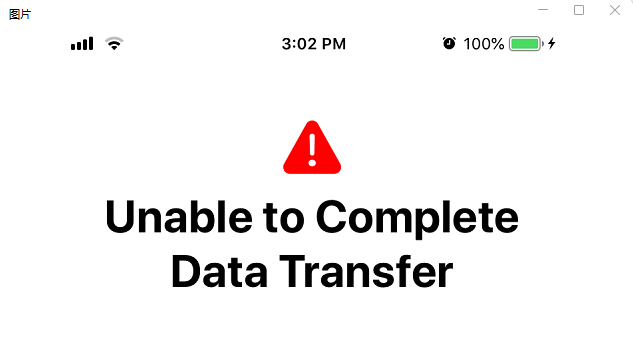
عند التبديل إلى iPhone 16 الجديد ، قد تحتاج إلى نقل البيانات من iPhone القديم إلى iPhone الجديد الخاص بك. ومع ذلك ، في بعض الأحيان قد يظهر رسالة خطأ "غير قادر على إكمال نقل البيانات" أثناء عملية النقل لتوقف العملية. كيف يمكنك إصلاحه بسهولة ولماذا يحدث هذا الخطأ؟ اقرأ هذا المقال للحصول على مزيد من التفاصيل.
أفضل بديل لإصلاح عدم استكمال نقل البيانات لـ iPhone 15/16
عندما تواجه مشكلة عدم استكمال نقل البيانات لـ iPhone 15/16 ، FoneTool سيكون أسرع طريقة لتحقيق العملية. يمكن أن توفر لك ميزاتها المتنوعة والمزايا تجربة أكثر كفاءة ، سواء كنت قد قمت بإعداد iPhone الجديد الخاص بك أم لم تقم بذلك بعد.
 يمكن نقل عشرات غيغابايت من البيانات في وقت قصير جدًا دون فقد الجودة. يمكنك نقل جميع البيانات من الهاتف الأيفون القديم إلى الهاتف الأيفون الجديد بنقرة واحدة، حتى إذا كانوا يستخدمون أشخاصًا مختلفين لحسابات Apple. يمكنك نقل بعض الصور ومقاطع الفيديو والموسيقى ونغمات الرنين وجهات الاتصال، وما إلى ذلك من الهاتف الأيفون إلى الهاتف الأيفون. عملية النقل تعتمد فقط على اتصالات USB الموثوقة ، مما يضمن سلامة جميع البيانات.يعمل برنامج FoneTool بشكل جيد مع مختلف نماذج الأيفون وإصدارات نظام التشغيل iOS (آيفون 16 / iOS 26).
الخطوة 1. انقر على الزر لتحميل FoneTool على جهاز الكمبيوتر الخاص بك > قم بتوصيل كل من الهواتف الأيفون بالكمبيوتر باستخدام كابلين USB > إذا تم طلب ذلك ، فاضغط على الثقة على الهاتف الأيفون الخاص بك للمتابعة.
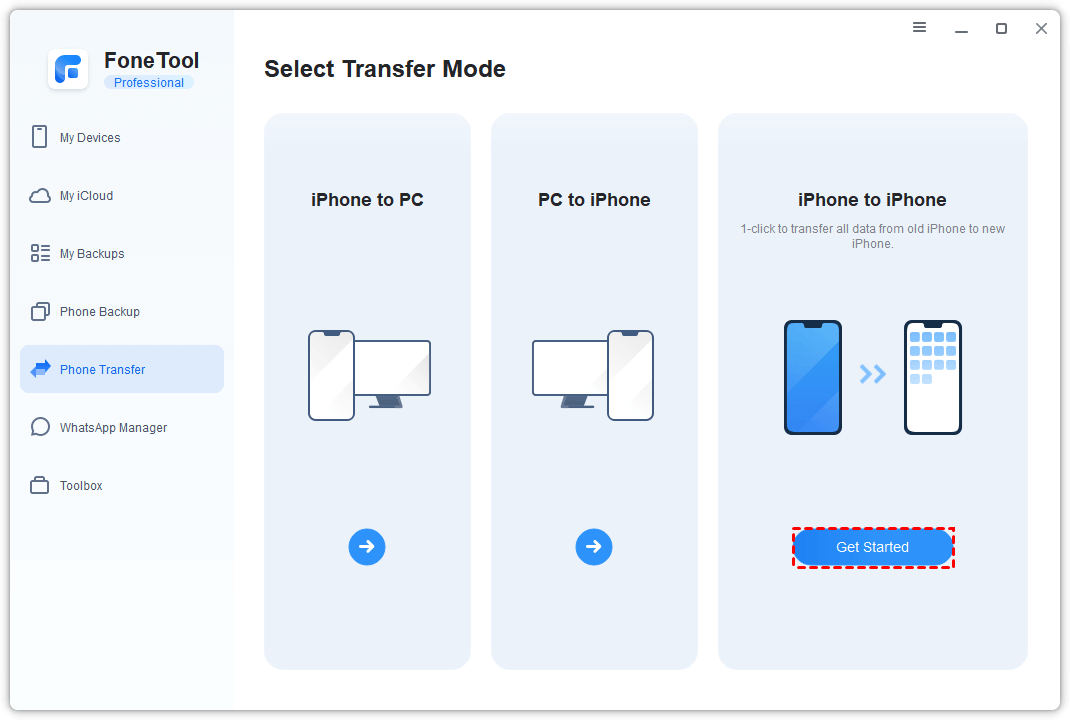
الخطوة 2. اختر نقل الهاتف > انتقل إلى من هاتف أيفون إلى هاتف آخر أيفون وانقر على البدء.
?️ باستخدام FoneTool لإنهاء نقل iPhone إلى iPhone، ستتم مسح جميع البيانات على هاتف iPhone الجديد الخاص بك، لذا فمن الأفضل أن تقوم بنسخ احتياطية للبيانات المهمة الخاصة بك لتجنب فقدان البيانات. (انتقل إلى Phone Backup > اختر اختياري للنسخ الاحتياطي )
?️ إذا كان لديك كبل USB واحد فقط ويدعم كلا من هواتف iPhone الجديدة نفس المنفذ، يمكنك الانتقال إلى النسخ الاحتياطي للهاتف > اختر نسخ احتياطي كامل للنسخ احتياطي لجميع بيانات iPhone القديمة على جهاز الكمبيوتر. ثم اوصل هاتف iPhone الجديد وانتقل إلى نسخ الاحتياطي الخاصة بي > انقر على استعادة لنقل بياناتك. إعادة النسخ الاحتياطي الكاملة ستستبدل أيضًا جميع البيانات على هاتف iPhone الجديد الخاص بك.
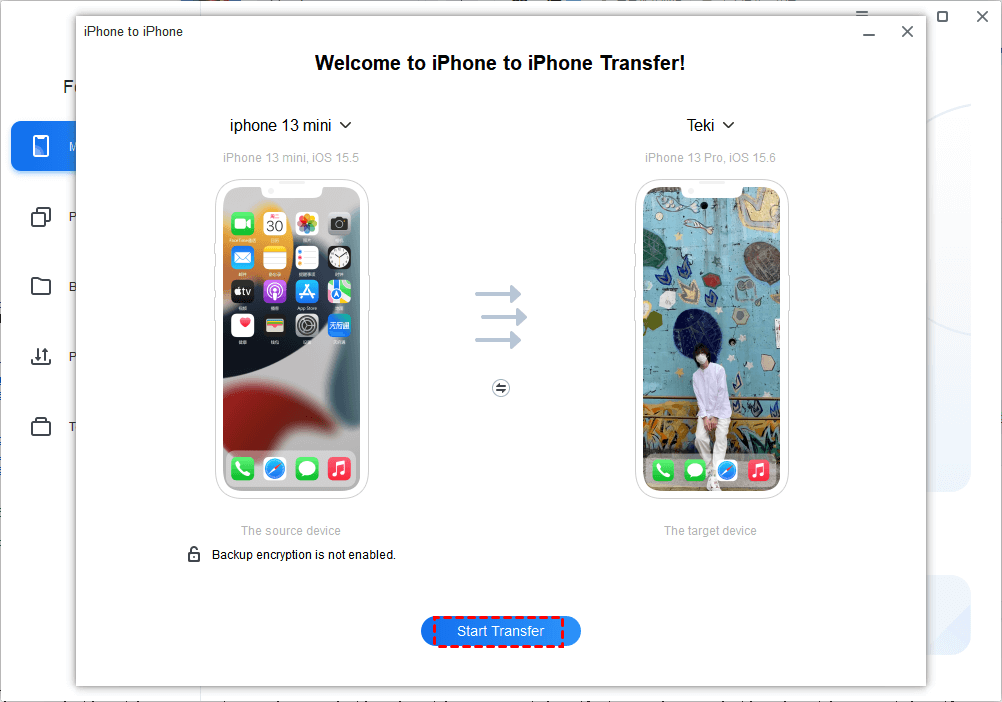
الخطوة 3. تأكد من جهاز المصدر وجهاز الهدف > قم بتمكين تشفير النسخ الاحتياطي إذا كان ضروريًا > انقر على بدء النقل لبدء المهمة.
بمجرد الانتهاء من العملية، يمكنك عرض جميع بيانات iPhone القديمة على iPhone 16/15 (Plus) / Pro (Max) الجديد الخاص بك.
6 طرق شائعة لإصلاح عدم تمكين iPhone 16 من إكمال نقل البيانات
عندما يتعذر على عملية النقل الاكتمال بسبب أخطاء غير معروفة، يمكنك إيجاد الحلول أدناه لحل مشكلتك. قبل بدء العملية، يجب أن تشحن هاتفي iPhone الخاصين بك والتأكد من وجود مساحة كافية على iPhone 16/15 الخاص بك. (انتقل إلى الإعدادات > العام > انقر على تخزين iPhone للتحقق من ذلك.)
? شاهد فيديو تعليمي لإصلاح مشكلة نقل بيانات iPhone 15 الجديد
الحل رقم 1. تحقق من اتصال الإنترنت
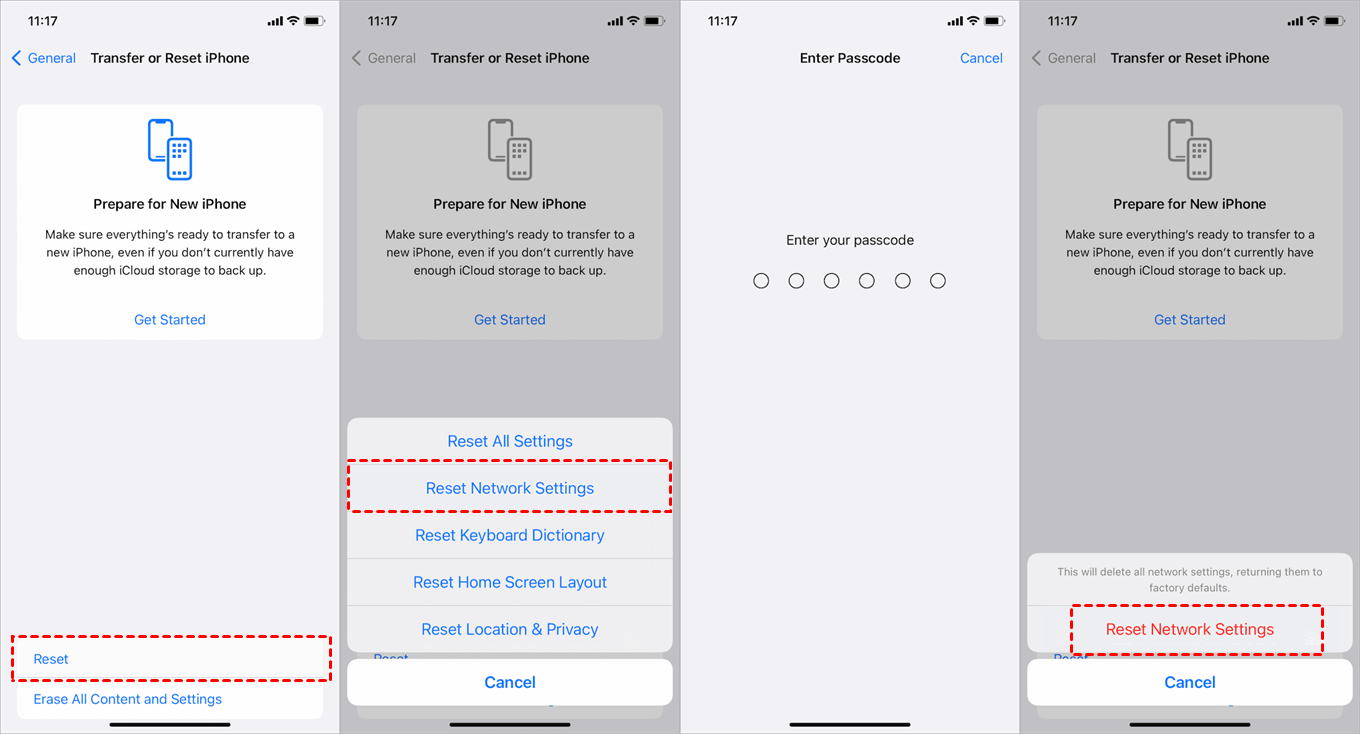
إذا كان اتصال الإنترنت على أجهزتك ضعيفًا أو غير مستقر، يجب عليك التبديل إلى شبكة جديدة. بالنسبة لأولئك الذين يستخدمون البيانات الخلوية في هذه العملية، من الأفضل التبديل إلى شبكة Wi-Fi. يمكنك أيضًا إعادة ضبط إعدادات الشبكة لإصلاح المشكلة. (انتقل إلى الإعدادات على جهاز iPhone الخاص بك > اضغط عامة > إعادة ضبط > إعادة ضبط إعدادات الشبكة.)
لا، لن يحدث ذلك. هذا الإجراء يعيد فقط ضبط الشبكات Wi-Fi وإعدادات البيانات الخلوية وإعدادات VPN التي استخدمتها من قبل ولكنه لا يمسح أي بيانات.
الحل الثاني. التحقق من تنسيقات الملفات
ليست جميع تنسيقات الملفات المنقولة متوافقة مع أجهزة iOS. تأكد من أن الملفات التي تحاول نقلها متوافقة مع iPhone الخاص بك. قد تحتاج إلى تحويل أو إعادة تنسيق الملفات إذا لزم الأمر.
الحل الثالث. إعادة تشغيل قوة iPhone القديم
يمكنك أيضًا إعادة تشغيل الهاتفين الخاصين بك لحل المشكلة.
بالنسبة لـ iPhone 8 Plus/8/X أو الأحدث: اضغط وأفلت زر رفع الصوت > اضغط وأفلت زر خفض الصوت > اضغط باستمرار على زر التشغيل جانبيًا حتى يظهر شعار Apple.
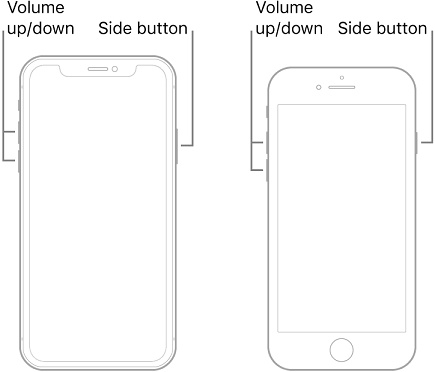
بالنسبة لـ iPhone 7 Plus أو 7: اضغط باستمرار على زر النوم/الاستيقاظ وزر خفض الصوت معًا حتى يظهر شعار Apple.
بالنسبة لـ iPhone 6 أو السابق: اضغط باستمرار على زر الصفحة الرئيسية وزر النوم/الاستيقاظ في وقت واحد حتى يظهر شعار Apple على الشاشة الخاصة بك.
الحل الرابع. إعادة ضبط iPhone الجديدة 15/16
عندما يعرض iPhone رسالة الخطأ، يقدم غالبًا خيار إعادة ضبط iPhone لبدء عملية الإعداد من جديد. يمكن أن يحل هذا المشكلة بشكل فعال، ولكن يرجى ملاحظة أنه سيتم مسح جميع البيانات على iPhone الخاص بك.
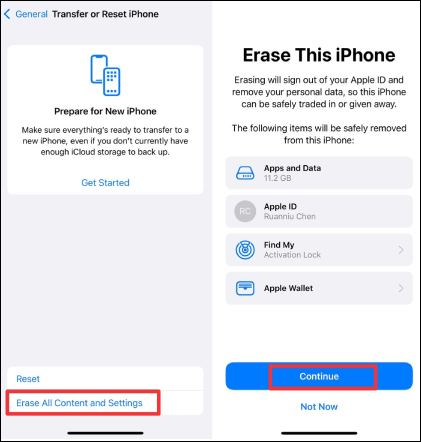
أو يمكنك الانتقال إلى تطبيق الإعدادات > العام > انقر على نقل أو إعادة ضبط iPhone > اختر مسح جميع المحتويات والإعدادات ثم أكد عن طريق تحديد استمرار. اتبع التعليمات على الشاشة لإتمام عملية إعادة الضبط.
يمكنك أيضًا استخدام FoneTool لإعادة ضبط iPhone إلى الإعدادات المصنعية بنقرة واحدة بسهولة.
الحل الخامس. تمكين البلوتوث على iPhones
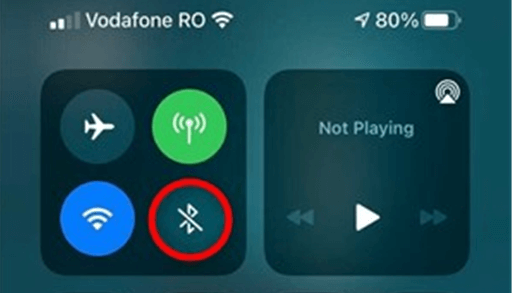
يعتمد نقل البيانات اللاسلكية على كل من البلوتوث والواي فاي ، لذا من المهم التأكد من تمكين كلاهما على iPhones الخاص بك. فيما يلي الخطوات لتشغيل البلوتوث على iPhone الخاص بك.
اذهب إلى مركز التحكم (افتحه عن طريق سحب الشاشة للأسفل من أعلى شاشة iPhone الخاصة بك. إذا كنت تستخدم iPhone 8 أو الأقدم ، فقم بسحبها نحو الأعلى من حافة الشاشة السفلى) > ابحث عن رمز البلوتوث وقم بتبديله.
الحل السادس. تحديث البرامج على iPhone الخاص بك
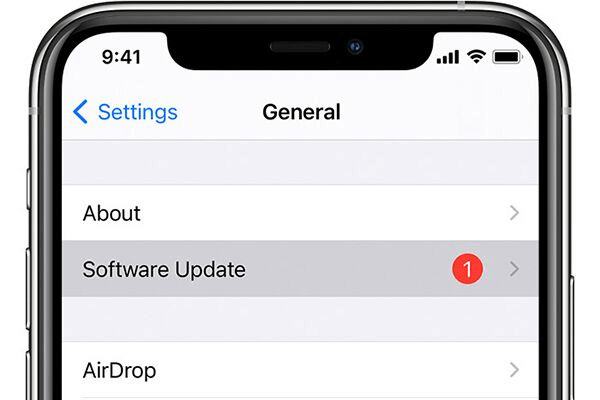
عندما يتعذر على iPhone الخاص بك استكمال نقل البيانات ، يمكن لتحديث نظام التشغيل الخاص بجهاز iPhone الخاص بك بشكل عام إصلاح الأخطاء والمشكلات المؤقتة التي تظهر في عملية النقل. افتح تطبيق الإعدادات على iPhone الخاص بك واذهب إلى الأسفل وحدد عام > اختر تحديث البرنامج > إذا كان هناك تحديث متاحًا ، انقر فوقتنزيل وتثبيت.
لماذا تم إلغاء نقل البيانات في iPhone 16/15؟
- يوجد نقص في المساحة التخزينية المتوفرة في هاتف iPhone الخاص بك.
- الاتصال بالإنترنت المستقر ضروري لنجاح عمليات نقل الملفات.
- بطارية هاتف iPhone غير مشحونة بما يكفي لإكمال عملية النقل.
- بعض صيغ الملفات غير متوافقة مع أجهزة iOS.
- خلل في البرنامج أو اختلال في النظام يمكن أن يتداخل مع عمليات نقل الملفات.
الاستنتاج
هذا كل شيء متعلق بما يمكنك فعله عندما تكون غير قادر على إكمال نقل البيانات على iPhone 15/16. يمكنك شحن iPhones الخاص بك والتحقق من سعة تخزين iPhone أولاً. ثم يمكنك التحقق من اتصال الإنترنت والتحقق وتحويل صيغ الملفات، وإعادة تشغيل القوة لجهاز iPhone، وإعادة تعيين iPhone 16/15، وتمكين البلوتوث أو تحديث البرنامج لإصلاح هذه المشكلة إلغاء نقل البيانات على iPhone.
إذا كنت بحاجة إلى إجراء نقل من iPhone إلى iPhone بعد الإعداد، نأمل أن يتمكن FoneTool من مساعدتك بشكل كبير. إذا كان لديك أي استفسارات أو تعليقات، فلا تتردد في الاتصال بنا.
FoneTool - مدير بيانات iPhone شامل
نقل ونسخ احتياطي وإدارة البيانات على iPhone وiPad وiPod touch بطريقة سهلة.
-
 متوافق مع iOS 26
 يدعم
iPhone 16
يدعم
iPhone 16


Kevin es editor de FoneTool. Le entusiasma ayudar a las personas a resolver varios problemas relacionados con iOS/Android. Tiene un profundo conocimiento sobre la transferencia/backup de datos de teléfonos, la gestión de datos de iCloud y otros consejos sobre problemas de dispositivos móviles.
اقرأ معلومات عن المؤلف >>



