Beste Apps für Dateiübertragung von iOS auf PC | Kostenlos und sicher
Suchen Sie die beste Dateiübertragung von iOS auf PC, um Fotos, Videos, Dokumente oder Kontakte schnell und sicher auf Ihren Windows-Computer zu übertragen? In diesem Leitfaden stellen wir Ihnen die 5 zuverlässigsten Übertragungsprogramme vor – inklusive detaillierter Schritt-für-Schritt-Anleitungen, Vergleichen und praktischen Tipps für reibungslose Datenübertragungen.
 Von Yvonne
Aktualisiert am 13.05.2026
Von Yvonne
Aktualisiert am 13.05.2026


Warum benötigt man eine Dateiübertragungs-App von iOS auf PC?
iPhones speichern täglich wachsende Mengen an Fotos, Videos und Dateien. Um diese Daten zu sichern, zu bearbeiten oder Speicherplatz freizugeben, ist eine Übertragung von iOS auf den PC unverzichtbar.
Apple bietet zwar iTunes, iCloud oder AirDrop-ähnliche Dienste, jedoch sind diese nicht immer:
- schnell
- flexibel
- unbegrenzt
- einfach zu bedienen
- geeignet für große Dateien
Daher lohnt sich eine spezialisierte Dateiübertragungssoftware, die mehr Kontrolle, Geschwindigkeit und Stabilität bietet.

Die 5 besten Dateiübertragungs-Apps für iOS auf den PC
iOS und Windows laufen auf unterschiedlichen Plattformen, was zu potenziellen Kompatibilitätsproblemen führen kann. Die Gewährleistung der Datenintegrität und -sicherheit während der Übertragung ist entscheidend. Glücklicherweise können Ihnen 5 Software für iOS zu PC Dateiübertragung die nötige Sicherheit geben.
| Software | Übertragungsmethode | Geschwindigkeit | Unterstützte Dateien | Vorteile | Nachteile |
|---|---|---|---|---|---|
| FoneTool | USB | ⭐⭐⭐⭐⭐ | Fotos, Videos, Musik, Kontakte, Dateien | Schnell, kostenlos, sicher, keine Größenbeschränkung | Nur für Windows |
| iTunes | USB | ⭐⭐⭐⭐ | Dateien in bestimmten Apps | Apple-offiziell, stabil | Unflexibel, keine Vorschau |
| Datei-Explorer | USB | ⭐⭐⭐⭐ | Fotos & Videos | Schnell & einfach | Nur DCIM-Ordner |
| iCloud | Online | ⭐⭐⭐ | Alle Dateien | Kabellos | 5-GB-Limit, langsam bei großen Daten |
| Dropbox | Online | ⭐⭐⭐ | Alle Dateien | Geräteübergreifend | Internet erforderlich |
#1. FoneTool – Beste Software zur Dateiübertragung von iPhone auf PC
FoneTool ist eine der besten kostenlosen Dateiübertragungssoftwares für iPhone auf den PC, mit der Sie Dateien nahtlos vom iPhone auf den PC übertragen können, um eine effiziente Datenverwaltung zu gewährleisten. Es ist eine Komplettlösung zum Übertragen von PC auf iPhone, iPhone auf iPhone und iPhone auf den PC, die die Sicherheit der Dateien garantiert und Ihre Privatsphäre während des Übertragungsvorgangs schützt.
Wie übertrage ich also Dateien vom iPhone auf den PC mit FoneTool – der besten Übertragungssoftware für iPhone auf den PC? Laden Sie jetzt FoneTool herunter, verbinden Sie Ihr iPhone mit dem PC und starten Sie dann die Datenübertragung vom iPhone auf den PC.
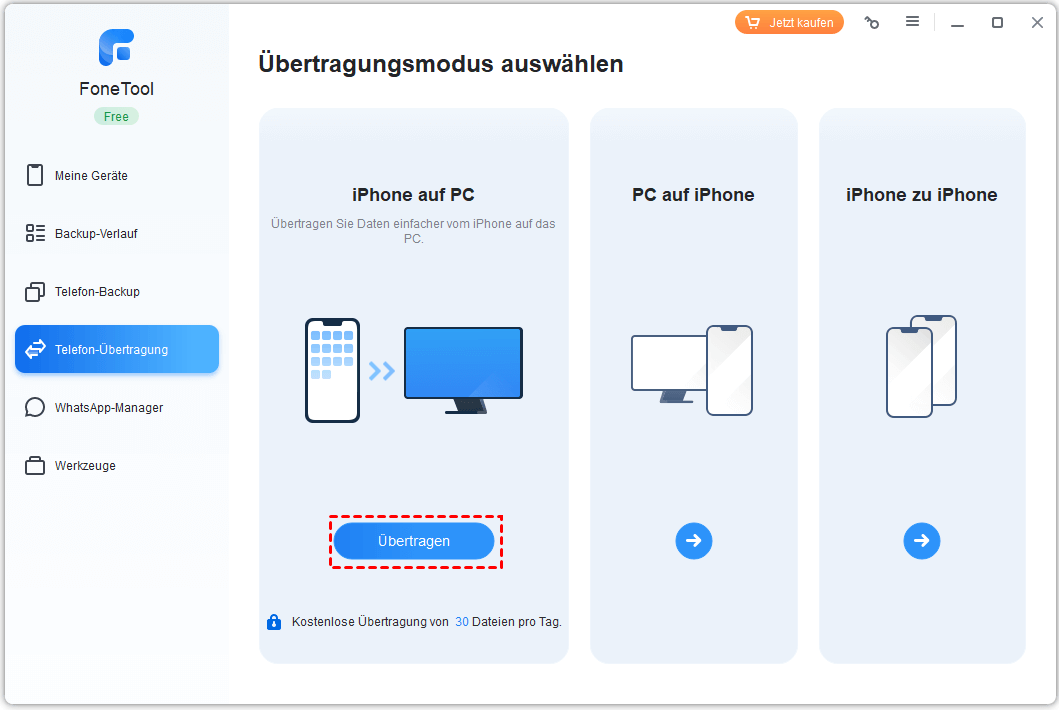
Schritt 1. Übertragungsmodus auswählen
Starten Sie FoneTool → „Telefon-Übertragung“ → „iPhone auf PC“ → „Übertragen“ wählen.
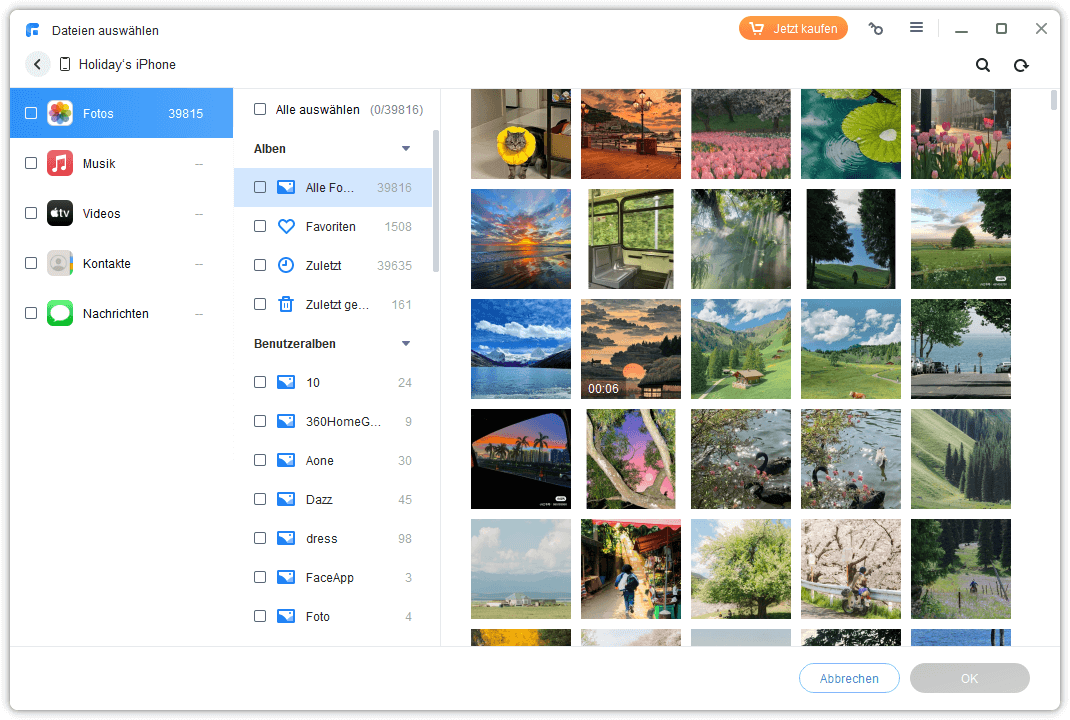
Schritt 2. Dateien auswählen
Klicken Sie auf „+“, wählen Sie Fotos, Videos oder andere Dateien aus → OK.
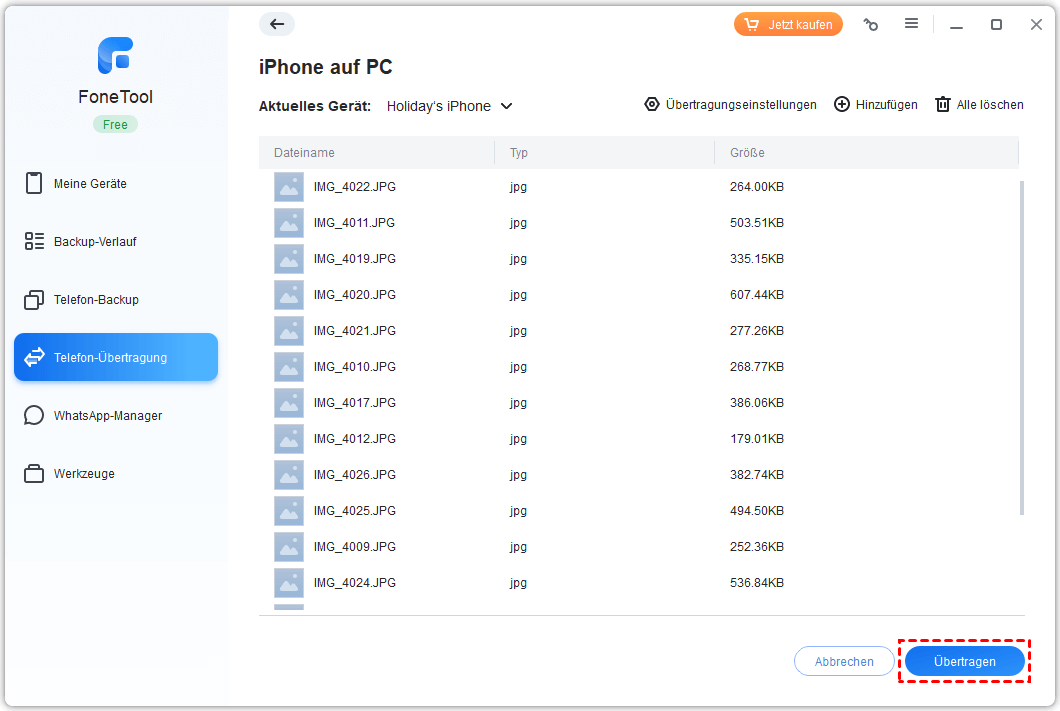
Schritt 3. Zielordner festlegen
Wählen Sie den Speicherort auf Ihrem PC → „Übertragen“ klicken, um die Dateiübertragung zu starten.
Tipp: Als kostenloses iOS-Datenübertragungstool ist FoneTool auch die beste Möglichkeit, Fotos sowie Videos, Musikkontakte und andere Daten einfach vom PC auf das iPhone zu übertragen.
#2. iTunes – Offizielles Tool zur Dateiübertragung von iOS auf PC
Eine andere Möglichkeit ist die Verwendung von iTunes zur Dateiübertragung von iOS auf PC. Der Hauptzweck von iTunes besteht darin, den Austausch von Dateien zwischen Ihrem Computer und unterstützten Anwendungen auf Ihrem iPhone oder iPad zu erleichtern. Mit iTunes können Sie iPhone-Dateien über eine direkte USB-Kabelverbindung auf Ihren PC übertragen. Hier ist eine vollständige Anleitung:
Schritt 1. Gerät verbinden
Stellen Sie eine Verbindung zwischen Ihrem iPhone und Ihrem Computer her > Starten Sie iTunes > Klicken Sie auf das Telefonsymbol.
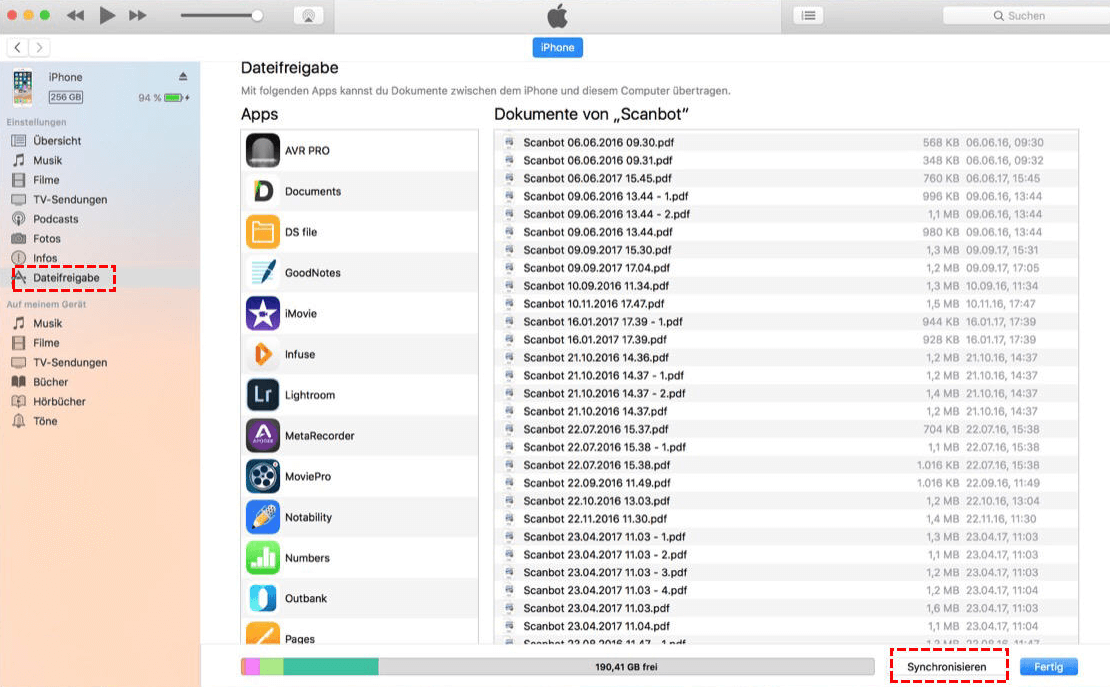
Schritt 2. Dateifreigabe öffnen
Wählen Sie im linken Bereich „Dateifreigabe“ > Identifizieren Sie die aufgeführte App, die der Quelle der Dateien entspricht, die Sie auf Ihren PC übertragen möchten.
Schritt 3. Dateien exportieren
Wählen Sie manuell die gewünschten Dateien aus, die auf Ihren PC verschoben werden sollen > Wählen Sie die Option „Speichern unter“.
#3. Windows Datei-Explorer – Schnellste Lösung für Fotos & Videos
Wenn der gewünschte Inhalt aus Fotos und Videos aus der iPhone-Kamerarolle besteht, ist die Verwendung des Windows-Datei-Explorers der direkteste Weg zum Übertragen von Daten vom iPhone auf den PC. Mit dieser Methode können Sie Fotos und Videos über eine direkte USB-Verbindung von Ihrem iPhone auf Ihren PC übertragen, ohne dass Sie Software von Drittanbietern benötigen.
Um die Übertragung von iPhone-Daten auf einen Windows-PC zu erleichtern, befolgen Sie die folgenden Schritte:
Schritt 1. iPhone per USB verbinden und entsperren
Stellen Sie mithilfe eines USB-Kabels eine sichere Verbindung zwischen Ihrem iOS-Gerät und dem PC her > Entsperren Sie Ihr iPhone und stellen Sie eine Vertrauensbeziehung zwischen Ihrem Gerät und dem Computer her.
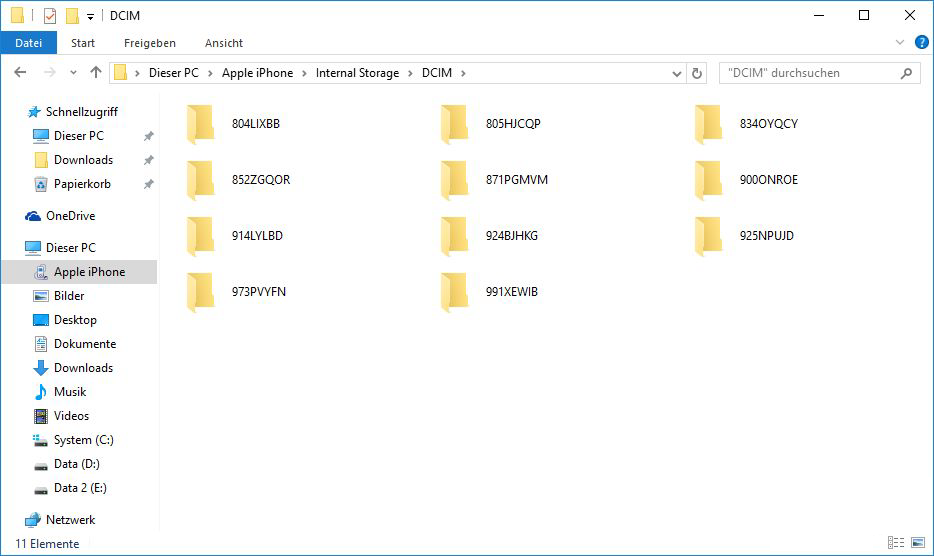
Schritt 2. DCIM-Ordner öffnen
Navigieren Sie zu diesem PC > Suchen Sie [Name Ihres iPhones] > Interner Speicher > Wählen Sie den DCIM-Ordner > 100APPLE.
Schritt 3. Bilder und Videos kopieren
Kopieren Sie die gewünschten Fotos und Videos von Ihrem iPhone und fügen Sie sie auf Ihrem PC ein.
#4. iCloud – Drahtlose Dateiübertragung für Apple-User
iCloud ist auch eine der besten kostenlosen Softwares für Dateiübertragung von iOS auf PC. Um das Potenzial von iCloud auszuschöpfen, müssen Sie bestimmte Voraussetzungen erfüllen: Sie müssen eine einheitliche Apple-ID auf allen Geräten beibehalten, eine zuverlässige Internetverbindung sicherstellen und über genügend iCloud-Speicher verfügen. So übertragen Sie Dateien von iOS auf den PC:
Schritt 1. iCloud-Synchronisierung aktivieren
Gehen Sie auf Ihrem iPhone zu „Einstellungen“ > Tippen Sie auf „Apple-ID [Ihr Name]“ > „iCloud“ > Aktivieren Sie die entsprechenden Optionen basierend auf der Kategorie der Dateien, die Sie übertragen möchten.
Schritt 2. Dateien auf PC herunterladen
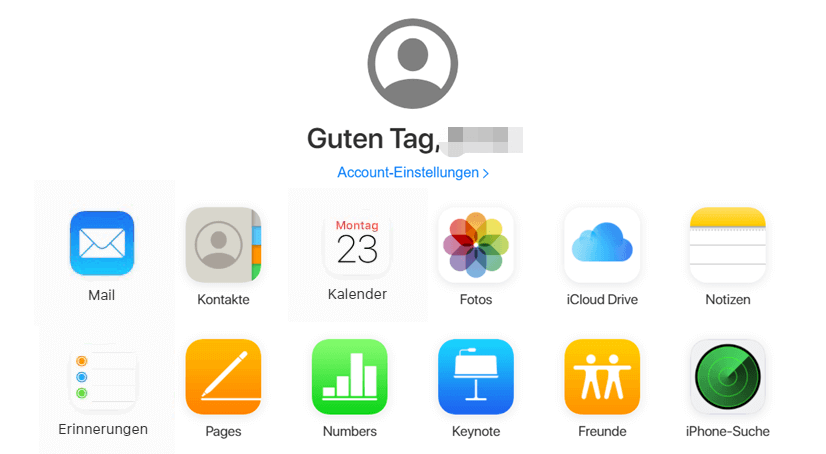
Wechseln Sie zu Ihrem PC und rufen Sie in Ihrem Browser iCloud.com auf > Melden Sie sich mit der Apple-ID an, die Ihrem iPhone zugeordnet ist > Wählen Sie die spezifischen Dateien aus, die Sie auf Ihren PC herunterladen möchten.
#5. Dropbox – Kostenlose Software zur drahtlosen Dateiübertragung vom iPhone auf den PC
Wie iCloud ist Dropbox ein Cloud-basierter Dienst, der Dateiübertragungen ohne USB-Kabel ermöglichen soll. Stattdessen muss für den Vorgang die Dropbox-App sowohl auf dem Ursprungs- als auch auf dem Empfangsgerät installiert sein. Wie übertrage ich Dateien drahtlos von iOS auf den PC? Befolgen Sie diese Schritte:
Schritt 1. Dropbox installieren & anmelden
Laden Sie zunächst die Dropbox-App herunter und installieren Sie sie auf beiden Geräten > Melden Sie sich mit denselben Kontoanmeldeinformationen an.
Schritt 2. Dateien hochladen
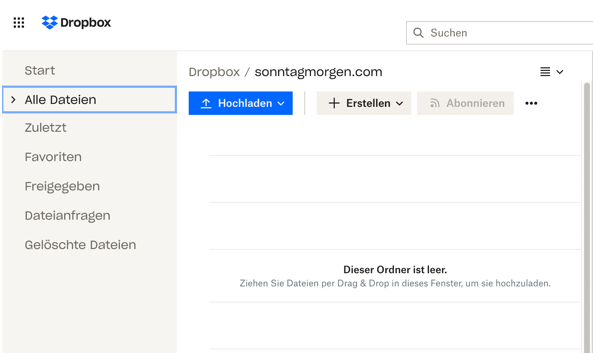
Laden Sie die erforderlichen Elemente von Ihrem iOS-Gerät auf Dropbox hoch > Rufen Sie dropbox.com auf Ihrem PC auf und suchen Sie die kürzlich hochgeladenen Dateien.
Schritt 3. Dateien auf PC herunterladen
Wählen Sie das bestimmte Element aus, das Sie übertragen möchten > Laden Sie es auf Ihren PC herunter.
FAQs zur Dateiübertragung von iOS auf PC
Weitere Informationen zu Software und Methoden zum Übertragen von Dateien von iOS auf den PC finden Sie in den FAQ weiter unten.
Fazit
Nachdem Sie diesen Beitrag gelesen haben, lernen Sie 5 kostenlose und leistungsstarke Apps kennen, um Dateiübertragung von iOS auf PC zu machen. Unter ihnen wird dringend empfohlen, FoneTool zu verwenden, es ist nicht nur die beste kostenlose Übertragungssoftware vom iPhone auf den PC, sondern auch eine iPhone-Verwaltungssoftware.
Mithilfe von FoneTool können Sie Ihre Daten problemlos übertragen und Ihr iPhone verwalten (z. B. vollständiges iPhone-Backup, Wiederherstellung mit einem Klick, Löschen doppelter Fotos, Löschen des iPhone usw.). Warum probieren Sie es nicht aus? Laden Sie FoneTool gleich jetzt herunter!
FoneTool - Alles-in-einem-iPhone-Datenmanager
Daten einfach auf iPhone, iPad und iPod Touch übertragen, sichern und verwalten.
-
 iOS 27 kompatibel
 iPhone 17 unterstützt
Windows 11/10/8/8.1/7

100 % sicher
Redakteurin für mobile Übertragung-Backup-Software von FoneTool. Sie hilft Menschen gerne beim Backup und Übertragen von iPhones und iOS. Sie liebt das Lesen, Wandern und Reisen.
Die vollständige Biografie lesen >>



 Uns als bevorzugte Quelle auf Google hinzufügen