Wie man ein iOS-System repariert
Viele Nutzer haben Probleme mit ihren iOS-Geräten wie iPhone, iPad oder iPod Touch. Der Bildschirm friert unerwartet ein, das Gerät bleibt beim Start beim Apple-Logo hängen, oder nach einem iOS-Update gefällt ihnen die neue Benutzeroberfläche nicht, und sie möchten zu einer vorherigen Version zurückkehren. FoneTool Repair kann häufige iOS-Systemprobleme schnell diagnostizieren und beheben – ganz ohne Fachkenntnisse.
Vorbereitung
1. Starten Sie FoneTool Repair auf Ihrem Windows-PC und verbinden Sie das zu reparierende iOS-Gerät per USB-Kabel.
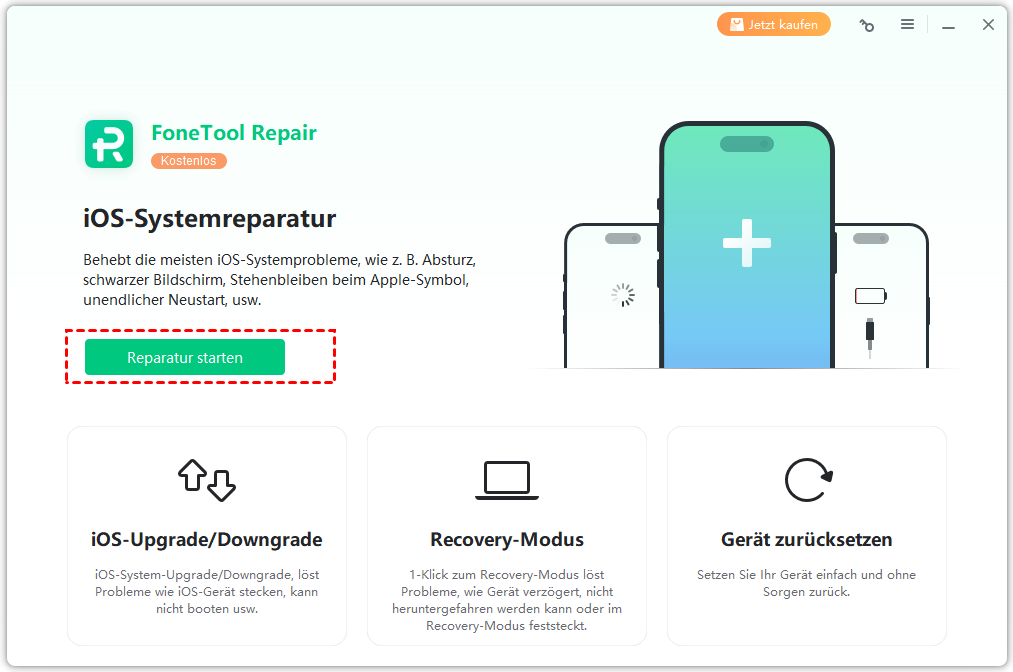
2. Klicken Sie links auf „Reparatur starten“, um das Tool zu öffnen.
3. Die iOS-Systemreparatur erfordert, dass Ihr iOS-Gerät während des gesamten Reparaturvorgangs mit dem Computer verbunden bleibt, auf dem FoneTool Repair ausgeführt wird.
iOS-Systemreparatur
Diese Funktion behebt die meisten häufigen iOS-Systemprobleme, wie z. B. das Hängenbleiben beim Apple-Logo, den Wiederherstellungsmodus, endlose Neustartschleifen oder einen schwarzen Bildschirm.
Schritt 1: Klicken Sie auf „Reparatur starten“.
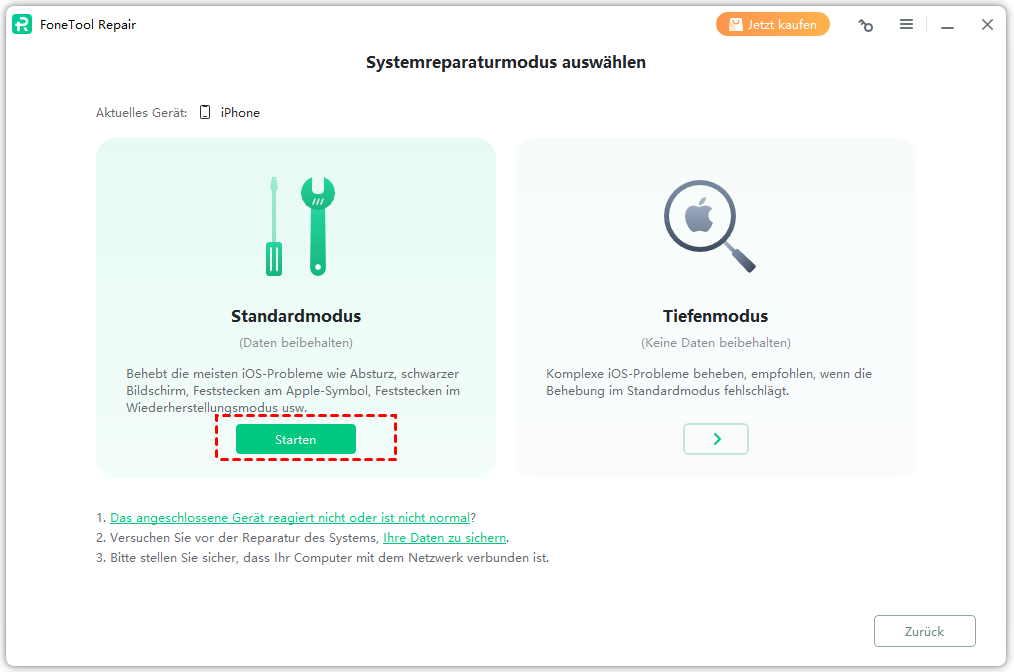
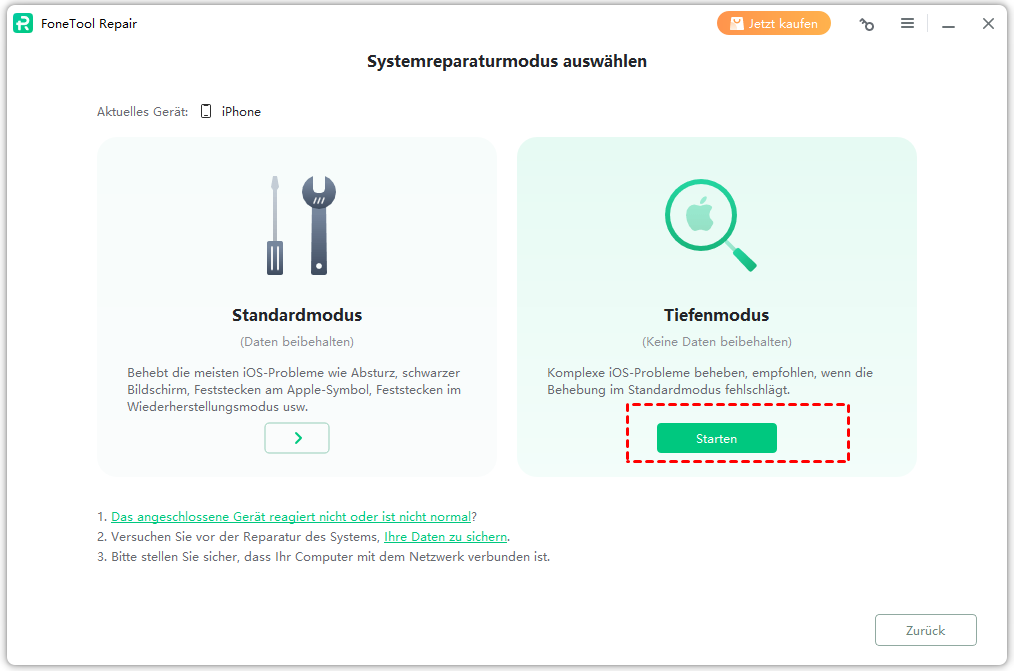
Schritt 2: Wählen Sie links „Standardmodus“ und klicken Sie auf „Starten“.
Hinweis: Wenn Ihr iOS-Gerät nach dem Klicken auf „Starten“ mit dem Computer verbunden ist, der Bildschirm aber gesperrt ist, erscheint folgende Meldung:
Entsperren Sie Ihr iOS-Gerät und klicken Sie auf „Computer ist vertrauenswürdig“, um mit der Reparatur fortzufahren.
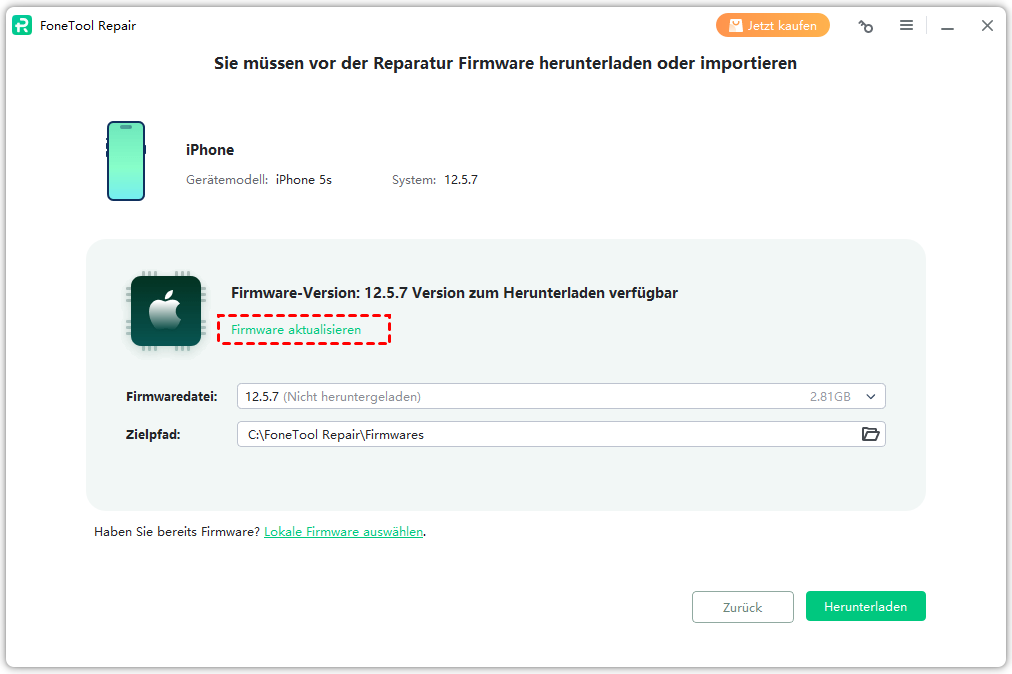
Schritt 3: Wenn Sie das Tool zum ersten Mal verwenden, müssen Sie die iOS-Systemfirmware herunterladen.
Falls Sie die Firmware bereits heruntergeladen haben, aber aufgrund von Netzwerkproblemen eine Fehlermeldung erhalten, schließen Sie die Fehlermeldung und klicken Sie auf „Firmware aktualisieren“, um die Firmware erneut herunterzuladen.
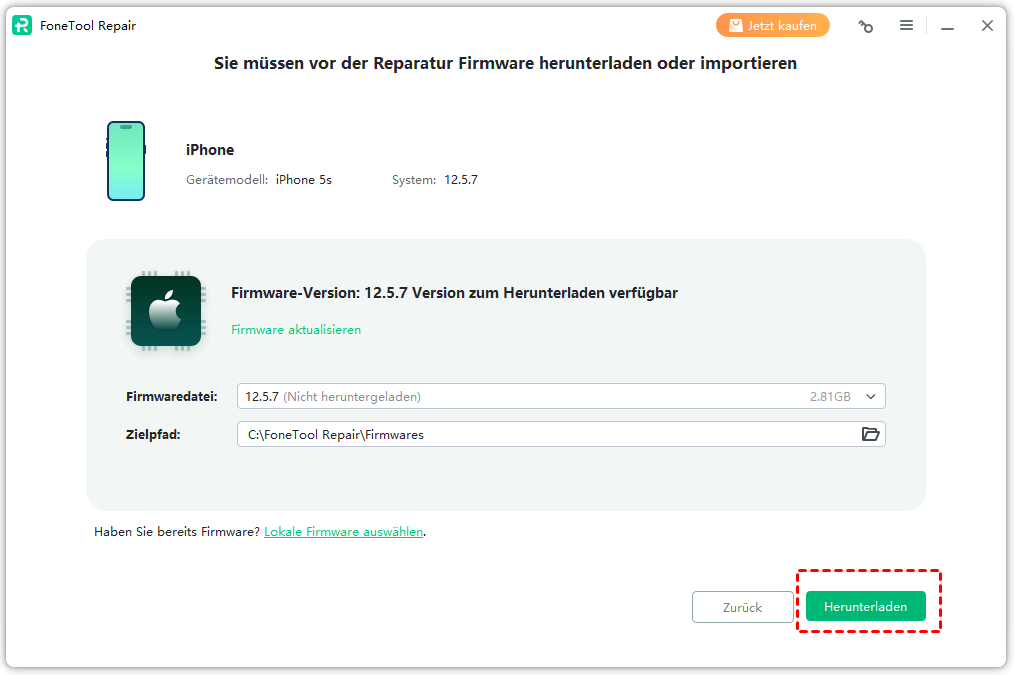
Schritt 4: Sobald die Firmware heruntergeladen ist, klicken Sie auf „Herunterladen“, um die Systemreparatur zu beginnen.
Schritt 5: Nach Abschluss der Reparatur klicken Sie auf „Zurück zum Startbildschirm“, um zum Hauptmenü zurückzukehren. Sie können Ihr iOS-Gerät nun neu starten, um zu überprüfen, ob das Problem behoben ist.
Schritt 6: Sollte das Problem weiterhin bestehen, können Sie den „Tiefenmodus“ für eine gründlichere Reparatur verwenden. Beachten Sie, dass beim Verwenden des Tiefenmodus alle Daten auf Ihrem Gerät gelöscht werden. Gehen Sie daher mit Vorsicht vor.
Zusammenfassend bietet die iOS-Systemreparaturfunktion von FoneTool Repair eine einfache und dennoch leistungsstarke Lösung zur Behebung häufiger iOS-Systemprobleme, ohne dass technisches Fachwissen erforderlich ist. Egal, ob Ihr Gerät beim Apple-Logo hängen bleibt, sich in einer Neustartschleife befindet oder nach einem Update Systemfehler aufweist – im Standardmodus oder Tiefenmodus können Sie die Stabilität wiederherstellen. Mit diesem Tool können Benutzer ihr iPhone, iPad oder ihren iPod Touch effizient wieder in den Normalzustand versetzen und ein reibungsloseres iOS-Erlebnis genießen.
FoneTool Repair – iOS-Systemreparatur-Tool

- Lösen Sie verschiedene iOS-Probleme
mit FoneTool Repair: - iOS-Systemreparatur
- iOS-Upgrade/Downgrade
- Recovery-Modus
- Gerät zurücksetzen
- FoneTool Repair ist kompatibel mit
allen iOS-Versionen und Geräten: - iOS 27/26/18/17/16/15/14/13/12/11 und älter
- iPadOS 27/26/18/17/16/15/14/13/12/11 und älter
- iPhone 17 (Air)/17 Pro (Max)
- iPhone 16 (Plus)/16 Pro (Max)
- iPhone 15 (Plus)/15 Pro (Max)
- iPhone 14/14 Pro (Max), 13/13 mini/Pro (Max)
- iPhone 12/12 mini/Pro (Max), iPhone 11/11 Pro (Max)
- iPhone X/XR/XS/XS Max, iPhone 8/8 Plus,
- iPhone 7/7 Plus, iPhone 6/6s/6s Plus
- iPhone SE (1st, 2nd, 3rd generations)
- iPod touch 1/2/3/4/5/6/7
- Alle Modelle von iPad Air, iPad mini, iPad Pro und iPad