Das Gerät zurücksetzen
Wenn Ihr iPhone, iPad oder iPod Touch Netzwerkprobleme, Benachrichtigungsfehler oder andere kleinere Softwareprobleme hat, können Sie einen Standard-Reset durchführen, um den normalen Betrieb wiederherzustellen, ohne Ihre Daten zu verlieren. Wenn Sie Ihr Gerät verkaufen oder eintauschen möchten, können Sie mit einem erweiterten Reset alle Daten löschen und die Werkseinstellungen wiederherstellen, um Ihre Privatsphäre zu schützen. Die Funktion „Gerät zurücksetzen“ wurde entwickelt, um Nutzern bei der Lösung häufiger Probleme mit ihren iOS-Geräten zu helfen.
Vorbereitung
Stellen Sie vor dem Zurücksetzen Folgendes sicher:
Ihr iOS-Gerät ist über ein USB-Kabel mit Ihrem Windows-PC verbunden.
Das Gerät ist entsperrt und zugänglich.
Sie haben FoneTool Repair auf Ihrem Computer installiert und geöffnet.
Wichtige Daten werden gesichert, wenn Sie einen erweiterten Reset durchführen, da dieser alle Daten löscht.
Gerät Schritt für Schritt zurücksetzen
Mit dieser Funktion können Sie Ihr Gerät zurücksetzen und dabei alle Daten erhalten. Dies ist nützlich, um Netzwerk- oder Benachrichtigungsprobleme zu beheben. Sie können auch einen erweiterten Reset durchführen, um alle Daten zu löschen und die Werkseinstellungen wiederherzustellen. Dies ist ideal beim Verkauf oder Tausch Ihres Geräts, um Datenschutzbedenken vorzubeugen.
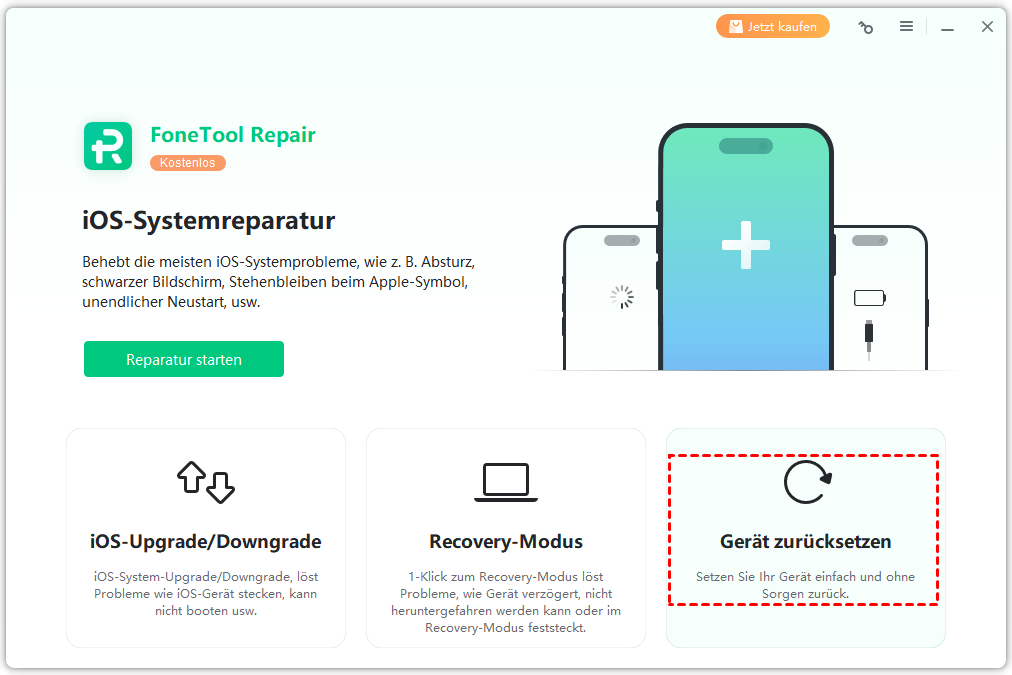
Schritt 1. Klicken Sie auf das Modul „Gerät zurücksetzen“.
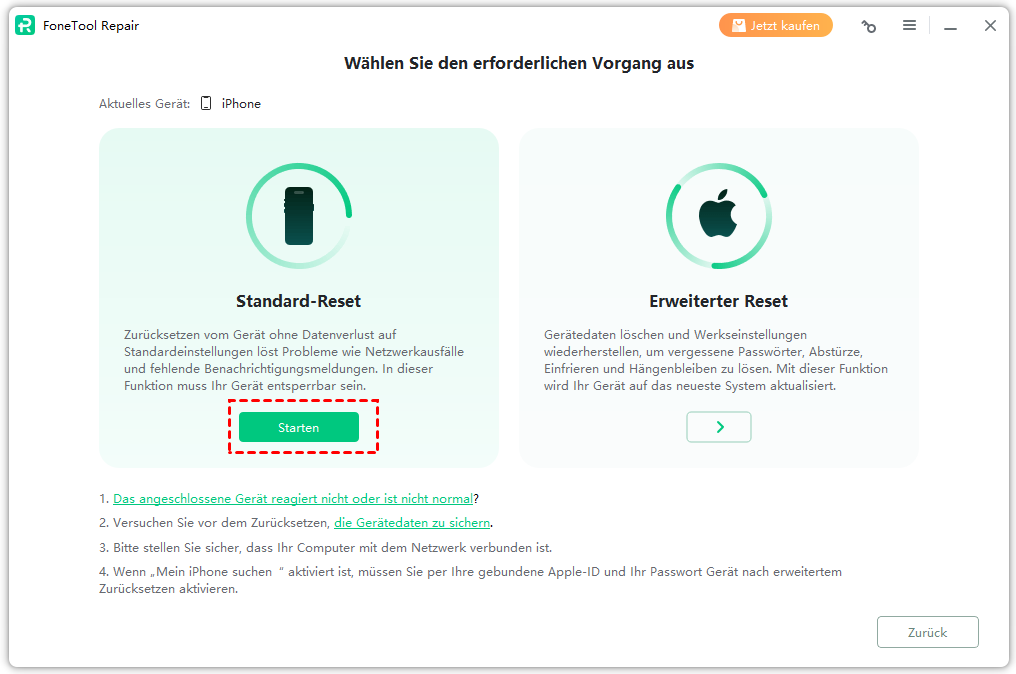
Schritt 2. Wenn Sie das Gerät zurücksetzen und dabei alle Daten behalten möchten, wählen Sie links „Standard-Reset“ und klicken Sie auf „Starten“. Stellen Sie sicher, dass Ihr iOS-Gerät entsperrt ist, bevor Sie fortfahren.
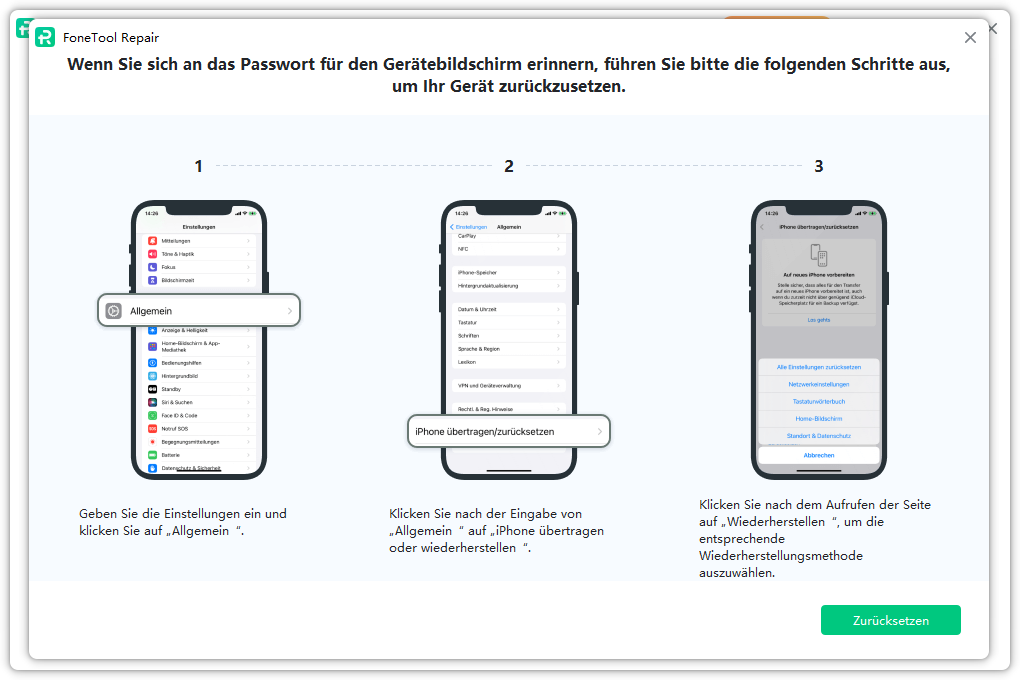
Schritt 3. Folgen Sie nach dem Klicken auf „Zurücksetzen“ den in der Abbildung dargestellten Schritten, um den Zurücksetzungsprozess zu starten.
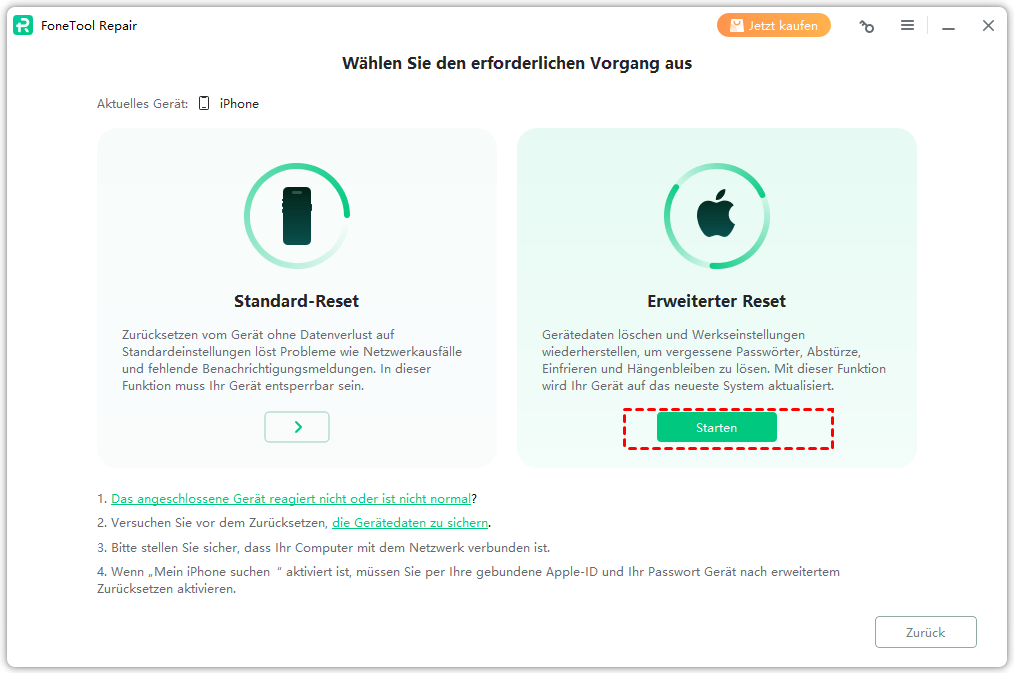
Schritt 4. Wenn Sie alle Daten löschen und die Werkseinstellungen wiederherstellen möchten, wählen Sie rechts „Erweiterter-Reset“.
Häufig gestellte Fragen
F: Nach dem Löschen der Daten und dem Zurücksetzen des Telefons erscheint während der Einrichtung die Meldung „Gerät ist gesperrt und erfordert Apple-ID und Passwort zur Aktivierung“. Was soll ich tun?
A: Wenn auf Ihrem Telefon vor dem Zurücksetzen eine Apple-ID angemeldet war und die Funktion „Mein iPhone suchen“ aktiviert war, müssen Sie die zugehörige Apple-ID und das Passwort eingeben, um das Gerät nach dem Löschen der Daten und dem Zurücksetzen zu aktivieren und zu verwenden.
F: Warum startet das Gerät nach dem Verlassen des Wiederherstellungsmodus automatisch wieder?
A: Dies könnte auf einen Systemfehler auf Ihrem Gerät hinweisen. Versuchen Sie, das Problem mithilfe der Systemreparaturfunktion zu beheben.
F: Was soll ich tun, wenn auf meinem iOS-Gerät „Datenwiederherstellung wird versucht“ angezeigt wird?
A: Diese Meldung bedeutet wahrscheinlich, dass bei einem iOS-Update (Upgrade oder Downgrade) ein Problem aufgetreten ist. Nach 30 bis 60 Minuten ist der Fehler in der Regel behoben. Sollte das Problem weiterhin bestehen, hilft ein Neustart des Geräts. Alternativ können Sie FoneTool Repair verwenden, um Ihr Gerät professionell im Standard- oder Tiefenreparaturmodus zu reparieren.
Fazit
Zusammenfassend lässt sich sagen, dass das iOS-Systemreparaturtool verschiedene Systemprobleme auf iOS-Geräten effizient behebt und schnelle sowie effektive Lösungen bietet. Durch die Optimierung des Reparaturprozesses und die erhöhte Sicherheit ermöglicht das Tool Nutzern die effektive Behebung von Systemfehlern. Die benutzerfreundliche Oberfläche und die klaren Bedienungsschritte gewährleisten die Datensicherheit während des Reparaturprozesses und minimieren das Risiko versehentlichen Datenverlusts.
FoneTool Repair – iOS-Systemreparatur-Tool

- Lösen Sie verschiedene iOS-Probleme
mit FoneTool Repair: - iOS-Systemreparatur
- iOS-Upgrade/Downgrade
- Recovery-Modus
- Gerät zurücksetzen
- FoneTool Repair ist kompatibel mit
allen iOS-Versionen und Geräten: - iOS 27/26/18/17/16/15/14/13/12/11 und älter
- iPadOS 27/26/18/17/16/15/14/13/12/11 und älter
- iPhone 17 (Air)/17 Pro (Max)
- iPhone 16 (Plus)/16 Pro (Max)
- iPhone 15 (Plus)/15 Pro (Max)
- iPhone 14/14 Pro (Max), 13/13 mini/Pro (Max)
- iPhone 12/12 mini/Pro (Max), iPhone 11/11 Pro (Max)
- iPhone X/XR/XS/XS Max, iPhone 8/8 Plus,
- iPhone 7/7 Plus, iPhone 6/6s/6s Plus
- iPhone SE (1st, 2nd, 3rd generations)
- iPod touch 1/2/3/4/5/6/7
- Alle Modelle von iPad Air, iPad mini, iPad Pro und iPad