iPhone aus dem Account entfernen: So geht’s sicher und richtig
Suchen Sie nach guten Möglichkeiten, iPhone aus dem Account zu entfernen? Dieser Beitrag zeigt Ihnen einfache und nützliche Methoden, mit denen Sie dies problemlos tun können.


Wenn Sie Ihr iPhone verkaufen, verschenken oder dauerhaft nicht mehr nutzen möchten, ist es wichtig, das Gerät aus Ihrem Apple-Account zu entfernen. Nur so stellen Sie sicher, dass der neue Besitzer das iPhone ohne Einschränkungen verwenden kann und Ihre Daten geschützt bleiben. In diesem Artikel erfahren Sie Schritt für Schritt, wie Sie ein iPhone aus Ihrem Apple-ID-Account entfernen – sowohl direkt über das Gerät als auch über iCloud.
Methode 1: iPhone direkt vom Gerät aus entfernen
Wenn Sie Zugriff auf das iPhone haben, folgen Sie diesen Schritten:
Schritt 1: Stellen Sie sicher, dass das Gerät mit dem Internet verbunden ist.
Schritt 2: Öffnen Sie die Einstellungen. Tippen Sie oben auf Ihren Namen.
Schritt 3: Scrollen Sie nach unten und tippen Sie auf „Abmelden“.
Schritt 4: Geben Sie das Apple-ID-Passwort ein und bestätigen Sie.
Schritt 5: Gehen Sie zu Einstellungen > Allgemein > iPhone übertragen/zurücksetzen > Alle Inhalte & Einstellungen löschen.
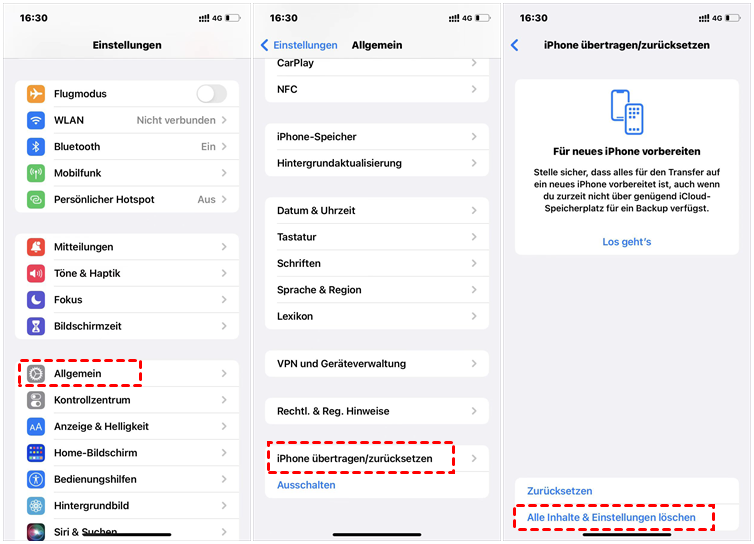
Folgen Sie den Anweisungen auf dem Bildschirm. Danach wird das iPhone vollständig aus Ihrem Account entfernt.
Methode 2: iPhone über iCloud (Remote) entfernen
Wenn Sie keinen Zugriff mehr auf das iPhone haben, können Sie das Gerät auch aus der Ferne über iCloud entfernen:
Schritt 1: Besuchen Sie die Website: https://www.icloud.com.
Schritt 2: Melden Sie sich mit Ihrer Apple-ID an.
Schritt 3: Klicken Sie auf „iPhone suchen“.
Schritt 4: Wählen Sie oben „Alle Geräte“ und klicken Sie auf das iPhone, das Sie entfernen möchten.
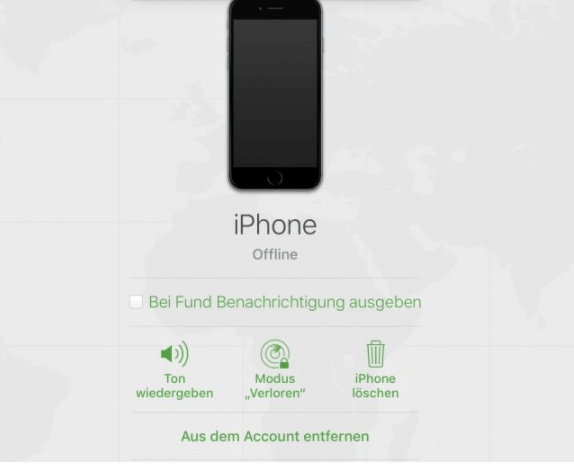
Schritt 5: Wählen Sie „iPhone löschen“.
Schritt 6: Klicken Sie anschließend auf „Aus dem Account entfernen“, nachdem das Löschen abgeschlossen ist.
Methode 3: iPhone aus „Wo ist“ entfernen
Seit iOS 17 kann man Geräte auch direkt über die „Wo ist?“-App vom Account entfernen:
Schritt 1: Öffnen Sie die Wo ist?-App auf einem anderen Apple-Gerät.
Schritt 2: Tippen Sie auf „Geräte“.
Schritt 3: Wählen Sie das entsprechende iPhone aus.
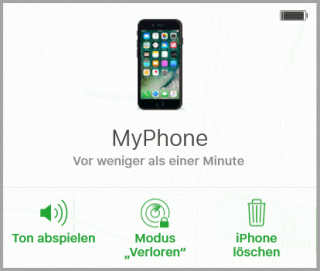
Schritt 4: Wischen Sie nach oben und tippen Sie auf „Dieses Gerät entfernen“.
Bonus: FoneTool Unlocker verwenden
Falls Sie keinen Zugriff auf das Apple-ID-Passwort haben, können Sie ein spezialisierte Entsperrsoftware namens FoneTool Unlocker verwenden.
✅ Vorteile von FoneTool Unlocker:
Einfach zu bedienen, auch ohne technisches Vorwissen.
Unterstützt iPhone, iPad, iPod, sowie die neueste iOS-Version.
Schnelle Entfernung der Apple-ID mit wenigen Klicks.
Führen Sie nun die folgenden Schritte aus, um die Sperre ohne vorheriges Passwort aufzuheben.
Schritt 1: Starten Sie FoneTool Unlocker > Verbinden Sie Ihr iOS-Gerät über ein USB-Kabel mit dem Computer.
Schritt 2: Wählen Sie die Option „Apple-ID entfernen“ auf der Benutzeroberfläche.

Schritt 3: Geben Sie ein Backup-Passwort wie angegeben ein und merken Sie es sich gut.
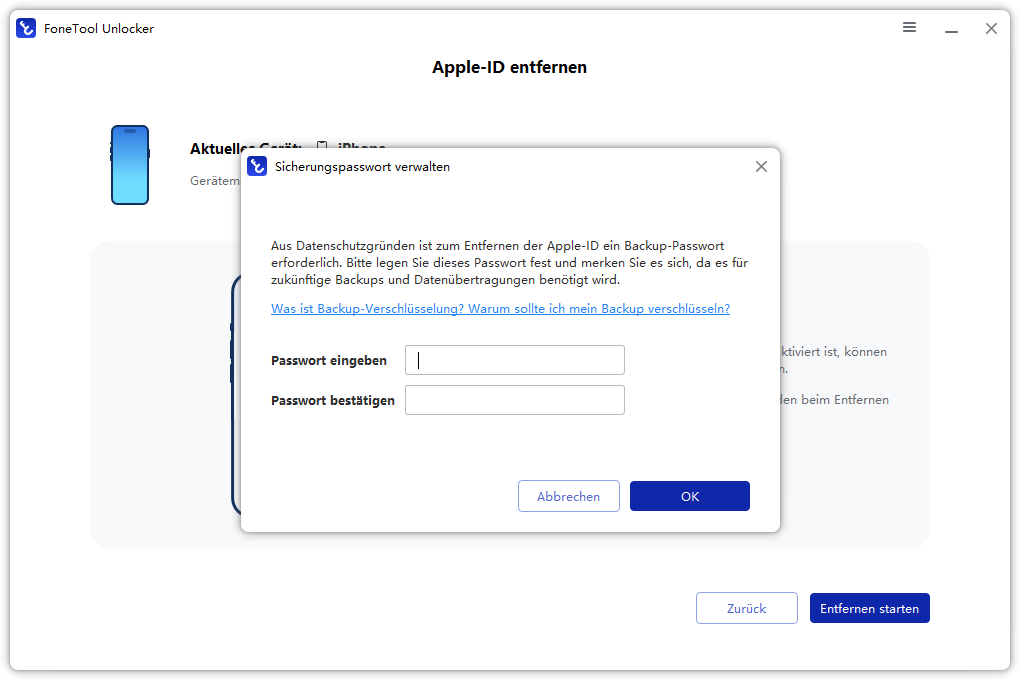
Schritt 4: Tippen Sie anschließend auf „Entfernen starten“ > „Zurück zur Startseite“, um die Apple-ID des vorherigen Besitzers ohne Passwort aufzuheben.

Fazit
Das Entfernen eines iPhones aus Ihrem Account ist ein wichtiger Schritt beim Gerätewechsel oder Verkauf. Wenn Sie Zugriff auf das Gerät und Ihre Apple-ID haben, gelingt die Entfernung schnell über die Einstellungen oder iCloud. Sollten Sie jedoch keinen Zugriff mehr haben, bietet ein professionelles Tool wie FoneTool Unlocker eine effektive Alternative.
Häufig gestellte Fragen
FoneTool Unlocker - 1-Klick-iPhone-Entsperrsoftware
Entsperren Sie ganz einfach alle Passcodes und Einschränkungen auf Ihrem iPhone, iPad und iPod Touch.
-
 iOS 27 kompatibel
 iPhone 17 unterstützt
100% sicher

Redakteurin für mobile Übertragung-Backup-Software von FoneTool. Sie hilft Menschen gerne beim Backup und Übertragen von iPhones und iOS. Sie liebt das Lesen, Wandern und Reisen.
Autoreninfo lesen >>



 Uns als bevorzugte Quelle auf Google hinzufügen