Wie kann man iOS auf einem Windows-Computer jailbreaken?
Jailbreak iOS ist das Erste, was Sie tun müssen, um eine Aktivierungssperre über FoneTool Unlocker zu umgehen. In diesem Artikel erfahren Sie, welche iOS-Geräte das Umgehen von iCloud-Aktivierungssperren unterstützen und wie Sie iOS-Geräte auf einem Windows-Computer jailbreaken können.
Hinweis: Nach dem Jailbreak von iOS gehen alle Apple-Sicherheitsupdates verloren, was den Vorgang besonders heikel macht. Der Benutzer muss sich vor der Durchführung solcher Maßnahmen über die Auswirkungen im Klaren sein.
Unterstützte iOS-Geräte
Unterstützte iOS-Geräte:
iPhone:
iPhone 5S, iPhone 6/6 Plus, iPhone 6S/6S Plus, iPhone 7/7 Plus, iPhone 8/8 Plus, iPhone X, iPhone SE 1;
iPad:
iPad der 5. Generation (2017), iPad der 6. Generation (2018), iPad der 7. Generation (2019);
iPad mini:
iPad mini 2 (2013), iPad mini 3 (2014), iPad mini 4 (2015);
iPad Air:
iPad Air (2013), iPad Air 2 (2014);
iPad Pro:
12,9-Zoll-iPad Pro der 1. Generation (2015), 12,9-Zoll-iPad Pro der 2. Generation (2017), 9,7-Zoll-iPad Pro (2016), 10,5-Zoll-iPad Pro (2017);
iPod:
iPod Touch 6, iPod Touch 7
Unterstützte iOS-Versionen:
iOS 12 bis iOS 16.7.12 (Hinweis: iOS 12.4.5 und 12.4.6 werden nicht unterstützt)
iOS-Jailbreak Schritt für Schritt durchführen
Vorbereitung für den Jailbreak:
1. Besuchen Sie die WinRa1n-Website (https://winra1n.net/) und laden Sie das mit Windows (Windows 10 x64-Bit und höher) kompatible Tool herunter.
Installieren Sie FoneTool Unlocker (https://www.fonetool.com/unlock/) auf Ihrem Computer, um die Apple-Gerätetreiber zu installieren und sicherzustellen, dass Ihr iOS-Gerät erkannt wird.
2. Verbinden Sie Ihr iOS-Gerät mit einem USB-Kabel mit Ihrem Windows-Computer.
3. Stellen Sie sicher, dass Ihr Computer vor Beginn mit dem Internet verbunden ist.
4. Deaktivieren Sie vorübergehend jegliche Sicherheitssoftware oder Firewalls auf Ihrem Computer, um Störungen während des Jailbreak-Vorgangs zu vermeiden.
Geräte mit A7-A11-Chipsatz (iOS 12 – iOS 14):
1. Öffnen Sie WinRa1n und verbinden Sie Ihr iOS-Gerät mit dem Computer. Falls eine Meldung erscheint, dass das Gerät nicht vertrauenswürdig ist oder entsperrt werden muss, folgen Sie den Anweisungen auf dem Bildschirm.
2. Aktivieren Sie die Option „Checkra1n 0.12.4“ und klicken Sie auf „Next“. Dadurch wird der Wiederherstellungsmodus auf dem verbundenen iOS-Gerät aktiviert.
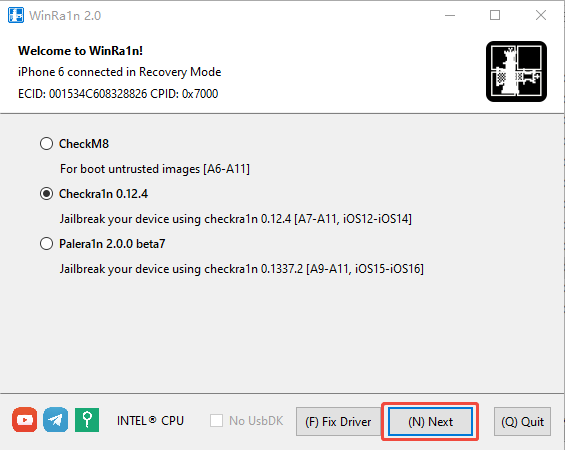
3. Sobald sich das Gerät im Wiederherstellungsmodus befindet, führt Sie das Tool durch die Aktivierung des DFU-Modus (Device Firmware Update):
Klicken Sie im Tool auf „Start“.
Wenn die Anweisungen hervorgehoben werden, halten Sie die Ein-/Aus-Taste und die Home-Taste des iOS-Geräts gleichzeitig gedrückt. Lassen Sie die Tasten nicht los.
Warten Sie, bis der nächste Schritt hervorgehoben wird. Lassen Sie dann die Ein-/Aus-Taste los, halten Sie aber die Home-Taste weiterhin gedrückt, bis das Tool zur Jailbreak-Seite wechselt.
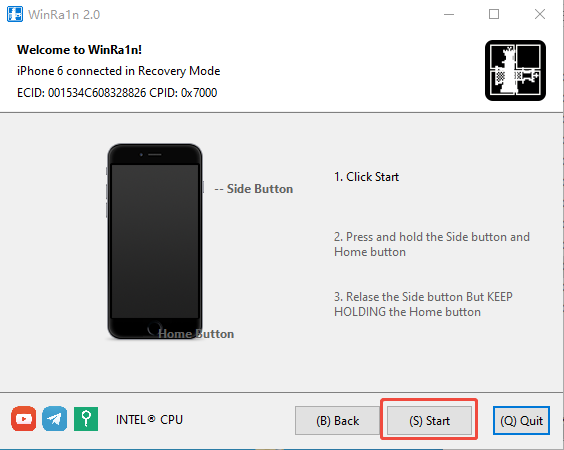
4. Starten Sie die Payload-Ausführung.
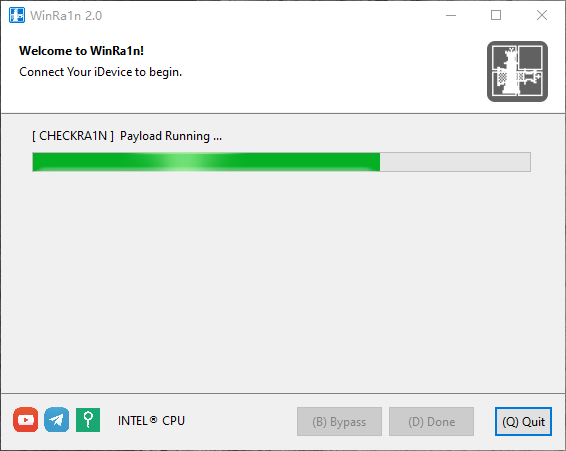
5. Wechseln Sie in den Download-Modus.
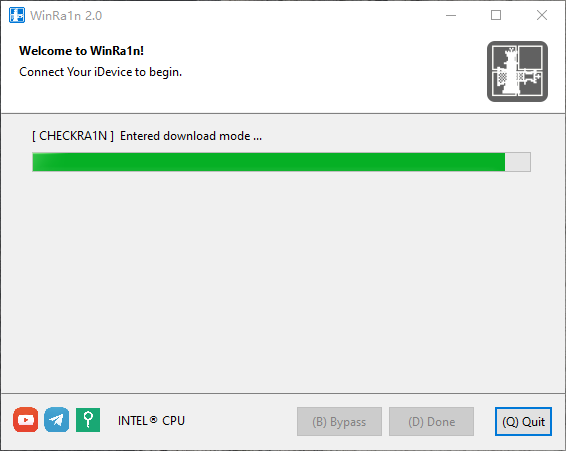
6. Sobald das Tool „Done“ anzeigt, ist das Gerät wieder betriebsbereit. Klicken Sie im Tool auf „Fertig“, um den Vorgang abzuschließen.
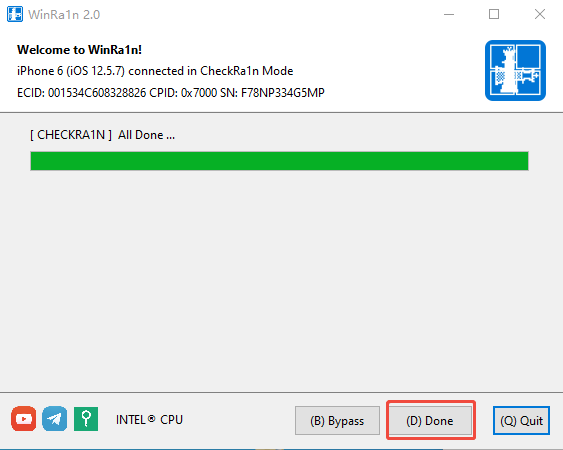
Geräte mit A9-A11-Chipsatz (iOS 15 – iOS 17):
Für den ersten Jailbreak verwenden wir WinRa1n als Beispiel:
1. Öffnen Sie WinRa1n und verbinden Sie Ihr iOS-Gerät mit dem Computer. Falls eine Meldung erscheint, dass das Gerät nicht vertrauenswürdig ist oder entsperrt werden muss, folgen Sie den Anweisungen auf dem Bildschirm.
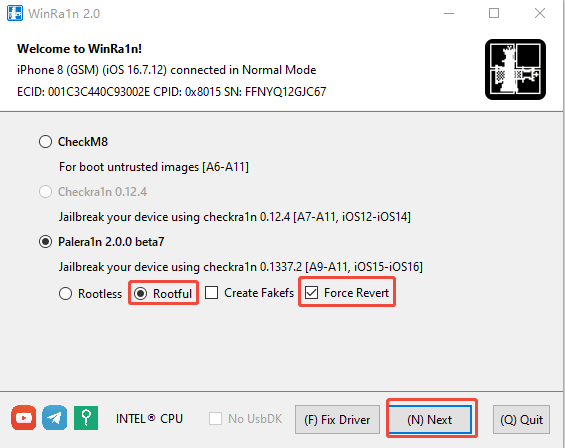
2. Wählen Sie Palera1n 2.0.0 beta7, dann „Rootful“ und aktivieren Sie „Create Fakefs“. Klicken Sie auf „Next“.
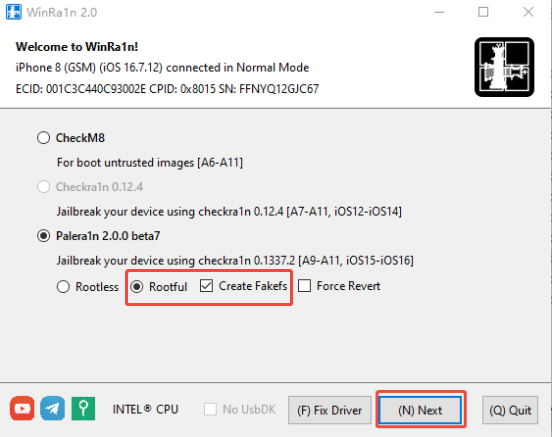
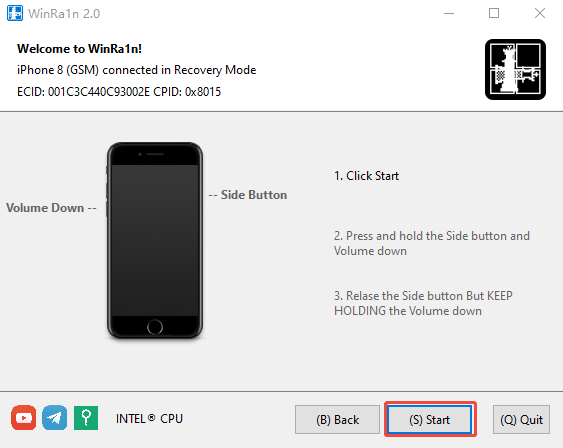
3. Sobald sich das Gerät im Recovery-Modus befindet, werden Sie vom Tool durch den DFU-Modus (Device Firmware Update) geführt:
Klicken Sie im Tool auf „Start“.
Wenn die Anweisungen hervorgehoben werden, halten Sie die Ein-/Aus-Taste und die Leiser-Taste Ihres iOS-Geräts gleichzeitig gedrückt.
Warten Sie, bis der nächste Schritt hervorgehoben wird. Lassen Sie dann die Ein-/Aus-Taste los und halten Sie die Leiser-Taste weiterhin gedrückt.
4. Führen Sie den Befehl „Datei in Fakefs kopieren“ aus. Das Tool erstellt ein gefälschtes Dateisystem auf Ihrem iOS-Gerät. Dies kann etwa 10 Minuten dauern. Berühren Sie das Gerät währenddessen nicht.
Sollten Fehler auftreten, erzwingen Sie einen Neustart des Geräts und wiederholen Sie den Vorgang.
5. Klicken Sie nach der Erstellung des gefälschten Dateisystems auf „Fertig“, um zur Hauptseite des Tools zurückzukehren.
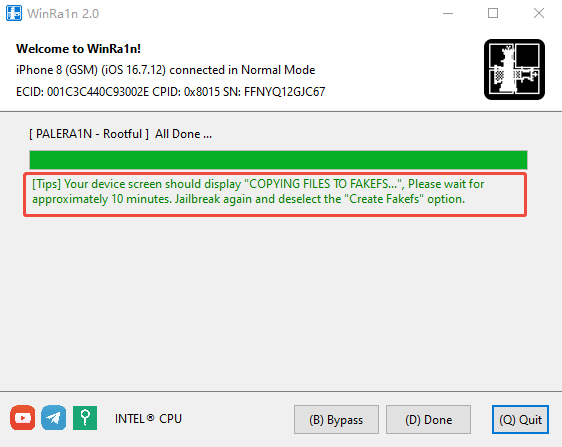
6. Wählen Sie erneut Palera1n 2.0.0 Beta7 aus, klicken Sie auf „Rootful“, deaktivieren Sie „Gefälschtes Dateisystem erstellen“ und klicken Sie erneut auf „Next“, um wieder in den Wiederherstellungsmodus zu gelangen.
7. Sobald sich das Gerät wieder im Wiederherstellungsmodus befindet, werden Sie vom Tool durch die Aktivierung des DFU-Modus (Device Firmware Update) geführt:
Klicken Sie im Tool auf „Start“.
Wenn die Anweisungen hervorgehoben sind, halten Sie die Ein-/Aus-Taste und die Leiser-Taste Ihres iOS-Geräts gleichzeitig gedrückt. Lassen Sie die Tasten nicht los.
Warten Sie, bis der nächste Schritt hervorgehoben ist. Lassen Sie dann die Ein-/Aus-Taste los und halten Sie die Leiser-Taste weiterhin gedrückt.
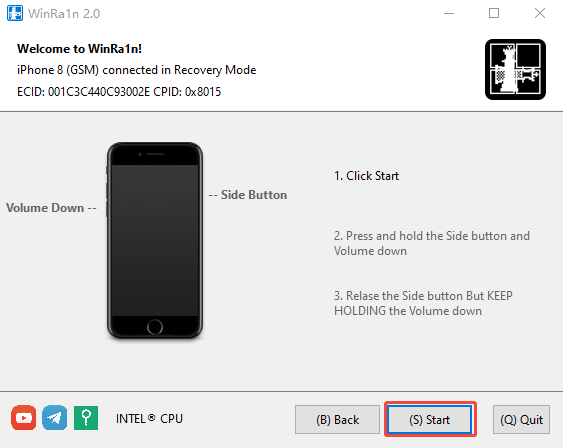
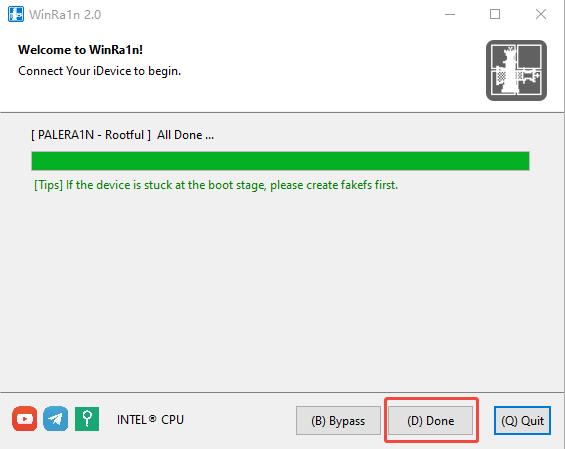
8. Das Tool führt den Jailbreak-Vorgang automatisch durch. Warten Sie, bis der Vorgang abgeschlossen ist. Ihr Gerät sollte anschließend wieder betriebsbereit sein. Klicken Sie auf „Fertig“, um den Vorgang abzuschließen.
9. Sollte der Jailbreak mehrmals fehlschlagen, aktivieren Sie bitte „Zurücksetzen erzwingen“, um FakeFS zu löschen und den Vorgang wie oben beschrieben neu zu starten.
Hinweise:
Bei iOS-Geräten mit A11-Chip, wie z. B. iPhone X, iPhone 8, iPhone 8 Plus usw., kann es bei aktivierter Bildschirmsperre (Passwort, Touch ID, Face ID, Apple Pay usw.) zu Jailbreak-Fehlern kommen. Bitte löschen Sie daher alle Daten und Einstellungen auf dem Gerät, bevor Sie den Jailbreak durchführen.
Wenn Sie die Option „Palera1n 2.0. beta7“ ausgewählt haben und die Rootful-Methode für den Jailbreak nicht auswählbar ist, ist diese ausgegraut. Versetzen Sie Ihr iOS-Gerät zunächst in den Wiederherstellungsmodus, indem Sie auf das WinRa1n-Symbol klicken, um das Menü zu öffnen, und dort den Wiederherstellungsmodus auswählen. Starten Sie anschließend WinRa1n neu, um die Rootful-Methode für den Jailbreak auszuwählen.
Nach erfolgreichem Jailbreak können Sie mit FoneTool Unlocker die iCloud-Aktivierungssperre umgehen und die volle Kontrolle über das Gerät erlangen.
FoneTool Unlocker - Entsperren Sie Ihre Geräte ganz einfach

- Alle Arten von Passcodes mit wenigen Klicks entfernen
- Alle iOS-Bildschirm-Passcodes entsperren
- Apple-ID ohne Passwort entfernen
- Bildschirmzeitbeschränkungen umgehen oder entfernen
- iTunes-Backup-Verschlüsselung ohne Datenverlust entfernen
- Voll kompatibel mit allen iOS-Versionen und Geräten
- iPhone 17~4
- Alle iPads, iPad Mini, iPad Air und iPad Pro
- iPod Touch 7/6/5/4/3/2/1
- iOS 27~9
- iPadOS 27~9