Fehlerbehebung: iPhone wird vom PC oder FoneTool Unlocker nicht erkannt
iPhone wird nicht erkannt?
Wenn Ihr iPhone, iPad oder iPod Touch auch nach mehreren Verbindungsversuchen nicht von Ihrem Computer oder FoneTool Unlocker erkannt wird, hilft Ihnen diese Anleitung, die möglichen Ursachen zu verstehen und Schritte zur Lösung des Problems bereitzustellen.
Empfohlene Lösung: Verwenden von FoneTool Unlocker für automatische Reparaturen
FoneTool Unlocker bietet ein professionelles Tool zur Behebung von Verbindungsproblemen durch automatische Reparatur von Treiberkomponenten. Befolgen Sie diese Schritte, um das Problem zu beheben:
Schritt 1. Starten Sie FoneTool Unlocker
Klicken Sie auf dem Startbildschirm auf die Meldung „Gerät wird nicht erkannt“.
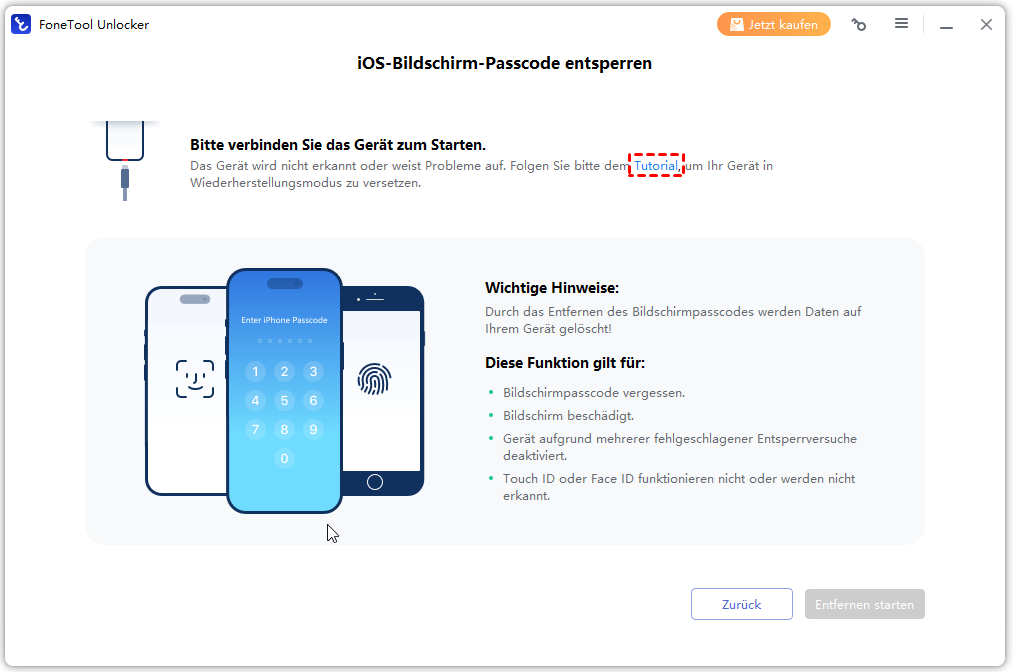
Schritt 2. Folgen Sie der Anleitung auf dem Bildschirm.
Fahren Sie mit den Schritten zur Fehlerbehebung fort, um die Treiberkomponenten zu reparieren und das Verbindungsproblem zu beheben.
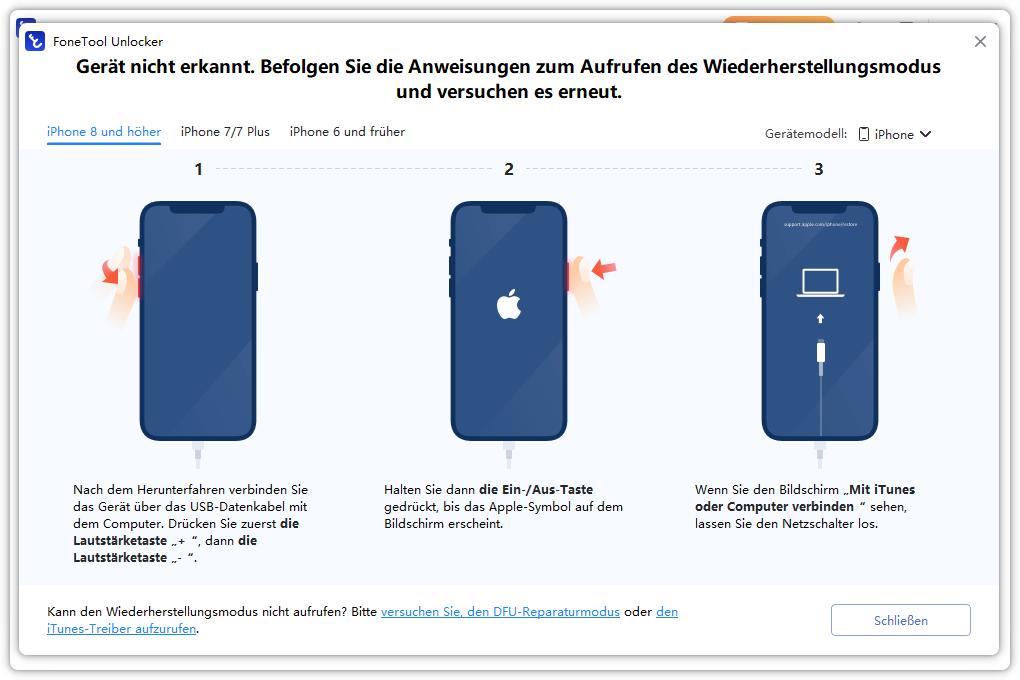
Mit FoneTool Unlocker können Sie Erkennungsprobleme effizient beheben und eine nahtlose Verbindung mit Ihrem iOS-Gerät herstellen.
Andere häufige Lösungen für den Fehler „iPhone wird nicht erkannt“
Lösung 1. Lassen Sie das iPhone diesem Computer vertrauen
Nach iOS 11.4.1 muss das iPhone nach einer Sperre von mehr als einer Stunde erneut autorisiert werden.
Schritte: Trennen Sie das iPhone > entsperren Sie den Startbildschirm > schließen Sie das iPhone an den Computer an > tippen Sie auf Ihrem Telefon auf „Vertrauen“.
Lösung 2. Blockieren Sie die Verbindung nicht mehr
Manchmal kann Malwarebytes die Verbindung zwischen iOS-Gerät und Computer beeinträchtigen.
Schritte: Deaktivieren Sie die Firewall und das Antivirenprogramm, bevor Sie das iPhone an den Computer anschließen.
Lösung 3. Stellen Sie sicher, dass das USB-Kabel von Apple akzeptiert wird
Apple hat beim Anschließen an den Computer nur das MFi-zertifizierte USB-Kabel erkannt. Nicht standardmäßige Kabel oder Kabel mit defektem Zertifikat werden nicht erkannt.
Schritte: Versuchen Sie es mit einem standardmäßigen Lightning-Anschluss oder anderen akzeptierten Kabeln.
Lösung 4. Sorgen Sie für ausreichende Strom- oder Spannungsversorgung
Die Strom- oder Spannungsversorgung der Computerschnittstelle kann instabil sein, wenn ein iPhone über ein USB-Verlängerungskabel, einen USB-Hub, einen Niederspannungs-USB-Anschluss oder andere Geräte angeschlossen wird.
Schritte: Versuchen Sie es mit einem neuen USB-Kabel oder wechseln Sie den USB-Anschluss.
FoneTool Unlocker - Entsperren Sie Ihre Geräte ganz einfach

- Alle Arten von Passcodes mit wenigen Klicks entfernen
- Alle iOS-Bildschirm-Passcodes entsperren
- Apple-ID ohne Passwort entfernen
- Bildschirmzeitbeschränkungen umgehen oder entfernen
- iTunes-Backup-Verschlüsselung ohne Datenverlust entfernen
- Voll kompatibel mit allen iOS-Versionen und Geräten
- iPhone 17~4
- Alle iPads, iPad Mini, iPad Air und iPad Pro
- iPod Touch 7/6/5/4/3/2/1
- iOS 27~9
- iPadOS 27~9