¿iPhone Sin Servicio? Aquí son las soluciones
Cuando el iPhone no tiene señal, la causa suele estar relacionada con la red móvil, la tarjeta SIM o algún fallo del sistema. En este artículo te ayudamos a identificar el origen del problema y te explicamos cómo restablecer la conexión de forma sencilla y efectiva.


Cuando aparece el aviso iPhone sin servicio en la pantalla, el dispositivo queda prácticamente incomunicado, ya que no es posible llamar, enviar mensajes ni usar datos móviles, salvo que estés conectado a una red Wi-Fi. Esta situación puede resultar frustrante, sobre todo si necesitas el teléfono con urgencia.

Si te preguntas por qué mi iPhone no tiene señal y no sabes por dónde empezar, no te preocupes. Antes de recurrir al soporte técnico de Apple, existen varias comprobaciones y soluciones sencillas que puedes probar tú mismo para intentar recuperar la conexión de red.
¿Por qué mi iPhone no tiene señal?
Que el iPhone no tiene señal puede convertirse en un verdadero problema, especialmente cuando dependemos del móvil para comunicarnos o trabajar a diario. Aunque iOS suele ser estable, en determinadas circunstancias pueden aparecer fallos de conexión que impiden el acceso a la red móvil.
A continuación, te mostramos algunos de los motivos más habituales por los que el iPhone dice sin servicio:
- Interferencias de otros dispositivos: equipos electrónicos cercanos, como routers, altavoces inteligentes o microondas, pueden afectar la recepción de la red móvil y provocar cortes de señal temporales.
- Cobertura insuficiente: la ubicación influye mucho en la calidad de la señal. Zonas alejadas de antenas, áreas rurales o lugares con muchos obstáculos físicos pueden dificultar la conexión del dispositivo.
- Modo avión activado accidentalmente: en ocasiones, esta opción queda habilitada sin notarlo. Activarla durante unos segundos y desactivarla de nuevo puede ayudar a que el iPhone vuelva a conectarse a la red.
- Ajustes del operador desactualizados: las operadoras lanzan actualizaciones para mejorar la conectividad. Revisa si hay nuevas versiones disponibles en Configuración > General > Información.
- Problemas con la tarjeta SIM: una SIM mal colocada, dañada o incompatible con el operador puede causar errores de señal. Verifica que esté correctamente instalada y funcione con tu plan actual.
Trucos rápidos y sencillos si el iPhone dice sin servicio
Cuando el iPhone sin servicio aparece de forma repentina, es normal pensar que se trata de un fallo grave. Sin embargo, en muchos casos el problema tiene solución con ajustes básicos del sistema o de la red. A continuación, te mostramos cuatro métodos rápidos y fáciles que puedes probar por tu cuenta para recuperar la conexión cuando el iPhone no tiene señal.
1. Verificar el operador de tu iPhone
Si tu iPhone sin servicio persiste, un paso inicial recomendable es verificar que los ajustes del operador estén actualizados. Esto asegura que el dispositivo pueda conectarse correctamente a la red y recibir la señal adecuada.
Paso 1. Conéctate a una red Wi-Fi estable en tu iPhone.
Paso 2. Abre Ajustes > General > Información y espera unos segundos; si hay una actualización de operador disponible, aparecerá una opción para instalarla.
Paso 3. Tras la actualización, revisa que los datos del operador se muestren correctamente; si acabas de insertar una SIM nueva, asegúrate de que se hayan descargado los ajustes de conexión correspondientes.
2. Revisar la cobertura y reiniciar los datos móviles
Una conexión de datos inestable o una señal débil pueden impedir el acceso a la red móvil. Reiniciar los datos fuerza al sistema a reconectarse.
Paso 1. Ve a Configuración > Datos móviles.
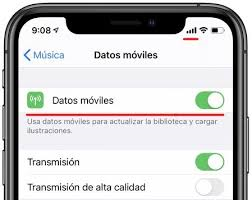
Paso 2. Desactiva los datos móviles y espera unos segundos.
Paso 3. Vuelve a activarlos y comprueba si la señal se restablece.
- Nota:
- Este método funciona mejor si te encuentras en una zona con buena cobertura.
3. Sacar la tarjeta SIM y volver a colocarla
Una SIM mal insertada o que no es reconocida correctamente puede provocar que el iPhone no tenga señal, dejando el dispositivo sin servicio. Además, una tarjeta dañada, sucia o incompatible con tu operador puede generar interrupciones intermitentes en la conexión. Por eso, revisarla y asegurarse de que esté bien colocada es un paso esencial antes de probar otros métodos de solución.
Paso 1. Apaga completamente el iPhone.
Paso 2. Retira la tarjeta SIM con la herramienta correspondiente.
Paso 3. Vuelve a colocarla correctamente y enciende el dispositivo.
4. Activar y desactivar el modo de avión
Este ajuste desconecta todas las redes temporalmente y obliga al iPhone a buscar señal de nuevo.
Paso 1. Abre el Centro de control del iPhone.
Paso 2. Toca el icono del avión para activar el modo avión.
Paso 3. Espera unos segundos y vuelve a tocar el icono para desactivarlo.
- Nota:
- Tras desactivar el modo avión, la reconexión a la red puede tardar unos instantes.
Soluciones avanzadas para arreglar iPhone sin servicio
Cuando el iPhone dice sin servicio y los métodos básicos no funcionan, es momento de probar soluciones más avanzadas que permitan restablecer la conexión de red de forma efectiva. Estas alternativas incluyen desde herramientas especializadas que reparan el sistema hasta ajustes del propio dispositivo, como reiniciar con botones, actualizar iOS o restablecer la configuración de red. A continuación, te presentamos cuatro métodos detallados que pueden ayudarte a resolver este problema.
1.Reparar iPhone sin servicio con Clics [Recomendado]
Si tu iPhone deja de conectarse a la red y muestra mensajes de falta de señal, FoneTool Repair es una solución práctica y segura para restaurar la conectividad. Esta herramienta permite corregir errores del sistema iOS que afectan la señal móvil, además de otros fallos comunes del dispositivo, sin necesidad de conocimientos técnicos. Además de reparar problemas de red, FoneTool Repair también ayuda a solucionar bloqueos, iPhone congelado, errores de arranque y problemas de rendimiento general del iPhone.
- Ventajas de FoneTool Repair:
- 1. Repara el sistema de iOS con facilidad: Soluciona errores que impiden que el iPhone se conecte a la red correctamente.
- 2. Protege tus datos: Restaurar la funcionalidad del dispositivo no afecta fotos, mensajes ni aplicaciones.
- 3. Compatibilidad amplia: Funciona con casi todos los modelos de iPhone y versiones de iOS, desde los más antiguos hasta los más recientes.
- 4. Uso sencillo: Su interfaz clara permite completar la reparación en pocos clics, incluso si no eres experto.
Descarga e instala FoneTool Repair en tu computadora.
Paso 1: Descarga e instala FoneTool Repair en tu PC. Conecta tu iPhone a la computadora mediante un cable. Abre FoneTool Repair y selecciona la opción "Reparaciones en iOS" en el menú principal.
Paso 2. FoneTool ofrece dos modos para solucionar el problema de iPhone dice sin servicio: Modo Estándar y Modo de profundidad. Lea atentamente las siguientes descripciones. Seleccione un modo de reparación, tenga en cuenta que la reparación estándar no borrará ningún dato.
Paso 3. En la interfaz se mostrará automáticamente el firmware correspondiente, haz clic en "Descargar". Una vez descargado, haz clic en "Iniciar la restauración" para reparar los problemas de red de iPhone.
Paso 4. Siguiendo estos pasos y FoneTool Repair resolver los problemas de tu iPhone, garantizando que tu dispositivo vuelva a su rendimiento óptimo sin ninguna pérdida de datos.
2.Reiniciar tu iPhone con los botones
Si tu iPhone sin servicio persiste después de probar métodos básicos, reiniciar el dispositivo usando los botones físicos puede ser una solución rápida y efectiva. Esta técnica permite cerrar todas las aplicaciones y procesos en segundo plano que podrían estar causando problemas de señal, forzando al iPhone a reconectarse a la red móvil. Es un método seguro que no afecta tus datos ni la información almacenada en el dispositivo.
Pasos para reiniciar tu iPhone con los botones:
Paso 1. Identifica el modelo de tu iPhone, ya que la combinación de botones varía según la versión.
Paso 2. Para iPhone con Face ID: presiona rápidamente el botón de subir volumen, luego el de bajar volumen, y finalmente mantén presionado el botón lateral hasta que aparezca el logo de Apple.
Paso 3. Para iPhone con botón de inicio: mantén presionados simultáneamente el botón lateral (o superior) y el botón de inicio hasta que aparezca el logo de Apple.
Paso 4. Espera a que el dispositivo se reinicie completamente y verifica si el mensaje de iPhone dice sin servicio desaparece y la señal se restablece.
- Nota:
- Reiniciar con los botones no elimina tus datos, por lo que es una opción segura para intentar antes de usar soluciones más avanzadas.
3.Actualizar la versión de iOS de iPhone
Si tu iPhone no tiene señal o presenta problemas de conexión que lo dejan sin internet, actualizar a la última versión de iOS puede ser una solución sencilla y efectiva. Las actualizaciones incluyen mejoras de estabilidad y correcciones de errores que a veces afectan la conectividad móvil, por lo que mantener el sistema al día ayuda a que el dispositivo recupere la señal y funcione de manera más confiable.
Pasos para actualizar tu iPhone:
Paso 1. Conecta tu iPhone a una fuente de energía y asegúrate de tener acceso a una red Wi-Fi estable.
Paso 2. Abre Ajustes > General > Actualización de software.
Paso 3. Si hay una versión disponible, toca Descargar e instalar y sigue las instrucciones en pantalla.
Paso 4. Una vez completada la actualización, tu iPhone debería reconectarse automáticamente a la red y restaurar la conexión a internet.
Nota: Actualizar iOS no borra tus datos, pero es recomendable hacer una copia de seguridad antes por precaución.
4.Restablecer los ajustes de red (Perder datos)
Si después de probar otros métodos tu iPhone sigue sin conectarse a la red y permanece sin señal, restablecer los ajustes de red puede ser una solución más profunda. Este procedimiento elimina todas las configuraciones de red, incluyendo Wi-Fi, datos móviles y VPN, lo que permite que el dispositivo vuelva a configurarse desde cero y solucione problemas persistentes de conectividad.
Paso 1. Abre Ajustes > General > Transferir o restablecer iPhone > Restablecer.
Paso 2. Selecciona Restablecer ajustes de red y confirma tu elección ingresando el código de desbloqueo si se solicita.
Paso 3. Espera a que el iPhone complete el restablecimiento; se reiniciará automáticamente.
Paso 4. Una vez reiniciado, vuelve a configurar tus redes Wi-Fi y ajustes de datos móviles.
- Nota:
- Este método borrará todas las configuraciones de red, por lo que deberás volver a ingresar contraseñas de Wi-Fi y ajustes de conexión. Sin embargo, no afecta tus fotos, aplicaciones ni otros datos personales.
Conclusión
En resumen, los problemas de señal y conexión en el iPhone pueden ser frustrantes, pero la mayoría de las veces se pueden solucionar con pasos simples o herramientas especializadas. Desde métodos rápidos como reiniciar el dispositivo o activar el modo avión, hasta soluciones más avanzadas como actualizar iOS, usar FoneTool Repair o restablecer los ajustes de red, siempre hay alternativas para recuperar la conectividad. Siguiendo estas recomendaciones, tu iPhone podrá volver a funcionar correctamente y mantenerte siempre conectado.
Soluciona más de 160 problemas de iOS/iPadOS, bucles de arranque, fallos y actualizaciones fallidas, sin pérdida de datos.
-
 iOS 27 Compatible
 iPhone 17 Soportado
100% Seguro

Vega es autora senior en FoneTool y una apasionada exploradora del universo iOS. Con sensibilidad y precisión, ofrece soluciones que no solo resuelven problemas técnicos, sino que también acompañan a los usuarios en su vida diaria, facilitando una conexión más fluida y armoniosa con sus dispositivos.
Leer la información del autor >>



 como fuente preferida en Google