Desbloquear iPad bloqueado por propietario [5 métodos comprobados]
Aprende cómo desbloquear iPad bloqueado al propietario con 5 métodos efectivos: usar el ID de Apple y el código, eliminar el dispositivo mediante iCloud, utilizar la app Buscar, contactar con el Soporte de Apple, etc.


Cómo desbloquear iPad bloqueado por propietario/iCloud
¿Estás buscando cómo desbloquear un iPad bloqueado al propietario? Primero, veamos qué significa “iPad bloqueado por el propietario”. Este frustrante mensaje aparece cuando el Bloqueo de activación está habilitado porque la función Buscar está activada. Esta función se utiliza para proteger tu dispositivo y la seguridad de tus datos.

Quizás hayas olvidado tu ID de Apple o código, o tal vez hayas comprado un iPad de segunda mano que sigue bloqueado al propietario anterior. Sea cual sea el motivo, no te preocupes. Esta guía te ofrece 5 métodos para solucionar el problema de “desbloquear un iPad bloqueado al propietario”. Sigue leyendo y elige la opción que mejor se adapte a tus necesidades.
Cómo desbloquear legalmente el iPad bloqueado por el propietario
¿Cómo omitir la pantalla de “iPad bloqueado al propietario” con o sin ID de Apple? Aquí tienes 5 métodos comprobados que pueden ayudarte a solucionar el problema.
Método 1. Desbloquear un iPad bloqueado al propietario desde la pantalla de bloqueo
Cuando conoces el ID de Apple y la contraseña o el código de la pantalla, puedes omitir fácilmente la pantalla de “iPad bloqueado al propietario” desde la pantalla de bloqueo.
Paso 1. Toca Pulsar el botón de inicio para abrir y sigue las instrucciones que aparecen en pantalla.
Paso 2. Introduce el ID de Apple y la contraseña > Toca Volver.
Paso 3. También puedes tocar Desbloquear con código e introducir el código de la pantalla para desbloquear el iPad.
Método 2. Eliminar el bloqueo del iPad al propietario mediante iCloud
Si el iPad bloqueado fue comprado a otra persona y todavía está vinculado a la cuenta de iCloud del propietario anterior, puedes desvincularlo poniéndote en contacto con el vendedor. El uso de iCloud restablecerá el dispositivo y, posteriormente, lo desbloqueará.
Paso 1. Ve a iCloud.com > Inicia sesión con tu ID de Apple.
Paso 2. Selecciona Buscar > Todos los dispositivos.
Paso 3. Selecciona el iPad bloqueado > Haz clic en Borrar iPad > Eliminar de la cuenta.
Método 3. Omitir el bloqueo del iPad al propietario con la aplicación Buscar
Al igual que el método anterior, puedes utilizar la aplicación Buscar en otro dispositivo para gestionar tus dispositivos. Puedes utilizar la aplicación Buscar vinculada al mismo ID de Apple en otro dispositivo para desbloquear el iPad.
Paso 1. Ve a la aplicación Buscar en tu iPhone o iPad.
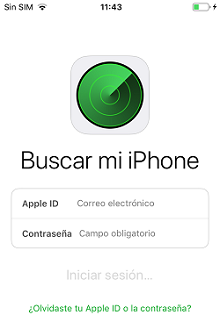
Paso 2. Selecciona Dispositivos > Elige tu iPad bloqueado.
Paso 3. Desplázate hacia abajo para seleccionar Eliminar este dispositivo > Eliminar.
Paso 4. Introduce la contraseña de tu ID de Apple > Toca Eliminar para desbloquear tu iPad.
Método 4. Eliminar el bloqueo del iPad al propietario mediante el soporte de Apple
Si todavía no puedes desbloquear tu iPad, el Soporte de Apple también puede ayudarte a solucionar el problema de “iPad bloqueado al propietario”. El Soporte de Apple te ofrecerá asistencia personalizada y especializada, pero deberás proporcionar pruebas suficientes de propiedad y es posible que tengas que esperar bastante tiempo.
Método 5. Omitir el bloqueo del iPad al propietario mediante DNS
¿Cómo desbloquear un “iPad bloqueado al propietario” sin ID de Apple de forma gratuita? Si tu iPad utiliza una versión antigua de iOS, puedes utilizar DNS para omitir la pantalla de bloqueo sin el ID de Apple ni la contraseña.
- 🙁Limitaciones:✎...
- Este método es complejo y requiere mucho tiempo.
- Este método puede exponer el dispositivo a riesgos de seguridad.
- Este método es adecuado para iOS 8 a iOS 10 y puede no ser eficaz en modelos de iPhone más recientes.
Paso 1. Configura tu iPad como un dispositivo nuevo > Selecciona tu idioma y país > Continuar.
Paso 2. Ve a los ajustes de WiFi y toca el icono i junto a la red a la que estás conectado > Selecciona Olvidar esta red.
Paso 3. Toca de nuevo el icono i > Más ajustes de WiFi.Paso 4. Busca Configurar DNS en Dirección IP y selecciona la siguiente dirección IP del servidor DNS según tu ubicación.
- EE. UU./Norteamérica: 104.154.51.7
- Europa: 104.155.28.90
- Asia: 104.155.220.58
- Sudamérica: 35.199.88.219
- Resto del mundo: 78.109.17.60
Paso 5. Guarda los cambios y vuelve a la pantalla de bloqueo para comprobar si has desbloqueado el iPad.
Cómo desbloquear un iPad bloqueado por el iCloud con unos clics
Si los métodos anteriores no te han permitido recuperar el acceso a tu dispositivo, FoneTool Unlocker ofrece una alternativa más sencilla para solucionar determinados problemas relacionados con el Bloqueo de activación. Esta herramienta está diseñada para ayudarte a gestionar bloqueos de dispositivos iOS mediante un proceso guiado. En los casos compatibles, puedes utilizar su función de eliminación del Bloqueo de activación para volver a acceder al iPad de forma más cómoda.
Además de ayudarte a desbloquear un iPad bloqueado por propietario, FoneTool Unlocker integra varias funciones de desbloqueo en una sola herramienta. También permite eliminar el ID de Apple, desbloquear diferentes tipos de bloqueos de pantalla, quitar las restricciones de Tiempo de uso y desbloquear copias de seguridad de iTunes protegidas con contraseña. Así, puedes utilizar una única solución para gestionar distintos problemas de acceso en dispositivos iPhone y iPad.
- Ventajas de FoneTool Unlocker:
- 1. Elimina el Bloqueo de activación: En dispositivos y escenarios compatibles, permite eliminar el bloqueo de iCloud de forma más sencilla, evitando configuraciones manuales complicadas y facilitando el acceso al iPad bloqueado.
- 2. Proceso sencillo para problemas relacionados con iCloud: Si necesitas desbloquear un iPad bloqueado por iCloud, FoneTool Unlocker ofrece una interfaz guiada que simplifica el procedimiento y te permite completar los pasos con mayor facilidad.
- 3. Múltiples funciones de desbloqueo: Además del Bloqueo de activación, la herramienta permite desbloquear bloqueos de pantalla, eliminar el ID de Apple, quitar las restricciones de Tiempo de uso y desbloquear copias de seguridad de iTunes cifradas.
- 4. Una solución para diferentes problemas: FoneTool Unlocker reúne varias funciones de desbloqueo en un solo programa, por lo que no necesitas utilizar diferentes herramientas para solucionar distintos tipos de bloqueos en tus dispositivos iOS.
¿Quieres probar una forma más sencilla de gestionar el bloqueo de tu iPad? Descarga FoneTool Unlocker y sigue las instrucciones que aparecen en pantalla.
Paso 1. Instala y ejecuta FoneTool Unlocker.
Descarga e instala FoneTool Unlocker en un ordenador Windows. Abre el programa y conecta el iPad al ordenador mediante un cable USB compatible. Selecciona la herramienta Eliminar Bloqueo de Activación de iCloud.
Paso 2. Inicia el proceso de eliminación.
Haz clic en el botón correspondiente para comenzar. FoneTool Unlocker realizará las operaciones necesarias según el modelo y el estado del dispositivo.
Paso 3. Comprueba el resultado.
Cuando el proceso termine, sigue las instrucciones que aparecen en pantalla para configurar nuevamente el iPad y comprobar si el bloqueo se ha eliminado correctamente.
Preguntas frecuentes sobre el iPad bloqueado por el propietario
Conclusión
En resumen, si encuentras un iPad bloqueado por iCloud o aparece el mensaje “Bloqueado al propietario”, existen diferentes formas de recuperar el acceso según el estado del dispositivo. Puedes pedir ayuda al propietario anterior, utilizar las opciones oficiales de Apple o recurrir a una herramienta especializada como FoneTool Unlocker para los casos compatibles. Antes de comenzar, asegúrate siempre de que el dispositivo te pertenece o de que tienes autorización para desbloquearlo.
FoneTool Unlocker - Software de desbloqueo de teléfonos con 1 clic
Desbloquea fácilmente los códigos de acceso y restricciones de iPhone, iPad, iPod touch y dispositivos Samsung.
-
 Compatible con iOS 27
 iPhone 18 Soportado
-
Eliminar FRP de Samsung
100% Seguro

Vega es autora senior en FoneTool y una apasionada exploradora del universo iOS. Con sensibilidad y precisión, ofrece soluciones que no solo resuelven problemas técnicos, sino que también acompañan a los usuarios en su vida diaria, facilitando una conexión más fluida y armoniosa con sus dispositivos.
Leer la biografía completa >>



 como fuente preferida en Google