Guía completa para desbloquear iPhone/iPad con pantalla rota
¿Necesitas desbloquear un iPhone/iPad con pantalla rota y no puedes acceder al dispositivo? En este artículo, descubrirás varios métodos prácticos para recuperar el acceso, incluso cuando la pantalla táctil no responde. También conocerás una herramienta especializada que puede ayudarte a resolver diferentes tipos de bloqueos de forma sencilla y rápida.


Cómo desbloquear iPad si la pantalla está bloqueada
Para desbloquear un iPad con la pantalla rota, las opciones dependen de si la pantalla responde parcialmente o está completamente negra. Puedes utilizar un teclado o ratón externo, borrar el dispositivo mediante iCloud o usar software especializado si el tacto todavía funciona parcialmente. Esta guía explica cada método en detalle.
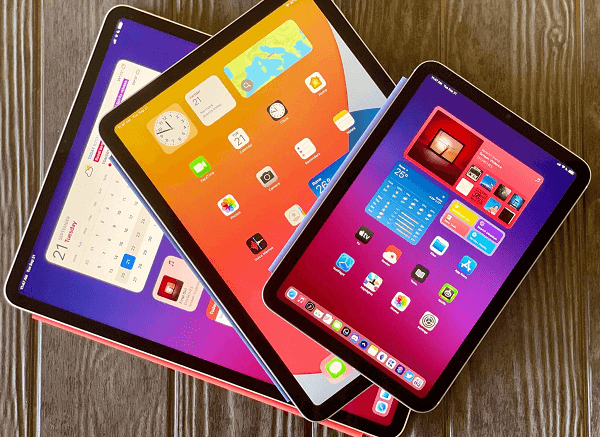
¿Qué es posible con una pantalla rota?
Una pantalla de iPad rota presenta un desafío particular: necesitas superar tanto el daño físico como la seguridad digital. La solución adecuada depende completamente de cómo esté dañada la pantalla.
|
Estado de la pantalla |
Principal dificultad |
Primer paso recomendado |
|---|---|---|
|
Agrietada pero funcional |
La respuesta táctil es irregular o no está calibrada. |
Conecta un ratón o teclado USB para navegar. |
|
Pantalla negra/completamente sin respuesta |
Sin respuesta visual ni entrada táctil. |
Borrar mediante iCloud (si Buscar está ACTIVADO) o recurrir a una reparación profesional. |
|
La pantalla es visible pero el tacto no funciona |
Puedes ver la pantalla, pero no puedes interactuar. |
Conecta un ratón o utiliza el modo de recuperación con un ordenador. |
Método 1. Desbloquear fácilmente iPhone/iPad roto sin contraseña
En situaciones complejas, como olvidar la contraseña y tener una pantalla que responde parcialmente, o cuando el iPad no puede confiar en un ordenador, los métodos estándar tienen sus límites. Aquí es donde un software especializado como FoneTool Unlocker se vuelve esencial.
FoneTool Unlocker es una herramienta profesional diseñada para omitir bloqueos de iOS directamente desde un ordenador. Es especialmente útil cuando los daños físicos impiden la interacción normal, ya que ofrece una solución técnica guiada para recuperar el acceso cuando otros métodos fallan.
- ★Características principales de FoneTool Unlocker:
- Desbloquea el iPad sin depender de la pantalla táctil dañada.
- Instrucciones sencillas paso a paso que se realizan completamente en el ordenador.
- Puede ayudar a eliminar bloqueos de Apple ID y quitar bloqueo de iCloud sin la cintraseña (se requiere una prueba de propiedad).
- Compatible con una amplia gama de modelos de iPad y versiones de iOS.
- También elimina las restricciones de Screen Time y el cifrado de copias de seguridad de iTunes.
Paso 1. Descarga e inicia FoneTool Unlocker en un PC con Windows y conecta tu iPad bloqueado mediante un cable USB.
Paso 2. Selecciona la función Quitar el código de pantalla de iOS para desbloquear el iPhone o iPad cuando la pantalla está rota y no responde.

Paso 3. Sigue las instrucciones en pantalla; debes descargar el firmware y el software correspondiente se proporcionará según el modelo de tu iPad. Pulsa Descargar y espera un momento.
Paso 4. Haz clic en el botón “Iniciar Eliminación” para desbloquear el iPad con la pantalla rota. Espera a que FoneTool Unlocker desbloquee tu iPad con éxito.
Método 2. Desbloquear un iPad roto con accesorios externos
Si tu iPad se enciende pero la pantalla táctil está dañada, conectar un ratón o teclado USB puede evitar la necesidad de utilizar la entrada táctil. Esto funciona en iPads con USB-C o con un adaptador Lightning compatible.
🔹Navegar con un ratón USB:
Paso 1. Conecta un ratón USB estándar a tu iPad utilizando el adaptador adecuado.
Paso 2. El cursor aparecerá en la pantalla. Úsalo para pulsar los números de la contraseña o navegar.
Paso 3. Para borrar el iPad, pulsa Ajustes > General > Transferir o restablecer el iPad.
🔹Utilizar un teclado USB:
Paso 1. Conecta un teclado USB. En la pantalla bloqueada, pulsa cualquier tecla para activar el campo de contraseña.
Paso 2. Introduce tu contraseña numérica utilizando el teclado numérico y pulsa Intro.
Método 3. Borrar el iPad de forma remota mediante iCloud (Buscar)
Si la pantalla está completamente inutilizable pero “Buscar mi iPad” estaba activado, esta es la mejor solución. Funciona de forma remota y no requiere que el iPad responda.
Paso 1. En otro dispositivo, visita icloud.com/find.
Paso 2. Inicia sesión con el Apple ID vinculado al iPad dañado.
Paso 3. Selecciona tu iPad en “Todos los dispositivos”.
Paso 4. Haz clic en “Borrar iPad” para borrar de forma remota el dispositivo y su contraseña.
Paso 5. Después de borrar el dispositivo, puedes configurarlo de nuevo.
- Nota:✎...
- El Bloqueo de activación permanecerá activo y requerirá el Apple ID original.
Método 4. Utilizar el modo de recuperación con un ordenador
Cuando los accesorios no funcionan y “Buscar” está desactivado, el modo de recuperación de Apple es el método universal para restaurar un iPad bloqueado, aunque borrará todos los datos.
Paso 1. Conecta el iPad a un Mac o PC.
Paso 2. Fuerza el reinicio para entrar en el modo de recuperación:
- iPad con botón Home: Mantén pulsados los botones Home + superior.
- iPad sin botón Home: Pulsa y suelta Subir volumen, luego Bajar volumen y, a continuación, mantén pulsado el botón superior.
Paso 3. En el ordenador, selecciona “Restaurar” (no “Actualizar”) para reinstalar iPadOS.
Paso 4. Después de la restauración, configura el dispositivo. Necesitarás el Apple ID original si el Bloqueo de activación está activado.
Preguntas frecuentes sobre cómo desbloquear un iPad roto
Resumen
Desbloquear un iPad con la pantalla rota requiere elegir la herramienta adecuada según el nivel de daño. Prueba un ratón o teclado USB si la pantalla responde parcialmente, borra el dispositivo mediante iCloud si la pantalla no funciona y “Buscar” está activado, y utiliza el modo de recuperación como método universal de restablecimiento. Para los casos más difíciles que combinan una contraseña olvidada y daños en la pantalla, una herramienta profesional como FoneTool Unlocker proporciona una solución esencial basada en software. En última instancia, para seguir utilizando el dispositivo, reemplazar la pantalla es la solución definitiva.
FoneTool Unlocker - Software de desbloqueo de teléfonos con 1 clic
Desbloquea fácilmente los códigos de acceso y restricciones de iPhone, iPad, iPod touch y dispositivos Samsung.
-
 Compatible con iOS 27
 iPhone 18 Soportado
-
Eliminar FRP de Samsung
100% Seguro

Vega es autora senior en FoneTool y una apasionada exploradora del universo iOS. Con sensibilidad y precisión, ofrece soluciones que no solo resuelven problemas técnicos, sino que también acompañan a los usuarios en su vida diaria, facilitando una conexión más fluida y armoniosa con sus dispositivos.
Leer la biografía completa >>



 como fuente preferida en Google