Cómo quitar el bloqueo automático en iPhone [2026]
Si quieres desactivar el bloqueo automático en iPhone para mantener la pantalla encendida por más tiempo, esta guía te mostrará los pasos necesarios de forma clara y rápida. También aprenderás qué hacer cuando la opción aparece bloqueada o no se puede modificar en iOS.


¿Cómo quitar el bloqueo automático del iPhone?
“Estoy leyendo documentos y mi iPhone se apaga cada pocos segundos”, “No puedo ver recetas o videos tranquilos porque la pantalla se bloquea sola”. Comentarios como estos son muy comunes entre los usuarios de Apple que desean usar su dispositivo durante más tiempo sin interrupciones. Aunque esta función ayuda a ahorrar batería y proteger la privacidad, en algunas situaciones puede resultar incómoda.
Si estás buscando cómo quitar el bloqueo automático en iPhone, has llegado al lugar correcto. En este artículo te mostraremos varias formas de cambiar el tiempo de apagado de pantalla, evitar que el iPhone se bloquee automáticamente y solucionar los casos en los que esta opción aparece deshabilitada o no se puede modificar.
Consejos para quitar el bloqueo automático en iPhone
Antes de modificar configuraciones avanzadas o pensar que existe un fallo en el sistema, es recomendable revisar algunos ajustes básicos del dispositivo. En muchos casos, pequeños errores de configuración pueden hacer que la pantalla se bloquee sola o impedir cambiar el tiempo de espera correctamente.
A continuación, te mostramos varios consejos útiles que pueden ayudarte a solucionar problemas relacionados con el bloqueo automático del iPhone de forma rápida y sencilla.
- Revisa el tiempo de bloqueo de pantallaVe a Ajustes > Pantalla y brillo > Bloqueo automático y comprueba si el tiempo seleccionado es demasiado corto. Puedes elegir una duración más larga o seleccionar “Nunca” si deseas mantener la pantalla encendida.
- Reinicia el iPhoneUn reinicio simple puede corregir errores temporales del sistema que afectan la configuración de la pantalla o del bloqueo automático.
- Desactiva temporalmente el código de accesoEntra en Ajustes > Face ID y código o Touch ID y código, desactiva el código de pantalla y luego vuelve a activarlo después de reiniciar el dispositivo.
- Prueba un reinicio forzadoSi el problema continúa, realiza un reinicio forzado del iPhone. Esto puede ayudar a corregir fallos del sistema sin borrar datos personales.
- Comprueba funciones que afectan la pantallaAlgunas opciones como el modo de ahorro de energía o ciertas funciones de accesibilidad pueden limitar el tiempo de bloqueo automático. Desactívalas temporalmente y verifica si el problema se resuelve.
2 formas para desactivar el bloqueo automático en iPhone
1.Quitar bloqueo automático para iPhone de iOS 6 y anteriores
En los modelos antiguos de iPhone con iOS 6 o versiones anteriores, la configuración del bloqueo automático se encuentra en un apartado diferente al de las versiones recientes de iOS. Si la pantalla se apaga demasiado rápido mientras lees, navegas o ves contenido, puedes cambiar fácilmente esta opción desde los ajustes del sistema.
El proceso es bastante sencillo y solo toma unos segundos. Después de modificar la configuración, el iPhone permanecerá encendido durante más tiempo o incluso de manera indefinida, según la opción seleccionada.
Paso 1. Abre la aplicación Ajustes en tu iPhone.
Paso 2. Entra en la sección General y luego pulsa Bloqueo automático.

Paso 3. Selecciona el tiempo de espera que prefieras para la pantalla o elige la opción “Nunca” para desactivar el bloqueo automático en iPhone.
Paso 4. Sal de los ajustes y comprueba que la pantalla ya no se apaga automáticamente después de unos segundos.
2. Deshabilitar bloqueo automático para iPhone de iOS 7 y posteriores
En las versiones más recientes de iOS, Apple cambió la ubicación de algunos ajustes relacionados con la pantalla y el tiempo de espera. Si quieres evitar que el iPhone se bloquee constantemente mientras usas aplicaciones, lees documentos o miras videos, puedes modificar fácilmente esta configuración desde el menú de pantalla.
Paso 1. Abre Ajustes en tu iPhone y entra en Pantalla y brillo.
Paso 2. Busca la opción Bloqueo automático y tócala para acceder a los tiempos disponibles.
Paso 3. Selecciona la duración que prefieras o pulsa “Nunca” para mantener la pantalla siempre encendida.
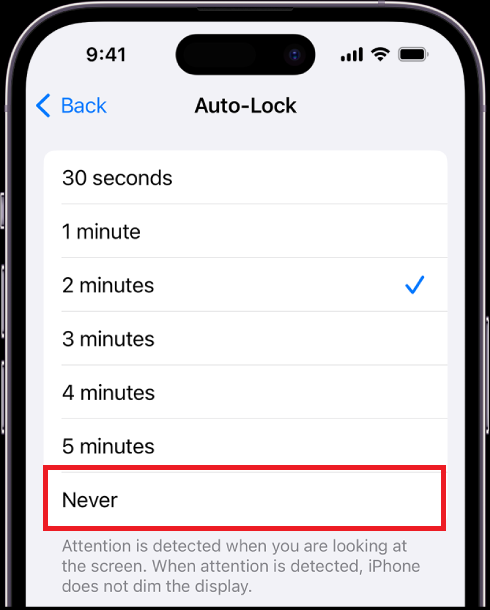
Paso 4. Regresa a la pantalla principal de ajustes y verifica que el cambio se haya guardado correctamente.
Cómo quitar el bloqueo de pantalla de iPhone sin contraseña
Si olvidaste el código de acceso o el dispositivo quedó desactivado, FoneTool Unlocker puede ayudarte a quitar bloqueo de pantalla de iPhone de forma rápida y sencilla. Esta herramienta permite eliminar códigos de 4 y 6 dígitos, Face ID y Touch ID, además de ofrecer funciones adicionales como desbloquear Apple ID sin contraseña, quitar restricciones de Tiempo de Uso, omitir el bloqueo de activación y desbloquear copias de seguridad cifradas de iTunes. Gracias a su interfaz intuitiva y amplia compatibilidad con dispositivos iOS, incluso los usuarios sin experiencia pueden completar todo el proceso fácilmente.
- Ventajas de FoneTool Unlocker:
- 1. Compatible con diferentes tipos de bloqueo: Permite eliminar códigos de pantalla, Face ID, Touch ID y otros bloqueos comunes en dispositivos iOS.
- 2. Funciones todo en uno para dispositivos Apple: También ayuda a desbloquear Apple ID, Screen Time, bloqueo de activación y contraseñas de respaldo de iTunes.
- 3. Alta tasa de éxito en el desbloqueo: El programa optimiza automáticamente el proceso para reducir errores durante la eliminación del bloqueo y mejorar la estabilidad.
- 4. Amplia compatibilidad con iPhone y iPad: Funciona con múltiples modelos y versiones recientes de iOS y iPadOS.
Descarga FoneTool Unlocker y recupera el acceso a tu iPhone de forma rápida y segura.
Paso 1. En la pantalla, selecciona la función - Quitar el código de pantalla de iOS para quitar el bloqueo de pantalla de iPhone sin contraseña.
Paso 2. A continuación, necesita descargar el firmware para iniciar el desbloqueo. Pulsa Descargar y espera un momento.
Paso 3. Una vez descargado el paquete de firmware, haz clic en “Iniciar Eliminación” para comenzar el proceso de restauración y desbloqueo del iPhone.
Paso 4. Espera a que FoneTool Unlocker desbloquee tu iPhone con éxito. Luego puedes entrar al iPhone sin restricciones.
¿Por qué el bloqueo automático de iPhone está en gris?
En algunos casos, la opción de bloqueo automático aparece deshabilitada o en color gris dentro de los ajustes del iPhone, impidiendo cambiar el tiempo de apagado de pantalla. Esto suele ocurrir cuando ciertas funciones del sistema limitan automáticamente esta configuración para ahorrar batería o aplicar restricciones de uso.
Una de las causas más comunes es tener activado el Modo de bajo consumo, ya que iOS reduce automáticamente el tiempo de bloqueo para conservar energía. También puede deberse a perfiles de configuración, restricciones de Tiempo de Uso, ajustes empresariales o errores temporales del sistema. Desactivar el modo ahorro de energía, reiniciar el dispositivo o actualizar iOS normalmente ayuda a solucionar este problema.
Preguntas frecuentes sobre el bloqueo automático en iPhone
Conclusión
En este artículo aprendiste diferentes formas de quitar o desactivar el bloqueo automático en iPhone, además de conocer las posibles causas cuando esta opción aparece deshabilitada. Ajustar correctamente esta función puede mejorar tu experiencia de uso y evitar interrupciones innecesarias mientras trabajas, lees o ves contenido. Si además necesitas solucionar problemas relacionados con bloqueos de pantalla, Apple ID o restricciones de iOS, FoneTool Unlocker es una excelente herramienta para desbloquear dispositivos Apple de manera rápida y sencilla.
FoneTool Unlocker - Software de desbloqueo de teléfonos con 1 clic
Desbloquea fácilmente los códigos de acceso y restricciones de iPhone, iPad, iPod touch y dispositivos Samsung.
-
 Compatible con iOS 27
 iPhone 18 Soportado
-
Eliminar FRP de Samsung
100% Seguro

Vega es autora senior en FoneTool y una apasionada exploradora del universo iOS. Con sensibilidad y precisión, ofrece soluciones que no solo resuelven problemas técnicos, sino que también acompañan a los usuarios en su vida diaria, facilitando una conexión más fluida y armoniosa con sus dispositivos.
Leer la biografía completa >>



 como fuente preferida en Google