Cómo quitar el tiempo de uso sin saber la contraseña con 4 Métodos
¿Olvidaste el código y no sabes qué hacer? Aquí te mostramos cómo quitar el tiempo en pantalla iPhone sin la clave mediante 4 métodos prácticos que te ayudarán a eliminar las restricciones fácilmente.


Cómo quitar el límite de Tiempo en iPhone sin contraseña【2026】
El Tiempo en Pantalla es una función útil para controlar el uso del iPhone, pero puede convertirse en un obstáculo cuando no recuerdas el código. Muchas personas buscan formas de quitar el tiempo de uso sin saber la contraseña para recuperar el control total del dispositivo sin complicaciones.

Si necesitas quitar el límite de Tiempo en iPhone, existen varias soluciones que pueden ayudarte según tu situación. En este artículo, te presentamos 4 métodos eficaces para eliminar estas restricciones y volver a usar tu iPhone con total libertad.
Cómo quitar el límite de tiempo en tu iPhone o iPad
Si tienes acceso al código de Tiempo en Pantalla, puedes quitar tiempo de uso iPhone directamente desde los ajustes del dispositivo. Este método es el más sencillo y rápido, ya que no requiere herramientas externas y permite eliminar las restricciones en pocos pasos. También es útil si deseas quitar el límite de Tiempo en iPhone sin contraseña previamente configurada o cambiar la configuración actual.
Paso 1. Abre la app Ajustes en tu iPhone o iPad y entra en la opción Tiempo en Pantalla.
Paso 2. Desplázate hacia abajo hasta encontrar la opción Desactivar Tiempo en Pantalla.
Paso 3. Introduce el código configurado para confirmar la desactivación.
Paso 4. Vuelve a pulsar en Desactivar Tiempo en Pantalla para completar el proceso.
- Nota:
- Al desactivar esta función, dejarás de recibir informes de uso, se eliminarán los límites de apps y también se desactivarán las restricciones de contenido y privacidad configuradas previamente.
Restablecer el código de Tiempo en pantalla del dispositivo de tu hijo
Si gestionas el iPhone o iPad de tu hijo mediante En Familia, puedes cambiar el código de Tiempo en Pantalla desde tu propio dispositivo como organizador. Este método es ideal cuando el menor ha olvidado la clave o necesitas ajustar las restricciones sin acceder directamente a su equipo.
Paso 1. En tu iPhone o iPad, abre Ajustes y entra en Tiempo en Pantalla.
Paso 2. Desplázate hacia abajo y selecciona el nombre de tu hijo dentro del grupo familiar.
Paso 3. Toca la opción para cambiar el código de Tiempo en Pantalla.
Paso 4. Verifica tu identidad con Face ID, Touch ID o el código del dispositivo, y establece una nueva contraseña.
Si tienes activada la sincronización entre dispositivos, el nuevo código se aplicará automáticamente en todos los equipos vinculados a la cuenta del menor.
Restablecer iPhone de fábrica para desactivar el límite de tiempo
Otra forma efectiva de quitar el tiempo de uso sin contraseña es restablecer el iPhone a su estado de fábrica. Este método elimina por completo todas las configuraciones del dispositivo, incluyendo las restricciones de Tiempo en Pantalla, por lo que también permite quitar el límite de Tiempo en iPhone cuando no recuerdas el código.
Sin embargo, debes tener en cuenta que este proceso borra todos los datos almacenados en el dispositivo, como fotos, aplicaciones y ajustes. Por eso, es muy recomendable realizar una copia de seguridad previa para evitar la pérdida de información importante.
Paso 1. Abre Ajustes en tu iPhone y entra en la opción General.
Paso 2. Desplázate hacia abajo y selecciona Transferir o restablecer iPhone.
Paso 3. Pulsa en Borrar contenidos y ajustes para iniciar el proceso.
Paso 4. Introduce el código del dispositivo si se solicita y confirma la acción.
Paso 5. Sigue las indicaciones en pantalla hasta que el iPhone se reinicie y vuelva a su configuración original.
Cómo quitar el tiempo de uso sin saber la contraseña en Minutos
Si buscas una forma rápida de quitar el límite de Tiempo en iPhone sin contraseña, una herramienta profesional como FoneTool Unlocker puede ser la mejor solución. Este software está diseñado para eliminar el código de Tiempo en Pantalla en pocos minutos, sin necesidad de conocimientos técnicos, permitiéndote recuperar el control total del dispositivo de manera sencilla.
Además de eliminar las restricciones de uso, FoneTool Unlocker ofrece múltiples funciones relacionadas con el desbloqueo de dispositivos iOS. Es una opción completa para quienes necesitan resolver distintos problemas de acceso, desde bloqueos de pantalla hasta cuentas vinculadas.
- Ventajas de FoneTool Unlocker:
- 1. Elimina el código de Tiempo en Pantalla sin necesidad de introducir la contraseña.
- 2. Permite desbloquear distintos tipos de bloqueo de pantalla (PIN, Face ID, Touch ID).
- 3. Ayuda a quitar o desvincular el Apple ID del dispositivo sin complicaciones.
- 4. Puede eliminar el bloqueo de activación en determinadas situaciones.
- 5. Desbloquea copias de seguridad cifradas de iTunes de forma rápida.
- 6. Compatible con múltiples versiones de iOS y modelos de iPhone/iPad.
Descarga e instala FoneTool Unlocker en tu computadora y ejecútalo.
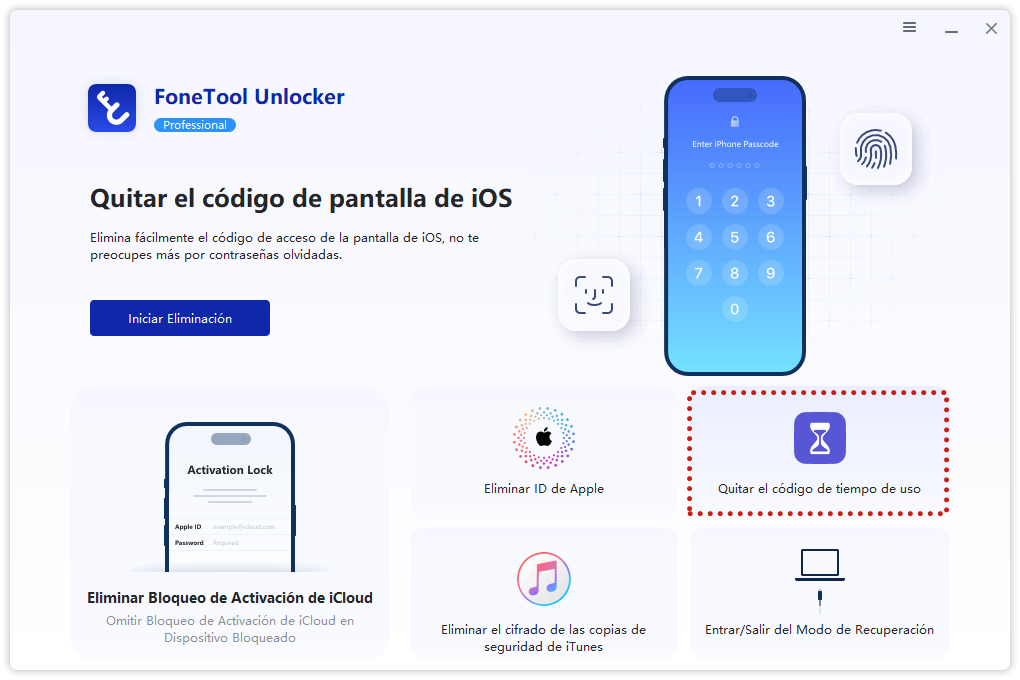
Paso 1. Abre FoneTool Unlocker y conecta tu iPhone al ordenador mediante cable USB. Luego selecciona la opción “Quitar el código de tiempo de uso”.
Paso 2. Antes de desactivar el bloqueo de Tiempo de pantalla, lea atentamente los siguientes consejos. Pulsa Iniciar para completar este proceso.
Paso 3. A continuación, FoneTool Unlocker comenzará a eliminar el límite de tiempo de pantalla. Después de que el proceso termine, ve a tu iPhone y sigue las instrucciones en pantalla para configurar el iPhone.
Conclusión
En conclusión, existen varias formas de eliminar las restricciones de uso en iPhone, desde métodos básicos hasta soluciones más avanzadas según tu situación. Si buscas una opción rápida y eficaz para quitar el límite de Tiempo en iPhone sin contraseña, FoneTool Unlocker destaca por su facilidad de uso, alta tasa de éxito y funciones completas, permitiéndote recuperar el acceso a tu dispositivo en pocos minutos sin complicaciones.
FoneTool Unlocker - Software de desbloqueo de teléfonos con 1 clic
Desbloquea fácilmente los códigos de acceso y restricciones de iPhone, iPad, iPod touch y dispositivos Samsung.
-
 Compatible con iOS 27
 iPhone 18 Soportado
-
Eliminar FRP de Samsung
100% Seguro

Vega es autora senior en FoneTool y una apasionada exploradora del universo iOS. Con sensibilidad y precisión, ofrece soluciones que no solo resuelven problemas técnicos, sino que también acompañan a los usuarios en su vida diaria, facilitando una conexión más fluida y armoniosa con sus dispositivos.
Leer la biografía completa >>



 como fuente preferida en Google