FoneTool


Comment transférer les données d'un iPhone à un autre ? Guide étape par étape
Vous vous demandez comment transférer les données d'un iPhone à un autre après la configuration ? Ce guide vous montre deux méthodes pour transférer le contenu d'un iPhone vers un autre sans iCloud.

Par Yveline Publié le 25/07/2023


Pouvez-vous transférer les données d'un iPhone vers un autre après la configuration ?
Après avoir obtenu le nouvel iPhone, la première chose à faire est de configurer iPhone. Apple facilite le transfert des données de l'ancien iPhone vers le nouveau. Les utilisateurs peuvent choisir de restaurer les données à partir de la sauvegarde iCloud/iTunes, ou de transférer directement les données avec la fonction Transférer depuis l'iPhone si les deux appareils fonctionnent sous iOS 12.4 ou une version plus récente.

Cependant, pour certaines raisons, vous n'avez pas transféré les données de votre ancien iPhone vers le nouveau pendant le processus de configuration. Vous avez déjà configuré votre iPhone, mais vous avez besoin de certaines données stockées sur votre ancien appareil. Vous pouvez donc vous demander : Puis-je et comment transférer le contenu d'un iPhone vers un autre après la configuration ? La réponse est OUI ! Continuez à lire pour obtenir la méthode.
Comment transférer les données d'un iPhone à un autre ?
Pour transférer iPhone vers iPhone après la configuration, vous avez trois méthodes.
• Si vous voulez transférer les données d'un iPhone à un autre via Mac, iTunes est un bon choix.
• Si vous ne voulez pas effacer votre iPhone ou si vous voulez transférer des données d'un iPhone à un autre sans iCloud, un outil tiers est recommandé pour vous aider à transférer les fichiers nécessaires.
-
Méthode 1. Comment transférer les données d'un iPhone à un autre par le démarrage rapide
-
Méthode 2. Comment transférer les données d'un iPhone à un autre par iTunes
-
Méthode 3. Comment transférer les données d'un iPhone à un autre par FoneTool
Méthode 1. Comment transférer les données d'un iPhone à un autre par le démarrage rapide
Si cela ne vous dérange pas d'effacer votre iPhone, vous pouvez d'abord réinitialiser iPhone, puis redémarrer la configuration et aller à l'option Transfert de données. En général, vous pouvez choisir de restaurer à partir d'une sauvegarde iCloud. Ou si votre ancien iPhone et votre nouvel iPhone fonctionnent sous iOS 12.4 ou une version plus récente, il vous permet de transférer les données d'un iPhone à un autre sans fil et sans sauvegarde.
Préparations pour le transfert
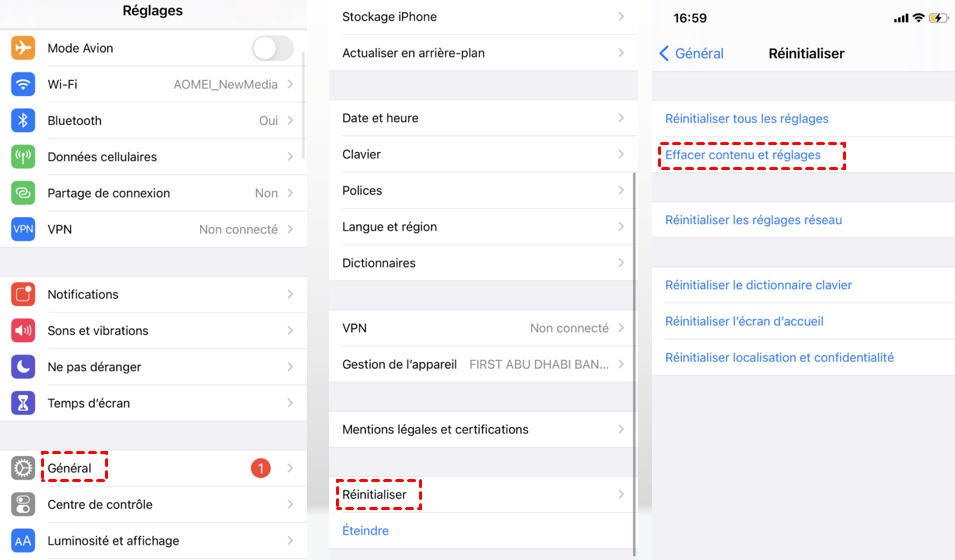
Étape 1. Effacez votre iPhone : Ouvrez l'application Réglages > Général > Réinitialiser > Effacer contenu et réglages pour effacer votre appareil et relancer le processus de configuration.
Étape 2. Vous verrez alors Bonjour dans de nombreuses langues > Choisissez votre langue > Sélectionnez votre région.
Étape 3. Utilisez le démarrage rapide ou non.
Si l'ancien iPhone fonctionne sous iOS 11 et plus
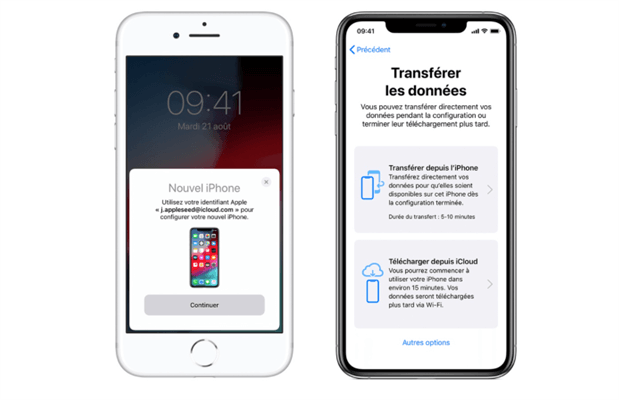
Étape 1. Vous pouvez placer votre ancien iPhone près de votre nouvel iPhone. L'écran de démarrage rapide s'affiche sur votre ancien iPhone et vous offre la possibilité d'utiliser votre identifiant Apple pour configurer votre nouvel iPhone > Appuyez sur Continuer si c'est le bon identifiant Apple > Suivez les étapes à l'écran pour configurer votre appareil.
Étape 2. Ensuite, vous pouvez choisir de Télécharger depuis iCloud pour restaurer la sauvegarde iCloud. Si votre ancien iPhone fonctionne sous iOS 12.4 et plus, vous pouvez également choisir Transférer depuis l'iPhone pour transférer directement les données de votre ancien iPhone.
Si l'ancien iPhone n'est pas à portée de main ou il ne supporte pas le démarrage rapide
Étape 1. Appuyez sur l'option Configurer manuellement.
Étape 2. Rejoignez le réseau Wi-Fi > Activez Face ID ou Touch ID > Définissez votre code d'accès.
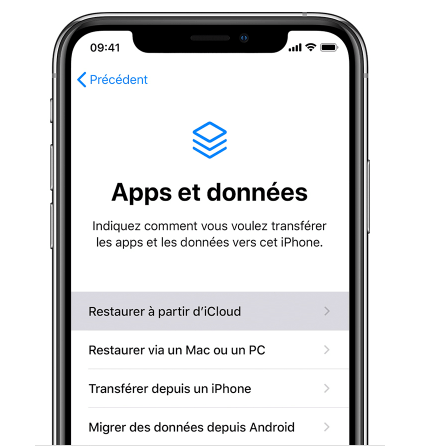
Étape 3. Vous arrivez alors sur l'écran Apps et données. Choisissez Restaurer à partir d'iCloud ou choisissez Restaurer via Mac ou un PC selon votre besoin.
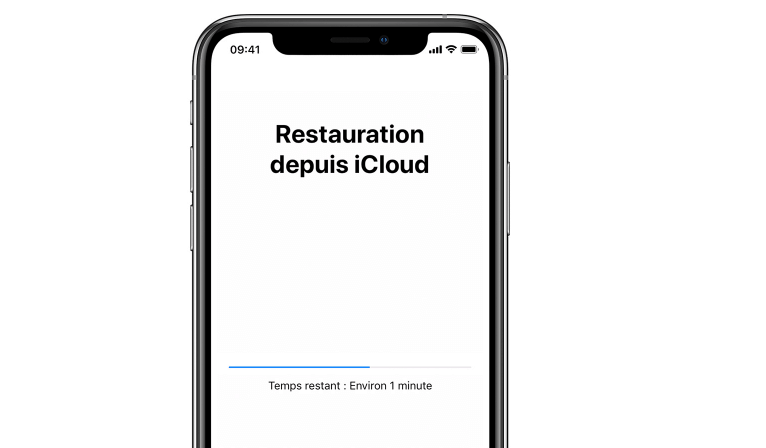
Restaurer à partir d'iCloud
Étape 1. Connectez-vous à iCloud et choisissez la sauvegarde.
Étape 2. Si vous avez acheté du contenu iTunes ou App Store en utilisant plusieurs identifiants Apple, vous devrez vous connecter à chacun d'entre eux ou vous pouvez ignorer cette étape.
Étape 3. Laissez votre iPhone connecté au Wi-Fi et il est recommandé de brancher l'appareil sur le secteur jusqu'à ce que le processus de restauration soit terminé.
Méthode 2. Comment transférer les données d'un iPhone à un autre par iTunes
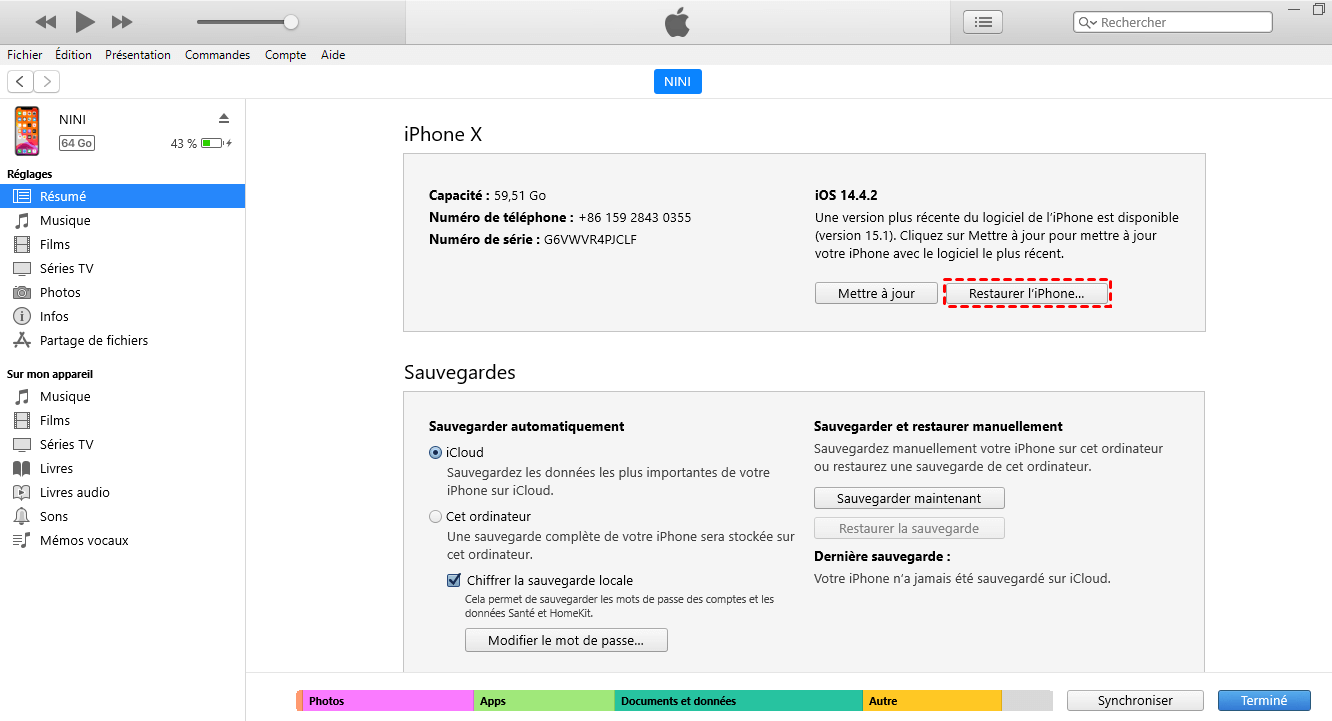
Si vous voulez transférer les données d'un iPhone vers un autre iPhone via Mac, vous pouvez utiliser iTunes ou le Finder pour sauvegarder les données de votre ancien iPhone, puis les restaurer sur un nouvel iPhone. Le principe des deux outils est le même.
Sauvegarder l'ancien iPhone sur iTunes
Étape 1. Connectez l'ancien iPhone à un ordinateur (Mac ou PC).
Étape 2. Lancez, sélectionnez l'icône de l'appareil.
Étape 3. Accédez à Résumé > Cliquez sur Cet ordinateur, puis sur Sauvegarder maintenant.
Restaurer la sauvegarde sur le nouvel iPhone
Étape 1. Connectez votre nouvel iPhone à l'ordinateur et lancez iTunes.
Étape 2. Cliquez sur l'icône de l'appareil > Allez à Résumé > Choisissez Restaurer la sauvegarde > Choisissez la sauvegarde > Entrez le mot de passe si vous devez restaurer à partir d'une sauvegarde cryptée.
Étape 3. Terminez le processus de configuration lorsque la restauration est terminée.
Méthode 3. Comment transférer les données d'un iPhone à un autre par FoneTool
Si vous ne voulez pas effacer votre iPhone, un outil tiers nommé FoneTool peut vous aider à transférer les données de l'ancien iPhone au nouvel iPhone après la configuration. Il n'effacera pas le contenu existant sur l'appareil.
Il propose deux méthodes de transfert. Vous pouvez transférer toutes les données en un seul clic, ou vous pouvez transférer de manière sélective les données dont vous avez besoin.
Télécharger gratuitement FoneTool
FoneTool prend en charge tous les modèles d'iPhone, y compris les plus récents iPhone 14/13/12/11/iPhone SE 2022 et fonctionne bien avec les derniers iOS 16/15/14. Téléchargez d'abord FoneTool et suivez les étapes détaillées pour transférer les données vers le nouvel iPhone.
Transférer complètement les données de l'iPhone à l'iPhone
Vous pouvez utiliser la fonction de transfert d'iPhone vers iPhone pour transférer toutes les données de l'ancien iPhone au nouvel iPhone en un seul clic. Il est capable de transférer des photos, des contacts, les historiques des appels, des messages, des calendriers, Safari (historique, signets), des applications (fichiers de données, préférences), des paramètres système.
Étape 1. Connectez deux iPhone à l'ordinateur et exécutez FoneTool.
Étape 2. Cliquez sur l'option Transfert de téléphone > iPhone vers iPhone > Démarrer le transfert.
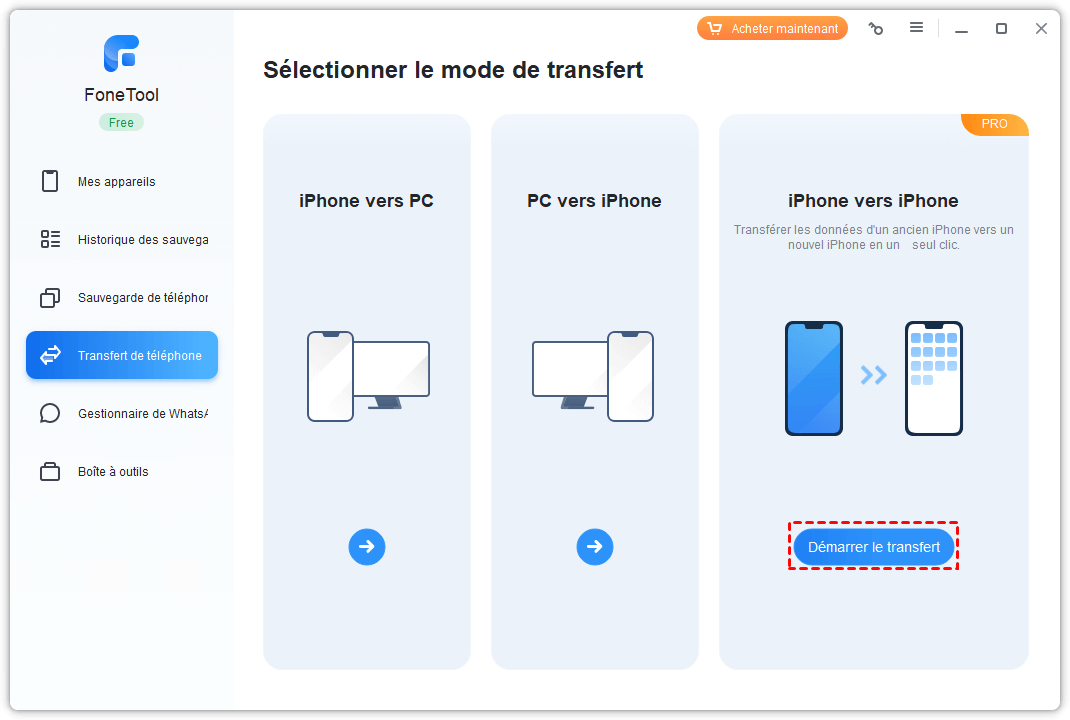
Étape 3. Activez le cryptage de sauvegarde pour crypter les données dans l'appareil source > Cliquez sur Démarrer le transfert pour commencer (Il écrasera les données correspondantes dans l'iPhone cible).

Astuce : S'il n'y a qu'un seul câble de données USB pour connecter l'iPhone, il est suggéré d'essayer de faire une "Sauvegarde complète" pour iPhone, puis "Restaurer" la sauvegarde sur le nouvel iPhone. Lisez aussi : Comment créer une sauvegarde complète iPhone.Transférer sélectivement les données de l'iPhone à l'iPhone
Le transfert s'effectue en deux étapes : sauvegarde des données sur l'ancien iPhone, puis restauration des données sur le nouvel iPhone. Il peut vous aider à transférer les contacts, messages, photos, vidéos et chansons sélectionnés. Vous pouvez prévisualiser et choisir les éléments nécessaires avant la sauvegarde et la restauration.
▍Sauvegarder les données d'un ancien iPhone
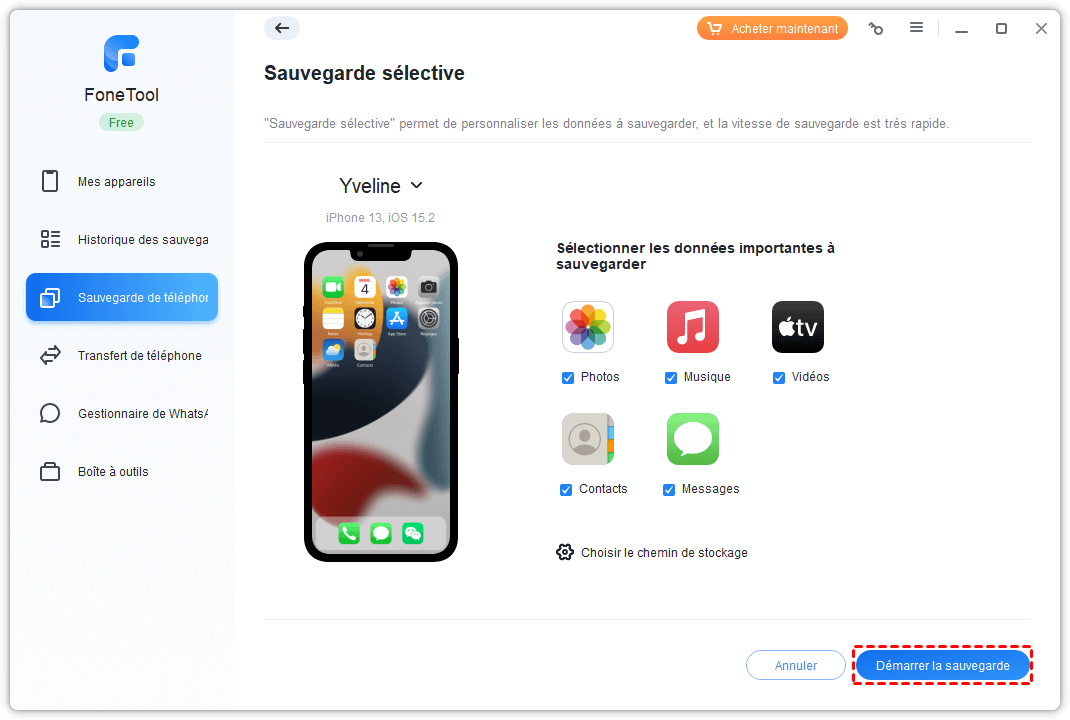
Étape 1. Lancez FoneTool et branchez votre ancien iPhone.
Étape 2. Cliquez sur Sauvegarde de téléphone > Sauvegarde sélective > Démarrer la sauvegarde et sélectionnez les données que vous souhaitez sauvegarder.

Étape 3. Vous pouvez cliquer sur l'option Choisir le chemin de stockage pour modifier l'emplacement de la sauvegarde > Enfin, touchez le bouton Démarrer la sauvegarde.
▍Restaurer les données vers le nouvel iPhone
Étape 1. Débranchez votre ancien iPhone et connectez votre nouvel iPhone.
Étape 2. Cliquez sur Historique des sauvegardes dans l'interface principale de FoneTool > Cliquez sur l'icône de restauration.
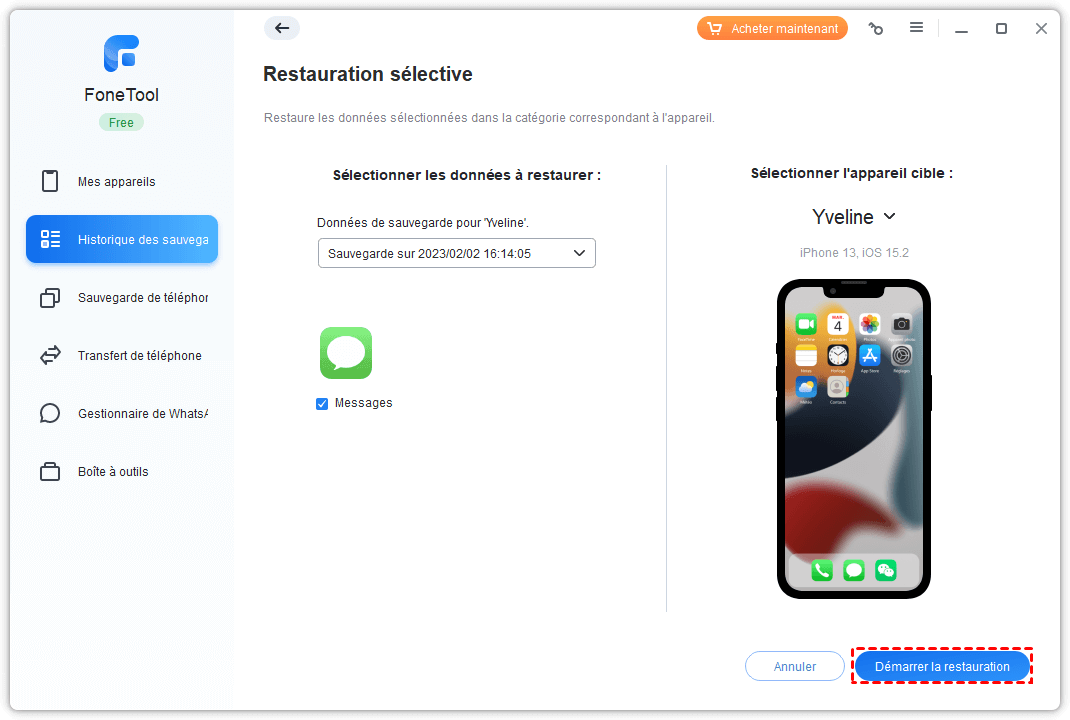
Étape 3. Vous pouvez cliquer sur l'icône pour prévisualiser et sélectionner les données qui seront restaurées sur votre nouvel iPhone > Si tout est OK, cliquez sur Démarrer la restauration.
Conclusion
C'est tout pour savoir comment transférer les données d'un iPhone à un autre. Si l'effacement des données ne vous dérange pas, vous pouvez réinitialiser votre iPhone et le restaurer à partir d'une sauvegarde iCloud.
Si vous voulez transférer les données de l'iPhone à l'iPhone sans iCloud/iTunes, essayez FoneTool pour vous aider à transférer toutes les données ou les données sélectionnées sans effacer les données. Par exemple, vous pouvez transférer les contacts iPhone vers iPhone.
Est-ce que ce passage résout votre problème ? Si oui, vous pouvez partager ce guide pour aider plus d'utilisateurs.
 100%
Propre et sécurisé
100%
Propre et sécurisé