Comment vérifier son identifiant Apple sur iPhone ? Le guide pratique
Ce guide explique comment vérifier son identifiant Apple sur iPhone via les réglages officiels et réagir si un compte inconnu apparaît.


Vérifier régulièrement l'identifiant Apple connecté à votre iPhone est une habitude simple mais essentielle. Votre Apple ID centralise l'accès à vos données les plus privées : photos iCloud, carnet d'adresses, sauvegardes complètes et mots de passe enregistrés. S'assurer que l'appareil est associé au bon compte permet d'éviter les erreurs de synchronisation et de protéger votre vie privée.
Note pour les acheteurs d'occasion :
Cette vérification est indispensable si vous venez d'acquérir un iPhone reconditionné ou de seconde main. Elle permet de confirmer que l'ancien propriétaire a correctement détaché son compte de l'appareil.
Comment vérifier son identifiant Apple actuellement connecté sur iPhone ?
Il existe deux méthodes officielles et rapides pour localiser l'adresse e-mail ou le numéro de téléphone qui sert d'identifiant Apple sur votre appareil.
Méthode 1 : Via les Réglages généraux (Recommandé)
C'est le chemin d'accès le plus direct sous les versions récentes d'iOS :
Étape 1 : Ouvrez l'application Réglages.
Étape 2 : Appuyez sur votre nom et votre bannière de profil tout en haut de l'écran.
Étape 3 : L'adresse e-mail principale de votre identifiant Apple s'affiche directement sous votre nom.

Pour vérifier l'ensemble des coordonnées associées (e-mails secondaires ou numéros de secours), vous pouvez appuyer sur l'option Connexion et sécurité présente sur ce même écran.
Méthode 2 : Via l'App Store
Si la bannière des réglages est inaccessible ou charge indéfiniment, l'application de téléchargement d'Apple permet aussi de vérifier le compte actif pour les achats :
Étape 1 : Ouvrez l'application App Store sur votre iPhone.
Étape 2 : Appuyez sur votre photo de profil située en haut à droite de l'écran.
Étape 3 : Votre nom complet ainsi que l'adresse e-mail de l'identifiant Apple connecté apparaissent immédiatement en haut de la page Compte.
Quels sont les risques si un compte inconnu est configuré ?
Dans la majorité des cas, l'adresse affichée vous sera familière. Toutefois, il arrive que l'on découvre un compte tiers ou inconnu, notamment après un achat d'occasion ou une configuration initiale mal maîtrisée.
Si vous constatez la présence d'un identifiant qui n'est pas le vôtre et que l'iPhone vous réclame un mot de passe inconnu, votre appareil est probablement soumis au "Verrouillage d'activation iCloud".
| Situation constatée | Risque potentiel pour l'utilisateur | Impact sur l'usage quotidien |
|---|---|---|
| Identifiant d'un tiers connecté | Accès distant possible à la géolocalisation de l'appareil. | Risque de blocage à distance par l'ancien propriétaire. |
| Mot de passe demandé en boucle | Impossibilité de mettre à jour certaines applications. | Expérience utilisateur dégradée par des notifications intrusives. |
| Sauvegarde iCloud impossible | Les données se synchronisent sur le cloud du compte actif. | Risque de fuite de données personnelles vers un inconnu. |
Comment réagir si vous ne pouvez pas vous déconnecter du compte ?
La voie classique consiste à appuyer sur "Déconnexion" en bas de la page Apple ID. Cependant, iOS exige systématiquement le mot de passe du compte pour valider l'opération. Si l'ancien vendeur reste injoignable ou si la procédure de récupération officielle d'Apple n'aboutit pas, le système se retrouve bloqué dans une impasse logicielle.
Une alternative technique : Supprimer l'Apple ID sans mot de passe via FoneTool Unlocker
Lorsque les solutions officielles sont épuisées, l'usage d'un utilitaire spécialisé sur ordinateur représente une alternative concrète. Le logiciel FoneTool Unlocker intègre un module conçu pour détacher un identifiant Apple actif sans nécessiter son mot de passe de validation.
Cette méthode permet de nettoyer la configuration de l'iPhone pour y insérer ensuite votre propre compte personnel.
⚠️ Avertissement important concernant vos données :
Si l'option "Localiser mon iPhone" est activée sur l'appareil, l'utilisation d'un outil de suppression forcée effacera l'intégralité du contenu pour remettre le téléphone aux paramètres d'usine. Assurez-vous d'accepter la perte des données locales avant de lancer l'opération.
Préparations :
- Un PC Windows et un câble USB pour connecter votre iPhone sur le PC
- Téléchargez FoneTool Unlocker sur ce PC et lancez-le.
Étapes détaillées pour supprimer l'identifiant Apple sur iPhone sans mot de passe :
Étape 1 : Dans l'interface principale de FoneTool Unlocker, cliquez sur l'option Supprimer Apple ID.
Étape 2 : Définissez un mot de passe de sauvegarde selon les instructions. Assurez-vous de vous souvenir de ce mot de passe pour le saisir dans le futur.
Étape 3 : Cliquez sur Démarrer pour commencer à supprimer l'Apple ID.
Étape 4 : Une fois la suppression terminée, cliquez sur Retour à la page d'accueil pour réinitialiser ou utiliser votre appareil sans Apple ID.
Cadre légal d'utilisation :
Ce type de manipulation logicielle doit être réservé exclusivement aux appareils dont vous êtes le propriétaire légitime. Le contournement de systèmes de sécurité sur un appareil déclaré perdu ou volé est strictment interdit.
Lecture étendue : comment retrouver les mots de passe enregistrés sur votre iPhone avec FoneTool Unlocker ?
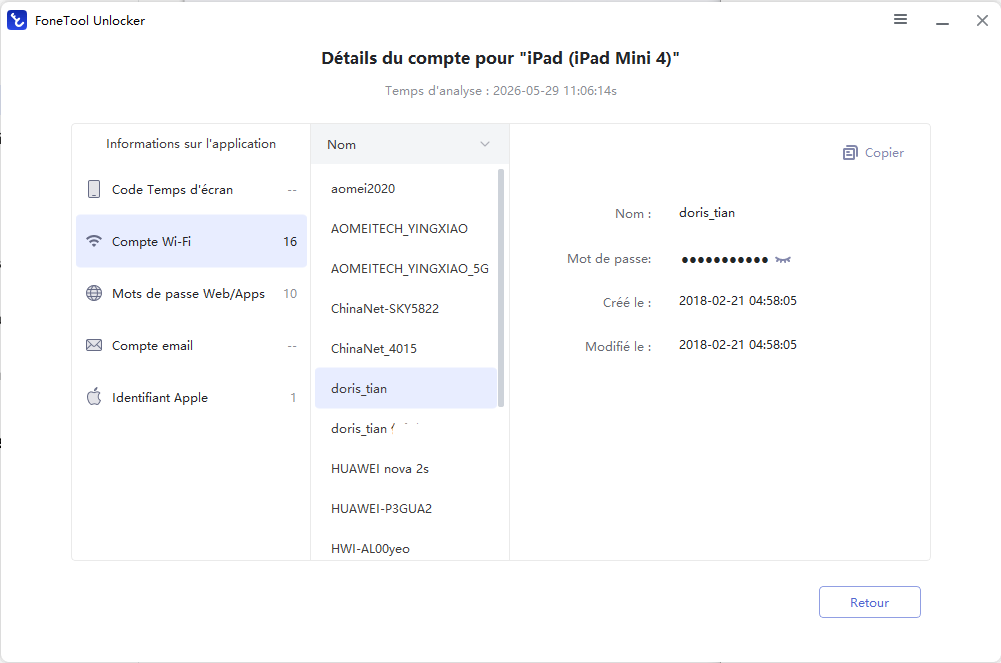
Au-delà de la gestion des comptes, un outil comme FoneTool Unlocker s'avère également utile pour consulter les mots de passe enregistrés sur votre appareil (réseaux Wi-Fi, boîtes mail, connexions Safari ou applications). Cette alternative est particulièrement pratique si le Trousseau iCloud n'a pas été configuré au préalable, ou si vous utilisez une version d'iOS plus ancienne sur laquelle l'affichage direct des mots de passe n'est pas disponible dans les menus d'origine.
Étape 1 : Ouvrez FoneTool Unlocker sur votre PC Windows, sélectionnez Gestion des mots de passe.
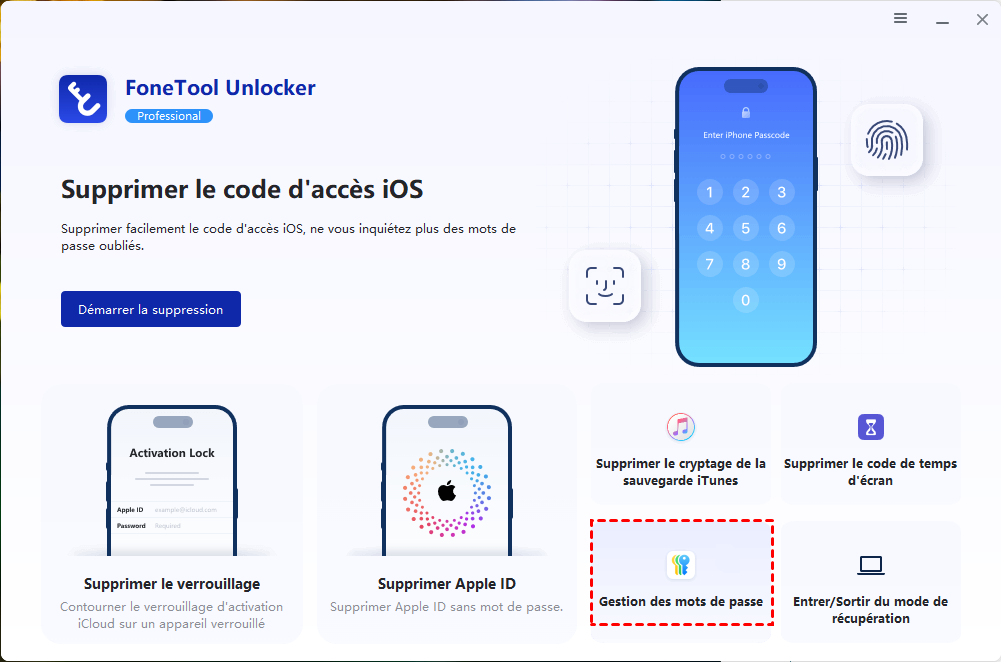
Étape 2 : Cliquez sur le bouton bleu Lancer l'analyse pour que le programme commence à inspecter les bases de données d'identification de l'appareil connecté.
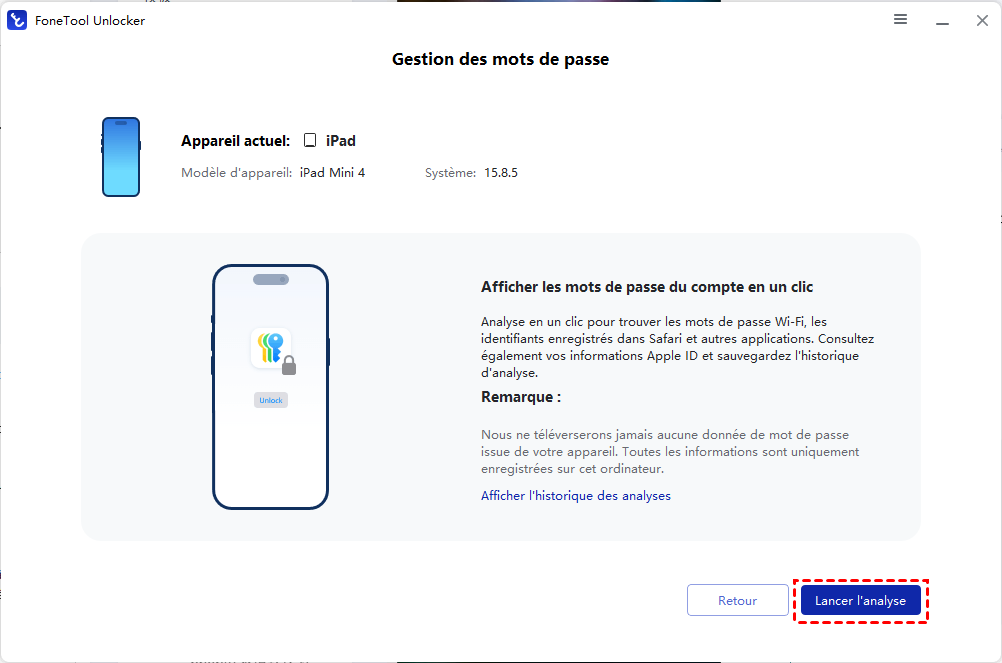
Étape 3 : Déverrouillez l'écran de votre iPhone à l'aide de votre code, puis cliquez sur L'ordinateur est approuvé sur l'interface du logiciel afin de l'autoriser à poursuivre le scan.
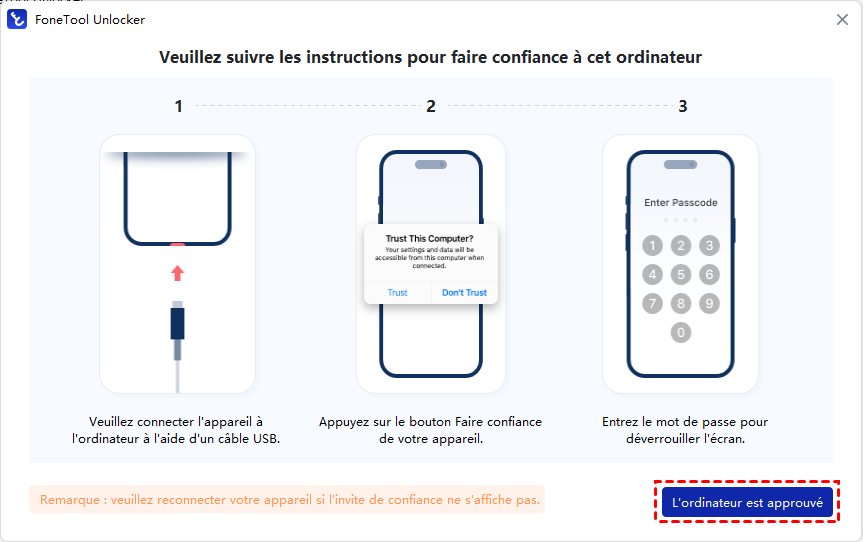
Étape 4 : Patientez pendant le scan des informations.
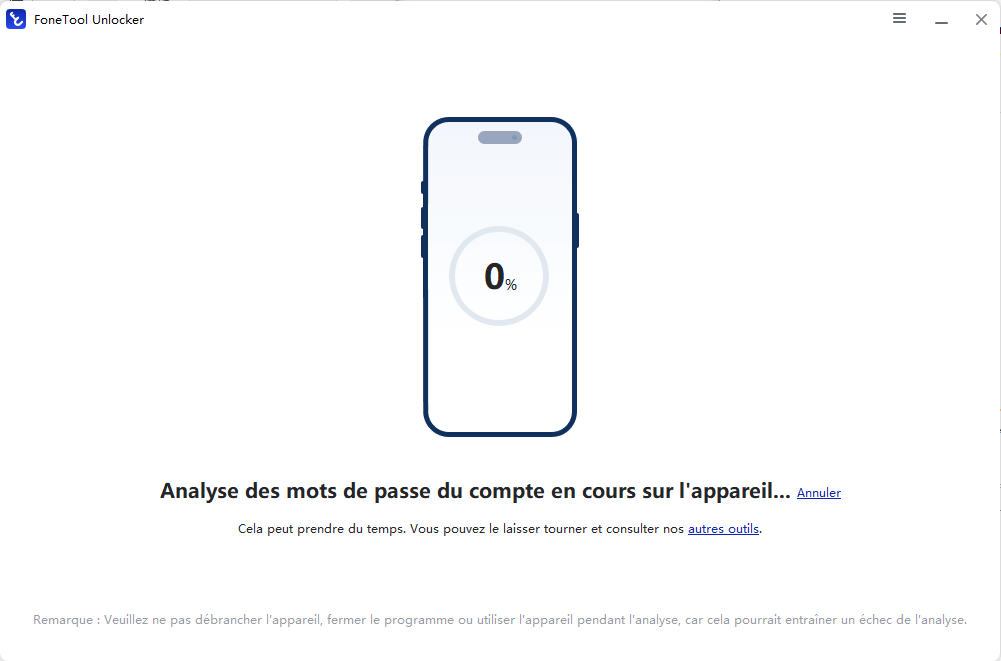
Étape 5 : Une fois l’analyse terminée avec succès, cliquez sur Afficher le mot de passe.
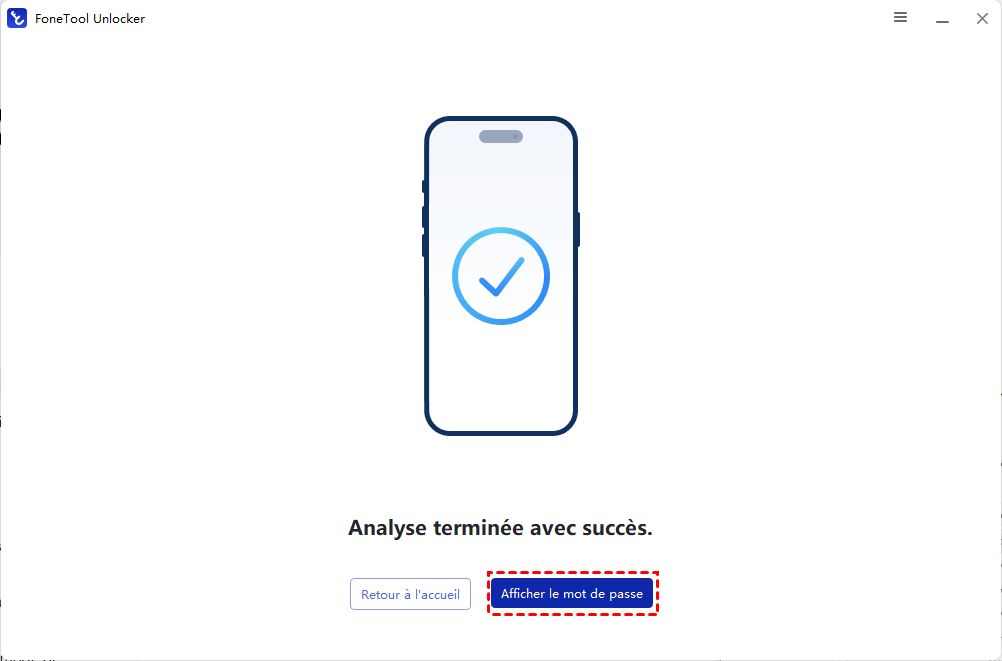
Sélectionnez ensuite la catégorie souhaitée pour découvrir la clé associée.
Questions fréquentes sur la gestion de l'Apple ID et de la sécurité
Puis-je modifier mon identifiant sans perdre mes applications ?
Si vous modifiez simplement l'adresse e-mail principale depuis l'option "Connexion et sécurité" de votre propre compte, vous conservez l'intégralité de vos achats et de vos données. En revanche, si vous changez radicalement de compte en déconnectant le compte A pour insérer un compte B, les applications téléchargées avec le premier resteront techniquement liées à celui-ci et exigeront son mot de passe lors des futures mises à jour.
Que faire si l'iPhone demande l'ancien identifiant après une réinitialisation ?
Ce phénomène correspond au mécanisme de sécurité standard d'iOS appelé le Verrouillage d'activation. La solution idéale consiste à demander à l'ancien propriétaire de se connecter sur le site officiel d'iCloud depuis un navigateur web afin de supprimer l'appareil de sa liste de confiance à distance. En cas d'impossibilité majeure de le contacter, le recours à un utilitaire de suppression locale tel que FoneTool Unlocker représente la principale alternative pour débloquer l'accès.
Est-il possible de voir l'historique des appareils connectés à mon Apple ID ?
Oui, il suffit de vous rendre dans Réglages > [Votre Nom], puis de faire défiler la page tout en bas. Vous y trouverez la liste complète des iPhone, iPad, Mac et Apple Watch qui partagent actuellement votre compte. Si vous repérez un appareil inconnu ou obsolète, vous pouvez appuyer dessus pour le supprimer instantanément de la liste d'accès.
Pourquoi mon iPhone me demande-t-il régulièrement le mot de passe de l'Apple ID ?
Ce comportement survient généralement après une mise à jour majeure d'iOS, une modification des conditions générales d'Apple, ou lorsqu'une application présente sur l'appareil a été téléchargée à l'origine avec un autre compte (par exemple, celui d'un proche). Si le problème persiste malgré la saisie du bon code, une déconnexion suivie d'une reconnexion complète du compte dans les réglages résout souvent ce dysfonctionnement temporaire.
Où sont stockés les mots de passe des applications si ce n'est pas dans l'Apple ID ?
Bien que votre identifiant Apple serve de clé d'accès globale, les mots de passe spécifiques de vos applications et sites web sont conservés localement dans le système de chiffrement de l'iPhone, puis synchronisés via le Trousseau iCloud. Vous pouvez consulter cette base de données chiffrée à tout moment en vous rendant dans le menu Réglages > Mots de passe après une validation par reconnaissance faciale ou empreinte digitale.
FoneTool Unlocker - Logiciel de déverrouillage de téléphone en un clic
Supprimez facilement les codes d'accès et les restrictions des appareils iPhone, iPad, iPod touch et Samsung.
-
 Compatible avec iOS 27
 iPhone 18 Supporté
100% sécurisé

Eva est éditrice chez FoneTool. Passionnée par l’aide aux utilisateurs, elle propose des solutions claires pour les problèmes de sauvegarde sur téléphone.
Lire la bio complète >>



 en tant que source préférée
sur Google
en tant que source préférée
sur Google