 FoneTool


iPhoneを初期化できる無料ソフトと安全な消去方法
iPhoneは、設定アプリだけでも初期化できます。売却や譲渡の前にデータを消したい場合は、まずApple公式の手順に沿って「すべてのコンテンツと設定を消去」を実行するのが基本です。ただし、パスコードを忘れた場合、Windows PCから作業したい場合、初期化前に写真や連絡先をバックアップしておきたい場合は、ソフトを使う方法もあります。この記事では、iPhone本体、Windows、Mac、FoneToolを使った初期化・データ管理の方法を分かりやすく紹介します。

By ひとみ / 更新日 2026年08月12日


iPhoneの初期化にソフトは必要?
通常の初期化であれば、専用ソフトは必須ではありません。iPhoneの設定アプリから「すべてのコンテンツと設定を消去」を実行すれば、端末内のデータや設定を消去し、工場出荷時に近い状態へ戻せます。
一方で、iPhoneが操作できない、パスコードを忘れた、PCから復元したい、初期化前にデータを整理したいといった場合は、WindowsやMacのソフトを使う必要があります。
特に売却や譲渡の前は、初期化だけでなく、バックアップ、Apple Accountからのサインアウト、「探す」の解除、SIMやeSIMの扱いも確認しておきましょう。
初期化前に必ず確認すること
iPhoneを初期化すると、端末内の写真、連絡先、メッセージ、アプリ、設定などが削除されます。作業前に、次の項目を確認してください。
| 確認項目 | なぜ必要か | 対応方法 |
|---|---|---|
| バックアップ | 必要なデータを後から戻せるようにするため | iCloud、PC、FoneToolなどで必要なデータを保存します。 |
| Apple Account | 売却・譲渡後のアクティベーションロックを避けるため | 設定からApple Accountをサインアウトします。 |
| 「探す」 | 端末が前の所有者のアカウントに紐づいたままになるのを防ぐため | 「iPhoneを探す」をオフにします。 |
| SIM / eSIM | 通信契約や電話番号の扱いを確認するため | 必要に応じて通信会社の案内を確認します。 |
| 充電と通信環境 | 途中で作業が止まるのを避けるため | 十分に充電し、安定したWi-Fi環境で作業します。 |
方法1. iPhone本体の設定から初期化する
iPhoneを操作できる状態なら、設定アプリから初期化する方法が最も基本です。売却、譲渡、家族への引き渡し、端末の整理をしたい時に使えます。
手順1. iPhoneで「設定」を開きます。
手順2. 「一般」をタップし、「転送またはiPhoneをリセット」を開きます。
手順3. 「すべてのコンテンツと設定を消去」をタップします。

手順4. 画面の案内に従って、パスコードやApple Accountの情報を入力します。
手順5. 消去が完了するまで待ちます。完了後、iPhoneは初期設定画面に戻ります。
この方法はiPhoneを操作できる時に便利です。ただし、初期化すると端末内のデータは消えるため、必要な写真、連絡先、メッセージなどは事前にバックアップしてください。
方法2. WindowsのAppleデバイス appまたはiTunesで初期化する
Windows PCからiPhoneを初期化したい場合は、Appleデバイス appまたはiTunesを使う方法があります。iPhoneが正常に操作できない時や、PCで復元作業をしたい時に使われます。
手順1. Windows PCでAppleデバイス appまたはiTunesを開きます。
手順2. USBケーブルでiPhoneをPCに接続します。iPhone側に信頼確認が表示された場合は、画面の案内に従って許可します。
手順3. 画面上で接続したiPhoneを選択します。
手順4. 「iPhoneを復元」または同等の復元項目を選びます。
手順5. 画面の案内に従って、iPhoneの初期化と復元を実行します。
この方法では、iPhoneのデータが消去され、iOSが再インストールされる場合があります。作業前にバックアップの有無を確認してください。
方法3. MacのFinderでiPhoneを初期化する
Macを使っている場合は、FinderからiPhoneを初期化できます。macOS Catalina以降では、iPhoneの管理や復元はFinderで行います。
手順1. iPhoneをUSBケーブルでMacに接続します。
手順2. Finderを開き、サイドバーから接続したiPhoneを選択します。
手順3. iPhone側に信頼確認が表示された場合は、「信頼」をタップします。
手順4. Finderの画面で「iPhoneを復元」を選択します。
手順5. 画面の案内に従って、初期化と復元を進めます。
Macで作業する場合も、復元を実行するとiPhone内のデータは消去されます。必要なデータがある場合は、先にバックアップを作成しておきましょう。
方法4. FoneToolでiPhoneを初期化する
iPhoneを完全に初期化したいなら、FoneToolというサードパーティー製ソフトが最もおすすめです。FoneToolは、Windows向けの無料iPhone管理・データ消去ソフトで、デバイス上のデータを一切復元できない状態で完全削除することができます。
一般的な「設定」>「すべてのコンテンツと設定を消去」では削除しきれないデータ痕跡も、FoneToolなら安全に上書き消去して、第三者によるデータ復元を完全に防止します。特に、iPhoneを売却・下取り・譲渡する前に使うことで、個人情報の流出リスクをゼロにできます。
- 簡単で高速 - 1クリックでデバイス上のすべてのコンテンツと設定を消去します。
- 完全消去 - 削除されたデータと既存のデータを深くスキャンして消去します。
- 専門的な研究開発チーム - 研究開発チームの100人以上のエンジニアが、確かな技術サポートを提供します。
FoneToolソフト経由でiPhoneデータを完全消去する手順
無料iOSデータ消去ソフト|FoneTool
最新のiPhone 17シリーズとiOS 26(古いモデルとiOSバージョンにも対応)、Win 11/10/8.1/8/7に完全対応します。
手順1. FoneToolをインストールして実行し、USBケーブルでiPhoneをコンピュータに接続します。
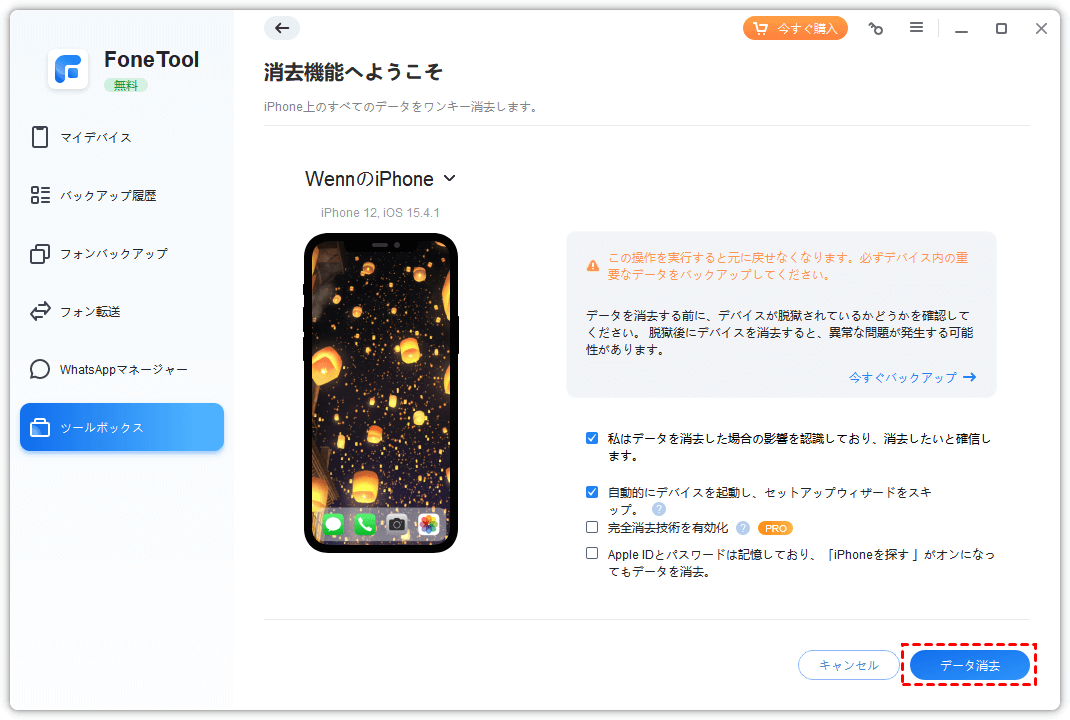
手順2. FoneToolで「ツールボックス」>「データ消去」をクリックします。
手順3. 「すべてのデータを消去」を選択します。
手順4. 「私はデータを消去した場合の影響を認識しており、消去したいと確信します。」オプションにチェックを入れます。次に、2つのオプションが利用可能です。
- 自動的にデバイスを起動し、セットアップウイザードをスキップ:複雑なアクティベートプロセスは不要です。
- 完全消去技術を有効化:このオプションにチェックを入れると、FoneToolはデータを完全消去し、上書きして何度も消去し、iPhone内のプライバシーファイルが復元される危険性がないことを確認します。
手順5. 最後に、「データ消去」をクリック>「確認」をクリックします。
念のため、初期化の前にiPhoneデータをバックアップしておく
iPhoneを初期化する前に、写真、連絡先、音楽など必要なデータをPCに保存しておきたい場合は、FoneToolを使う方法があります。
FoneToolは、iPhoneとWindows PC間のデータ転送やバックアップに使えるツールです。初期化前に必要なデータだけをPCへ移したい、iCloud容量を使わずにバックアップしたい、PCでデータを確認しながら整理したい場合に向いています。
iPhoneを売却・譲渡する前に、必要なデータをWindows PCへ保存しておきたい場合は、FoneToolでバックアップ手順を確認してみてください。
手順1. FoneToolをダウンロードし、USBケーブルでiPhoneをコンピュータに接続します。
手順2. FoneToolで「データバックアップ」>「完全バックアップ」をクリックします。
手順3. 「バックアップストレージパス」で保存先を変更できます。そして、「バックアップ開始」をクリックします。
iPhone初期化ソフトを選ぶ時のポイント
iPhoneの初期化やデータ管理に使うソフトを選ぶ時は、機能名だけで判断せず、自分の目的に合っているかを確認しましょう。
| 選び方 | 確認ポイント | 注意点 |
|---|---|---|
| 目的に合うか | 初期化、復元、バックアップ、データ転送のどれが必要か | 初期化ソフトとバックアップソフトは役割が異なります。 |
| 対応環境 | Windows、Mac、iOSの対応状況 | 最新対応は公式ページで確認してください。 |
| バックアップ機能 | 初期化前に必要なデータを保存できるか | 消去前にバックアップできるかが重要です。 |
| 操作の分かりやすさ | 初心者でも手順を追いやすいか | 誤操作を避けるため、画面案内が分かりやすいものを選びます。 |
| 過度な広告表現がないか | 100%安全、完全復元不可などを強調しすぎていないか | 重要なデータ操作では、公式情報と注意事項を確認しましょう。 |
iPhoneを初期化できない時の対処法
iPhoneを初期化できない場合は、原因を切り分けて確認しましょう。パスコード、Apple Account、ネットワーク、PCとの接続などが関係することがあります。
1. パスコードを忘れた場合
パスコードを忘れた場合は、iPhone本体の設定から初期化できません。Windows PCやMacに接続し、リカバリーモードを使って復元する必要があります。作業後は、Apple Accountの情報が必要になる場合があります。
2. Apple Accountからサインアウトできない場合
売却や譲渡前にApple Accountからサインアウトできない場合は、通信環境やパスワードを確認してください。サインアウトしないまま初期化すると、次の利用者がアクティベーションロックで使えない可能性があります。
3. PCでiPhoneが認識されない場合
PCでiPhoneが認識されない場合は、USBケーブル、USBポート、信頼設定、Appleデバイス appやiTunesの更新状態を確認してください。別のケーブルや別のPCで試すと原因を切り分けやすくなります。
4. 初期化前にデータを移せない場合
写真や連絡先などを先に保存したいのにうまく転送できない場合は、iCloud、PCバックアップ、またはFoneToolのような転送ツールを使って、必要なデータを別の場所に保存してから初期化を進めましょう。
よくある質問
1. iPhoneの初期化にソフトは必要ですか?
通常は必要ありません。iPhoneを操作できる場合は、設定アプリから「すべてのコンテンツと設定を消去」を実行できます。ただし、パスコードを忘れた場合やPCから復元したい場合、初期化前にデータを整理したい場合は、ソフトを使う方法があります。
2. iPhone本体だけで初期化できますか?
できます。iPhoneの「設定」から「一般」>「転送またはiPhoneをリセット」>「すべてのコンテンツと設定を消去」を選ぶと、本体だけで初期化できます。作業前にバックアップとApple Accountの確認をしておきましょう。
3. Windows 11でiPhoneを初期化するには何を使いますか?
Windows 11では、Appleデバイス appまたはiTunesを使ってiPhoneを復元できます。iPhoneをPCに接続し、画面上で端末を選択して復元を実行します。iPhoneが認識されない場合は、USB接続や信頼設定を確認してください。
4. iTunesとAppleデバイス appのどちらを使えばいいですか?
Windows環境やインストール状況によって異なります。現在はAppleデバイス appでiPhoneを管理できる場合がありますが、環境によってはiTunesを使うケースもあります。自分のPCに入っているアプリとApple公式案内を確認してください。
5. 売却前にiPhoneを初期化する時の注意点は?
売却前は、バックアップ、Apple Accountからのサインアウト、「iPhoneを探す」の解除、SIMやeSIMの扱いを確認してください。初期化後に必要なデータを戻せないことがあるため、写真や連絡先などは先に保存しておきましょう。
6. 初期化前にバックアップは必要ですか?
必要なデータがある場合は必ずバックアップしてください。初期化するとiPhone内の写真、連絡先、メッセージ、アプリ、設定などが削除されます。iCloud、PC、FoneToolなどを使って、残したいデータを保存してから作業しましょう。
7. 初期化したiPhoneのデータは復元できますか?
バックアップがある場合は、初期設定時にiCloudやPCのバックアップからデータを戻せることがあります。バックアップがない場合、初期化後に元のデータを戻すのは難しくなります。作業前にバックアップの有無を確認してください。
まとめ
iPhoneは、専用ソフトを使わなくても設定アプリから初期化できます。売却や譲渡の前は、「すべてのコンテンツと設定を消去」を実行する前に、バックアップ、Apple Accountのサインアウト、「探す」の解除を確認しましょう。
Windows PCから作業したい場合は、Appleデバイス appやiTunesで復元できます。Macを使っている場合は、FinderからiPhoneを復元できます。
初期化前に写真、連絡先、音楽などをPCへ保存しておきたい場合は、FoneToolを使う方法もあります。必要なデータを残してから初期化すれば、売却・譲渡・端末整理の作業を進めやすくなります。