検証済み:「Apple IDがロックされています」時のロック解除方法
iPhoneで「Apple IDがロックされています」と表示され、Apple IDに関わる機能が使えなくなった場合はどしますか?この記事では、Apple IDのロックを解除する公式の方法と、解除できない場合に使えなくなったApple IDをデバイスから削除する方法をご紹介します。


「Apple IDがロックされています」のエラーが出た
Apple IDアカウントロックってどうやったら解除できますか?
先日メールが全く届かなくなったことに気がついて、色々調べてみたところApple IDがロックされて無効になっていました。アカウントロックをするにはAppleからロック解除のメールを送ってもらうか、セキュリティ質問に答える必要がありますが、どちらもできない状態です…Apple IDやメールアドレス諸々全て初期化するしかないのでしょうか…??
- Yahoo知恵袋からの質問
Apple ID(Apple Account)のパスワードを入力する際に、「Apple IDがロックされています」表示されたことはありませんか?Apple IDがロックされたままではApp StoreやiCloudの利用ができず、iPhoneの設定変更などが制限されてしまい、非常に不便ですよね。

本記事では、アップルアカウントがロックされる原因から解除方法まで、Apple公式の手順をもとにわかりやすく解説します。また、ロックされているアカウントを諦めたい場合にApple IDをデバイスから削除する方法も紹介します。
「Apple IDがロックされています」と表示される原因
「Apple IDがロックされています」は、Appleがあなたのアカウントの安全を守るために、何らかの異常を検知してロックをかけたことを意味しています。それでは、このエラーメッセージが表示される原因をチェックしましょう。
原因1:パスワードやセキュリティ情報を連続で間違えた
Apple IDのパスワードやセキュリティ質問、その他アカウント情報を何度も間違えると、不正アクセスの可能性があると判断されて、一時的にアカウントがロックされることがあります。
原因2:不正なログイン試行や異常なアクセスが検出された
いつもと違う場所や複数のデバイスから同時にログインしようとすると、Appleが「不審なアクセスかも」と判断してアカウントを保護するためにロックをかける場合があります。
原因3:フィッシング詐欺やセキュリティ侵害の疑い
偽のメールやメッセージにだまされてApple ID情報を入力してしまうと、不正利用のリスクが高まり、Apple側で自動的にロックされることがあります。
原因4:Appleのセキュリティ通知を無視した
Appleは定期的にセキュリティに関するお知らせをユーザーに配信しており、不審なアカウント操作が検出されたときやパスワード変更を促す場合があります。これらの通知を無視したまま放置すると、最終的にアカウントがロックされることがあります。
Appleアカウントがロックされたらどうなる?
Appleアカウントがロックされると、App StoreやiCloudなどのサービスが利用できなくなり、iPhoneの初期化などApple IDのパスワード入力が必要な設定変更も行えなくなります。
また、Apple Accountがセキュリティ上の理由でロックされた場合、次のような警告メッセージが表示されます。
- 「このApple Accountは、セキュリティの問題により使用が停止されています」
- 「セキュリティ上の理由によりご利用のアカウントが無効になっており、サインインできません」
- 「このApple Accountはセキュリティの問題によりロックされています」
「Apple IDがロックされています」時のロック解除方法
このパートでは、Appleが案内している公式のアップルアカウントのロック解除方法です。セキュリティの関係で、申請から解除完了までに少し時間がかかることがあります。
「ロックされたApple IDを使い続けたくない」「早くデバイスを使えるようにしたい」という方は、次のパートで紹介する【Apple IDを強制的にサインアウトする方法】を参考にしてください。
方法1:パスワードをリセットしてApple IDのロックを解除する
もし他に信頼済みのApple製品(iPhone/iPad/Macなど)を持っていれば、Appleの公式サイトからパスワードをリセットして、Apple IDのロックを解除できます。その手順は以下です。
ステップ 1. ブラウザからhttps://iforgot.apple.com/jpにアクセスして、「パスワードをリセット」をタップします。
ステップ 2. Appleアカウント、使用している電話番号など必要な情報を入力します。
ステップ 3. 表示される選択肢から適切なリセット方法を選び、画面の案内に従ってパスワードをリセットします。
リセットが完了したら、アップルアカウントのロックも解除されるはずです。
方法2:iforgot.comからロックされたApple IDを復旧する
他のiPhoneを持たない、借りることもできない場合、Appleアカウントの復旧を申請して、ロックを解除できます。その手順は以下です。
ステップ 1. ブラウザでhttps://iforgot.apple.com/jpにアクセスして、「パスワードをリセット」をクリックします。
ステップ 2. ロックされているApple IDを入力して、それから紐付けられている電話番号を入力します。
ステップ 3. 「別のAppleデバイスを使用してパスワードをリセットする」と表示されたら、下部の青字「これらの方法を使用できませんか?」をクリックします。
ステップ 4. 続いて表示される画面で「このまま続ける」をクリックします。
ステップ 5. 「電話番号にコードを送信」画面で、青字の「この番号は使用できません」をタップします。
ステップ 6. 「メールアドレスにコードを送信」画面が表示されたら、届いた確認コードを入力して「続ける」をクリックします。
ステップ 7. 「連絡先として利用できる新しい電話番号を入力してください」と表示されたら、現在使える電話番号を入力し、「続ける」をクリックします。
ステップ 8. 入力した電話番号に届いた6桁の確認コードを入力し、「続ける」をクリックします。
ステップ 9. 「ありがとうございます。できるだけ早くアップデートを送ります。」と表示されたら、復旧の申請手順は完了です。
ステップ 10. しばらく待つと(72時間以内)、Appleから申請確認メールが届き、再びアクセスできる見込み日時が通知されます。
復旧が完了すると、Appleからテキストメッセージや自動音声通話で、アカウント復旧手順が届きます。案内に従って操作すれば、Apple IDのロックを解除して、再びアクセスできます。
方法3:Appleサポートに連絡
以上の方法を試してもApple IDのロックが解除できない場合は、Appleサポートに問い合わせるのおすすめです。Appleサポート公式ページや「Appleサポート」アプリからオンラインで問い合わせるか、お近くのApple Store直営店に行って直接相談してみましょう。
【ロック解除できない場合】Apple IDをサインアウトする
どうしてもApple IDのロックが解除できない場合は、iPhoneやiPadから一度サインアウトして、新しいアカウントを作成・利用するのがもっとも手軽かつ迅速な方法です。また、セキュリティ問題のあるアカウントを使い続けるより、新しいIDを利用したほうが安心ですよね。
その際に役立つのが、Apple IDのロック解除に特化したソフトFoneTool Unlockerです。このソフトを使えば、ロックされているApple IDでもデバイスから安全にサインアウトすることができます。
- FoneTool Unlockerの主な特徴:
- ★ 簡単にサインアウト:ロックされている状態でも、Apple IDをデバイスから安全に削除できます。
★ データが保持可能:初期化なしでサインアウトできるので、大切なデータをそのまま残せます。
★ スピーディーかつ安全:数分だけでApple IDを削除でき、削除後のiPhoneも問題なく使えます。
★ 初心者にもやさしい操作性:専門知識は不要。画面の案内に従うだけで簡単に操作できます。
★ 幅広いデバイスに対応:最新のiOS/iPadOSや複数のiPhone・iPadモデルに対応しています。
ロック解除できない古いApple IDのリスクを避け、新しいアカウントで安全にデバイスを利用するには、以下の手順でApple IDをサインアウトしましょう。
ステップ 1. 以下のボタンからFoneTool Unlockerをパソコンにダウンロードし、インストールします。
ステップ 2. iPhone/iPadをコンピュータに接続し、FoneTool Unlockerを起動し、メイン画面の「Apple IDを削除」を選択します。
ステップ 3. 「開始」をクリックし、画面の案内に従ってデバイスにパスコードが設定されているかを確認してください。(※ 設定していない場合は、Apple IDの削除を正常に行えません。)
ステップ 4. フォームウェアファイルのダウンロード画面が表示されたら、「ダウンロード」をクリックし、完了するまでしばらくお待ちください。
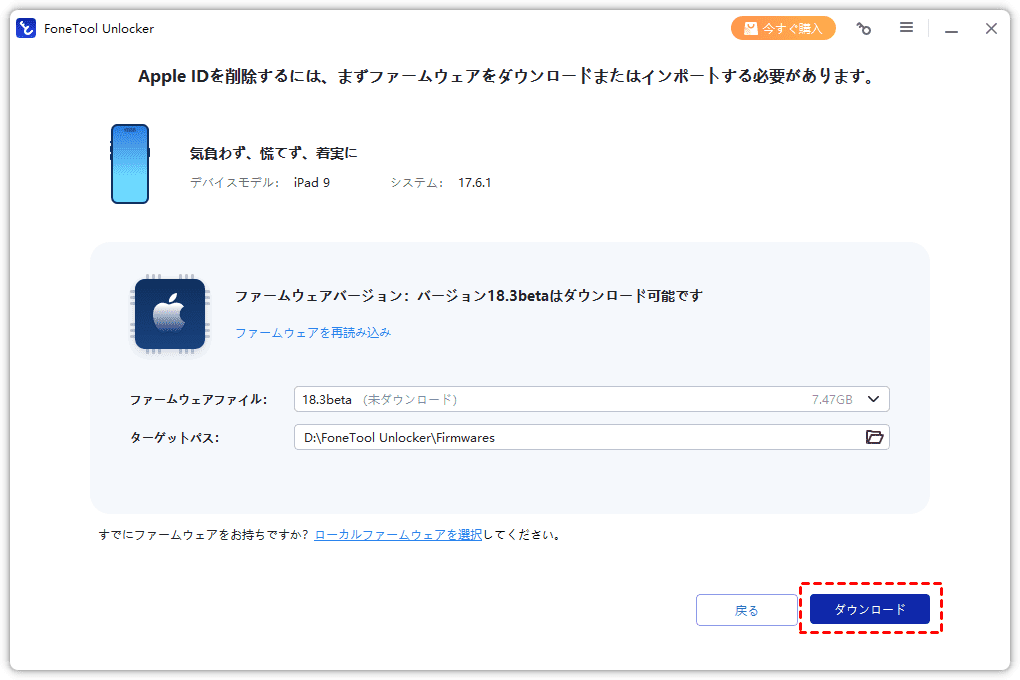
ステップ 5. ダウンロードが完了したら、「Apple IDの削除を開始」をクリックします。
Apple IDのサインアウトが完了すると、デバイスが自動的に再起動します。再起動後はApple IDなしの状態になます。これで、新しいApple IDを作成して利用できます。
Apple IDのロック解除についてよくあるご質問
#1:Apple IDのロックが解除されるまで何日かかりますか?
解除方法によってApple IDのロック解除がかかる日数が異なります。
- パスワードをリセットして解除する場合:iforgot.comでパスワードのリセットが完了した時点で、すぐにApple IDのロックが解除されます。
- アカウント復旧を申請して解除する場合:通常、申請確認のメールが72時間以内に届きます。その後の審査や本人確認に数日以上かかる場合があり、情報が不十分な場合は最長で2〜3週間ほどかかることもあります。
#2:Apple IDのロック解除ができない場合はどうすればいいですか?
公式手段で解除できない場合は、残念ながら現行のアカウントをあきらめて、新しいApple IDを利用するしかありません。
その際、ロックされたままのApple IDをデバイスから安全にサインアウトするには、FoneTool Unlockerなどの専用ツールを使うとスムーズです。
結論
以上が、「Apple IDがロックされています」と表示されたときのロック解除方法です。ただし、公式手段では解除に時間がかかり、セキュリティ上問題のあるアカウントを使い続けるのは不安があります。そこで、ロックされたApple IDをデバイスから削除し、新しいアカウントを利用するのが、もっとも安全かつスピーディーな対処法です。
ロック解除に特化したソフトFoneTool Unlockerを使えば、ロック中のApple IDを簡単かつ安全にサインアウトできます。さらに、永久にロックされたiPadの解除や、パスコードなしでのスクリーンタイム解除にも活用可能です。困ったときはぜひFoneTool Unlockerをダウンロードして、活用してください。
FoneTool Unlocker - 最高のiPhoneロック解除ソフト
iPhone、iPad、iPod Touchのあらゆるパスコードおよび制限を簡単に解除できます。
-
 iOS 27に対応
 iPhone 17 対応
100%安全

Astraは、FoneToolの記事編集者として、これまでに学んだ知識と経験を活かし、iPhoneやiPadの活用方法やトラブル解決に関する記事をお届けしています。モットーは「塵も積もれば山となる」です。
編集者プロフィール>>



 を優先ソースとして追加