【親/子供】スクリーンタイムのパスコードを解除・変更する方法
スクリーンタイムのパスコードを解除したいけれど、やり方がわからない方へ。この記事では、親または子供のデバイスに設定されたスクリーンタイムのパスコードを変更する方法と、パスコードを忘れてしまった場合の解除方法を紹介します。


スクリーンタイムのパスコードを解除するには?
高校に入るタイミングで買ってもらった時に店舗でスクリーンタイムパスコードの設定を父がしたのですがパスコードを忘れてしまい解除できない状況です。父が機械に疎くApple IDなどもよくわからずお手上げ状態です。
- Yahoo知恵袋からの質問
スクリーンタイムのパスコードを設定していると、休止時間中のアプリを使ったり、スクリーンタイムの設定を変更したりする際にパスコードの入力が求められます。しかし、そのパスコードを忘れてしまい、スクリーンタイムの制限を解除できないケースが多いでしょう。

この記事では、親(ファミリー共有の管理者)と子どものデバイスのスクリーンタイムのパスコードを解除する手順を解説します。
【必見】スクリーンタイムを強制解除する方法
スクリーンタイムのパスコードをリセットするには、復旧用のApple IDが必要です。ただし、復旧用のApple IDを設定していない場合、スクリーンタイムを解除する公式な方法は初期化しかありません。
しかし、初期化するとiPhoneのデータがすべて消えてしまうため、とても困ってしまうでしょう。
ご安心ください!専門的なロック解除ソフトFoneTool Unlockerを使えば、データを失うことなくスクリーンタイムを解除できます。
- 🌸 パスコード不要:スクリーンタイムもApple IDも忘れても解除可能
- 🌸 データはそのまま:データを消さずに安全に解除
- 🌸 安心の実績:高い成功率と充実のサポート
- 🌸 簡単操作:誰でも直感的に使える。
- 🌸 幅広く対応:iPhone、iPad、iPod touchすべて対応
FoneTool Unlockerを使ってスクリーンタイムのパスコードを解除する前に、以下の準備をしてください。
1. デバイスをネットワークに接続した状態で、「設定」>「自分の名前」>「探す」と進み、「iPhoneを探す」のスイッチをオフにします。
2. Windowsパソコンと、iPhoneに対応したケーブルを用意する
3. パソコンにFoneTool Unlockerをダウンロードしてインストールする
ステップ 1. USBケーブルを使用してiPhoneをコンピュータに接続し、FoneTool Unlockerを起動します。
ステップ 2. メイン画面で「スクリーンタイムのパスコードを解除」を選択します。
ステップ 3. 「スクリーンタイムのパスコードを解除」画面に入ったら、「開始」をクリックします。
解除プロセスが完了すると、デバイスからスクリーンタイムのパスコードが削除されます。
これまで制限されていたアプリを起動しても、スクリーンタイムの設定を変更しても、スクリーンタイムパスコードの入力を求められることはなくなります。
💡 ヒント:FoneTool Unlockerでさらにできること
FoneTool Unlockerはスクリーンタイムのパスコード以外に、画面ロックのパスコードや、iTunesバックアップの暗号化パスワードの解除にも対応しています。さらに、パスワードを忘れてAppleアカウントからサインアウトできない場合でも、パスワードなしで安全にサインアウトすることが可能です。
iPhoneのロックに関するさまざまなトラブルでお困りの方は、ぜひこの効果的なロック解除ツールを活用してみてください!
スクリーンタイムのパスコードを解除する方法
設定からスクリーンタイムのパスコードを解除するには、次のどちらかの条件を満たしている必要があります。
- スクリーンタイムのパスコードを覚えている
- スクリーンタイムのパスコード設定時に使ったApple IDとパスワードを覚えている
もし、どちらのパスコードも忘れてしまった場合は、上のセクションに進んで専用ソフトを使ってスクリーンタイムを強制解除してみましょう。
パート1. スクリーンタイムパスコードを解除・変更する方法
スクリーンタイムのパスコードを覚えている場合は、以下の手順でパスコードを解除または変更できます。
【管理者のデバイス】スクリーンタイムパスコードを解除する方法
ステップ 1. 「設定」アプリを開き、「スクリーンタイム」を選択します。
ステップ 2. 「スクリーンタイムパスコードを変更」をタップし、必要によって以下の選択をします。
- 新しいパスコードを作りたい場合:「スクリーンタイムパスコードを変更」をタップ
- パスコード自体を解除したい場合:「スクリーンタイムパスコードをオフ」をタップ
ステップ 3. 現在のスクリーンタイムパスコードを入力すると、パスコードの変更または解除が行えます。
【子供のデバイス】スクリーンタイムパスコードを解除する方法
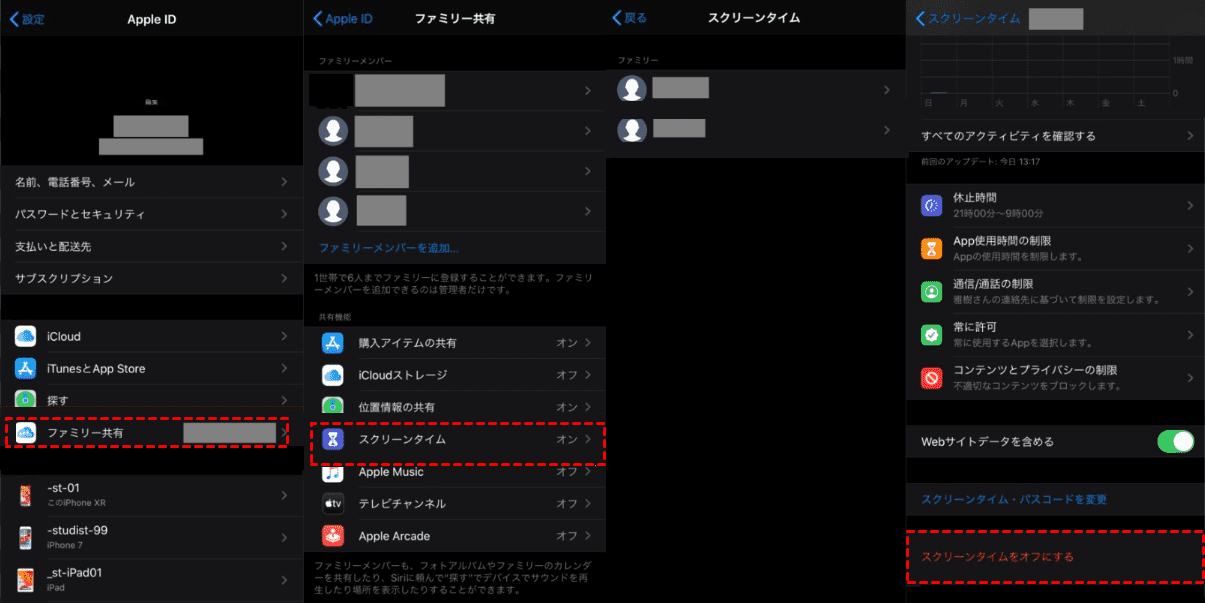
「ファミリー共有」で子どもが使っているiPhoneやiPadのスクリーンタイムパスコードを解除するには、親(管理者)のデバイスで操作する必要があります。
ステップ 1. 親のiPhoneで「設定」>「[ユーザー名]」>「ファミリー」をタップします。
ステップ 2. 「スクリーンタイム」をタップして、子供の名前を選択します。
ステップ 3. 「スクリーンタイム・パスコードを変更」をタップし、現在のパスコードを変更またはオフにします。
パート2. スクリーンタイムパスコードをリセットする方法
もしスクリーンタイムのパスコードを忘れてしまった場合でも、あきらめる必要はありません。パスコードを設定したときに使ったApple IDとパスワードを覚えていれば、スクリーンタイムのパスコードをリセットできます。
手順は簡単で、スクリーンタイムパスコード入力画面に表示される「パスコードをお忘れですか?」をタップし、Apple IDとパスワードを入力すれば、すぐにリセットが可能です。
- ※ご注意:
- 復旧用のApple IDは覚えているけれどパスワードを忘れてしまった場合は、Appleの公式サイトからApple IDのパスワードをリセットできます。
- スクリーンタイムの設定で「デバイス間で共有」がオンになっている場合、自分のデバイスでスクリーンタイムのパスコードをオフにすると、他の関連付けられたデバイスにも自動的に解除されます。
補足:「パスコードをお忘れですか?」項目がないときの対処法
もし「パスコードをお忘れですか?」の項目が見つからないなら、以下の対処法を試してみてください。
対処法1. デバイスをアップデートする:
使っているiPhoneやiPadのOSバージョンがiOS/iPadOS 13.4より古い場合、「パスコードをお忘れですか?」の表示は出てきません。
「設定」>「一般」>「ソフトウェアアップデート」を開いて、アップデートが利用可能なら、最新バージョンに更新してください。
対処法2. デバイスがペアレンタルコントロール下にあるか確認する
デバイスがファミリー共有を通じてペアレンタルコントロール(保護者による管理)されている場合、そのデバイスではパスコードを変更できません。これは、子どもが勝手にパスコードを変更できないようにするための仕様です。
そのため、確認するには、「設定」>「自分の名前」>「ファミリー」でこのデバイスがペアレンタルコントロールの管理下にあるか確認しましょう。
- ※ご注意:
- 自分のデバイスがペアレンタルコントロールの管理下にある場合は、ファミリー共有の管理者(保護者など)によってスクリーンタイムのパスコードを変更してもらう必要があります。
- もしそれが難しい場合は、専門のロック解除ソフトを使って、親にバレずにスクリーンタイムのパスコードを解除することも可能です。
以上の方法を試しても「パスコードをお忘れですか?」の表示が出ない場合は、スクリーンタイムのパスコード設定時に復旧用のAppleアカウントを登録していなかった可能性があります。
その場合、スクリーンタイムのパスコードをリセットすることはできませんが、iPhoneを初期化するかロック解除ソフトを使うことで、スクリーンタイムを強制的に解除することができます。
スクリーンタイムのパスコードについてよくある質問
#1:スクリーンタイムのパスコードを見る方法は?
残念ながら、セキュリティ上の理由により、スクリーンタイムのパスコードを直接確認することはできません。パスコードを忘れてしまった場合は、Apple IDを使ってリセットするか、デバイスを初期化するか、専用の解除ソフトを使用してスクリーンタイムのパスコードを解除する必要があります。
#2:スクリーンタイムパスコードを親にバレずに解除する方法は?
FoneTool Unlockerのような専用ソフトを使えば、親にバレずにスクリーンタイムのパスコードを解除できます。
このソフトはパスコード解除の際、親のデバイスに通知が届かないため、解除してもすぐにバレる心配はありません。
ただし、「ファミリー共有」で親にデバイスを管理されている場合、親は自分のデバイスから子どものスクリーンタイムレポート(各アプリの使用時間など)を確認できます。アプリやデバイスの使用時間が急に増えた場合は、そこから気付かれる可能性があります。スクリーンタイムを解除したいとき、親と話し合って、理解を得ることをおすすめします。
#3:スクリーンタイムを解除する裏ワザは?
パスコードなしでスクリーンタイムを解除できる、いくつかの裏ワザ的な方法があります。
具体的な手順については、こちらの記事をご参照ください:スクリーンタイムを解除する裏ワザ5選
#4:スクリーンタイムパスコードは何回失敗したら使えなくなりますか?
スクリーンタイムのパスコードを何度も間違えると、一定時間ロックアウトされる仕組みになっています。たとえば、6回以上連続で間違えると、「1分後にもう一度試してください」と表示され、それ以降は試行回数が増えるごとに待ち時間も長くなっていきます(8回以上は15分、9回以上は1時間など)。
このように何度も失敗すると、しばらくの間パスコードを入力できなくなってしまうため、思い出せない場合は早めにApple IDを使ってパスコードをリセットするか、専用ソフトで解除する方法を検討するのが安全です。
ただし、パスコードを設定した際に復旧用のApple IDを設定していなかった場合や、Appleアカウントの情報がわからない場合は、専用ソフトを使ってパスコードを解除するしかありません。特にFoneTool Unlockerを使えば、データを消去することなく、スクリーンタイムのパスコードを安全かつ簡単に解除できます。
まとめ
以上が、iPhoneのスクリーンタイムパスコードを解除・変更する方法です。パスコードを覚えているかどうかによって、対応方法は異なります。パスコードを覚えている場合は、「設定」から直接解除することができますが、忘れてしまった場合は、Apple IDでリセットするか、専用のロック解除ソフトを利用する必要があります。
特にFoneTool Unlockerなら、データを削除せずに簡単な手順でスクリーンタイムのパスコードを解除できます。どうしてもパスコードやApple IDの情報を思い出せない場合は、安全かつ効果的な方法として、FoneTool UnlockerFoneTool Unlockerの使用を検討してみてはいかがでしょうか。
FoneTool Unlocker - 最高のiPhoneロック解除ソフト
iPhone、iPad、iPod Touchのあらゆるパスコードおよび制限を簡単に解除できます。
-
 iOS 27に対応
 iPhone 17 対応
100%安全

Astraは、FoneToolの記事編集者として、これまでに学んだ知識と経験を活かし、iPhoneやiPadの活用方法やトラブル解決に関する記事をお届けしています。モットーは「塵も積もれば山となる」です。
編集者プロフィール>>



 を優先ソースとして追加