「スクリーンタイムが使用できない状態が7日間続いています」の対処法
iPhoneのスクリーンタイムが7日間続いています。どうしたらいいですか?この記事を読めば、子供のスクリーンタイムが使用できない状態のエラーを解決する方法が見つかります。


スクリーンタイムが使用できない状態が7日間
ペアレントコントロールで子供のiPhoneにスクリーンタイムをかけていますが、上記のようなメッセージが親のiphoneに出ています。どのように解消したらようでしようか?最近子供の携帯機種変したばかりです。
引用:アップルコミュニティー
子供のスクリーンタイムを確認しようとしたとき、赤い「!」に「(子供の名前)さんのiPhoneさんのスクリーンタイムが使用できない状態が7日間続いています」というメッセージが表示て困っていませんか?
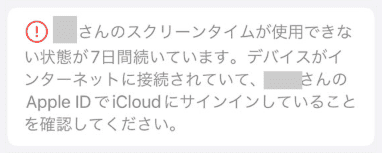
このエラーが表示されると、子供のアプリ使用時間や利用状況が更新されず、スクリーンタイムの管理ができなくなってしまいます。特に子供のiPhoneを機種変更したあとや、ファミリー共有の設定が変わったタイミングで発生することがよくあります。
「スクリーンタイムが使用できない状態が7日間続いています」が出る原因
親のiPhoneに「子供のスクリーンタイムが使用できない状態」と表示される場合、主に次のような原因が考えられます。
②Apple IDの同期トラブル:ファミリー共有やApple IDの同期に問題があると、スクリーンタイムのデータが正常に表示されない場合があります。
③古いデバイス情報が残っている:iPhoneを機種変更したあと、古いデバイス情報が残っていると同期エラーが発生することがあります。
④iOSのバグ:iOSのバージョンによっては、スクリーンタイム機能の不具合が原因で表示されないことがあります。
「スクリーンタイムが使用できない状態が7日間続いています」を消す方法
ここからは、「スクリーンタイムが使用できない状態が7日間続いています」の対処法を紹介します。上から順番に試していくのがおすすめです。
方法1. ネットワーク接続を確認する
まずは、親と子供の両方のiPhoneがインターネットに接続されているか確認しましょう。接続に問題がありそうな場合は、次の方法を試してみてください。
- Wi-Fiを一度オフにしてから、もう一度オンにする
- Wi-Fiルーターを再起動する
- 「設定」>「一般」>「転送またはiPhoneをリセット」>「リセット」>「ネットワーク設定をリセット」を実行する
ネットワーク接続が安定すると、スクリーンタイムのデータが正常に同期されることがあります。
方法2. Apple IDとファミリー共有を確認する
次に、子どものApple IDがファミリー共有グループに正しく追加されているか確認しましょう。
1. サインイン状態の確認:「設定」アプリの最上部にお名前が表示されており、正しくサインインできているか確認します。
2. ファミリー共有の確認:親と子供のデバイスが同じファミリー共有グループに正しく登録されているか、また子供のアカウントが親のApple IDと適切に紐付けられているかを確認してください。
方法3. Apple IDから古いデバイスを削除する
機種変更をした場合、Apple IDのリストに古いiPhoneが残っていると同期トラブルの原因になります。
手順:「設定」>「ユーザー名」> 下部のデバイスリストから古い端末を選択 > 「アカウントから削除」をタップします。

方法4. 現在のiPhoneの名前を変更する
意外と効果的な方法はデバイス名を変更することです。名前を変更すると、Appleのサーバー側で別のデバイスとして再認識されるため、スクリーンタイムがリセットされて正常に表示されることがあります。
手順:「設定」>「一般」>「情報」>「名前」を開き、新しい名前に変更します。
方法5. スクリーンタイムを一旦オフにして設定し直す
設定をやり直すとスクリーンタイムの状態が初期化され、「スクリーンタイムが使用できない状態が7日間続いています」という表示が改善されることがあります。
手順:「設定」>「スクリーンタイム」>「子供の名前」>「アプリとWebサイトのアクティビティをオフにする」を押します。しばらくまってから、またはiPhoneを再起動してからもう一度オンにします。
方法6. スクリーンタイム解除ツールFoneTool Unlockerを使う
「スクリーンタイムが使用できない状態が7日間続いています」と表示されたまま改善しない場合や、スクリーンタイムのパスコードを忘れて設定を変更できない場合は、専用の解除ツールを使う方法もあります。
FoneTool Unlockerを使えば、スクリーンタイムのパスコードを削除し、スクリーンタイムの設定をリセットすることができます。
- FoneTool Unlockerの特徴
- 🌸パスコードがわからなくてもスクリーンタイムを解除できる
- 🌸データを消さずに解除できる安全なツール
- 🌸i操作が簡単で初心者でも使いやすい
- 🌸iPhone/iPadのさまざまな機種に対応
子供のiPhoneをパソコンに接続して、以下の手順でスクリーンタイムを削除しましょう。
手順1. パソコンにFoneTool Unlockerにダウンロードします。
手順2. FoneTool Unlockerを起動して「スクリーンタイムのパスコードを解除」を選択します。
手順3. 「スクリーンタイムのパスコードを解除」画面で「開始」をクリックします。
スクリーンタイムを解除が終わったら、もう一度設定すれば、子供のiPhoneを正常に管理できます。
方法7. ファミリー共有を一度解除して設定を直する
ファミリー共有の同期に問題がある場合、ファミリー共有を一度解除してから再設定することで、「スクリーンタイムが使用できない状態が7日間続いています」というメッセージが解消されることがあります。
手順1. 「設定」>「自分の名前」>「ファミリー共有」を開きます。
手順2. ファミリーメンバーから子供のアカウントを削除します。
手順3. もう一度子どものアカウントを追加します。
方法8. 親と子供のiPhoneを再起動する
スクリーンタイムの同期エラーを解決するために、両方のiPhoneを再起動してみてください。
iPhoneの再起動方法
- iPhone X以降:音量ボタン(どちらか)とサイドボタンを同時に長押しします。「電源オフ」スライダが表示されたらスライダをドラッグして電源を切ります。完全に電源が切れたあと、再びサイドボタンを長押ししてiPhoneを起動します。
- iPhone 6~8、iPhone SE(第2世代/第3世代):サイドボタンを長押しして「電源オフ」スライダを表示させます。スライダをドラッグして電源をオフにします。その後、サイドボタンを長押しして再起動します。
- iPhone SE(第1世代)、iPhone 5以前:トップボタンを長押しして「電源オフ」スライダを表示します。スライダをドラッグして電源を切ります。スライダをドラッグして電源をオフにします。その後、トップボタンを長押しして再起動します。
方法9. 親と子供をiPhoneを最新のiOSにアップデートする
iOSのバージョンが古いと、スクリーンタイムの不具合が発生することがあります。
手順:保護者とお子様のiPhoneで「設定」>「一般」>「ソフトウェアアップデート」から利用可能な最新のiOSへ更新してください。
方法10. デバイスを初期化する(最終手段)
どうしても「スクリーンタイムが使用できない状態が7日間続いています」の警告が消えない場合、最終手段としてiPhoneを初期化する方法があります。
デバイスを初期化すると、システムの不具合や設定の問題がリセットされるため、スクリーンタイムのエラーが解消される可能性があります。ただし、初期化するとデータが削除されるため、事前にiCloudやパソコンにバックアップを取っておくことが重要です。
手順1. iPhoneをフルバックアップします。
手順2. 「設定」>「一般」>「転送またはiPhoneをリセット」>「すべてのコンテンツと設定を消去」をタップします。
手順3. 初期化が完了したら、バックアップを復元します。
まとめ
親のiPhoneに「○○さんのiPhoneさんのスクリーンタイムが使用できない状態が7日間続いています」という警告を消すのに効果的な方法を紹介しました。状況に合わせて適切な方法を試し、子供のスクリーンタイムを正常に利用できる状態に戻しましょう。
FoneTool Unlocker - 最高のiPhoneロック解除ソフト
iPhone、iPad、iPod Touchのあらゆるパスコードおよび制限を簡単に解除できます。
-
 iOS 27に対応
 iPhone 17 対応
100%安全

Astraは、FoneToolの記事編集者として、これまでに学んだ知識と経験を活かし、iPhoneやiPadの活用方法やトラブル解決に関する記事をお届けしています。モットーは「塵も積もれば山となる」です。
編集者プロフィール>>



 を優先ソースとして追加