スクリーンタイムの休止時間なのに使える?対処法まとめ
iPhoneの休止時間になってもアプリが使えてしまうことがあります。子供のスマホ制限や自分自身の使いすぎ防止のために設定したのに、機能しないと困りますよね。この記事では、スクリーンタイムの休止時間が効かない原因と対処法を解説します。


スクリーンタイムの休止時間なのに使えるのはなぜ?
スクリーンタイムの休止時間は、特定の時間帯にiPhoneやiPadの使用を制限できる機能で、スマホの使いすぎを防ぐのに役立ちます。しかし、休止時間を設定しているのに、アプリがそのまま使えてしまうことがあります。
スクリーンタイムで休止時間を設定しても、次のような理由で制限が効かないことがあります。
- 「休止時間中にブロック」がオフになっている
- 「常に許可」にアプリが追加されており、休止時間でも利用できる
- 子供がスクリーンタイムのパスコードを知っていて、制限を解除している
- iOSの不具合や同期エラーにより、スクリーンタイムの設定が正常に動作していない
このような場合でも、設定を見直すことで改善できることが多いです。次では、スクリーンタイムの休止時間が効かないときの対処法を紹介します。
スクリーンタイムの休止時間が効かない時の対処法
ここからは、休止時間が効かない時に実際に試して効果がある対処法を紹介します。
方法1. スクリーンタイムの設定を見直す
まず最初に、スクリーンタイムの設定を見直しましょう。設定ミスが原因のケースが最も多いです。
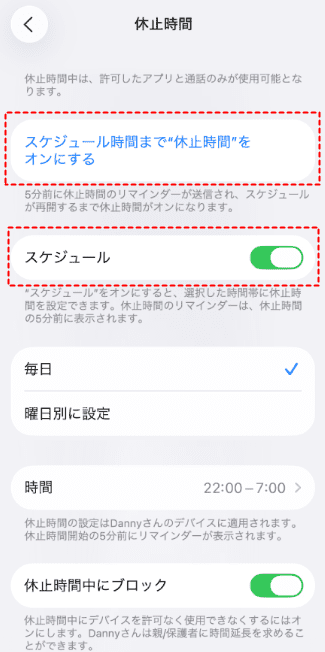
1.1 「明日まで“休止時間”をオンにする」を有効
まずスクリーンタイムの「休止時間」が正しく設定できているか確認しましょう。
手順1. 「設定」>「スクリーンタイム」>「休止時間」の順でタップします。
手順2. 「明日まで“休止時間”をオンにする」または「スケージュールまで休止時間をオンにする」と「スケジュール」をオンにします。
手順3. 「毎日」または「曜日別に設定」を選択して、休止時間の開始時刻と終了時刻を設定します。
1.2. 「休止時間中にブロック」をオン
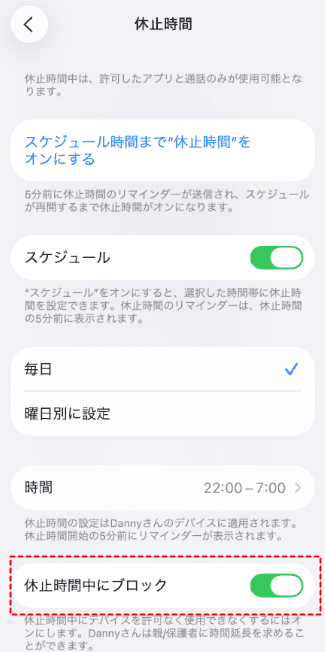
休止時間を設定するだけでは、アプリが完全に使えなくなるわけではありません。
「休止時間中にブロック」がオフのままだと、「制限を無視」などを選択してアプリを使い続けることができます。以下の手順でオンにしましょう。
「設定」>「スクリーンタイム」>「休止時間」を開き、「休止時間中にブロック」をオンにします。
1.3. 「常に許可」のアプリを確認
「常に許可」に登録されているアプリは、休止時間中でも利用できます。
もし休止時間なのにLINEやYouTubeなど一部のアプリだけ使える場合は、「常に許可」の設定に登録されていないか確認してみましょう。
手順1. 「設定」>「スクリーンタイム」>「常に許可」の順でタップします。
手順2. 休止時間中に使えないようにしたいアプリを見つけ、「-」アイコンをタップしてリストから削除します。
方法2. スクリーンタイムのパスコードを変更する
設定を見直しても休止時間中にiPhoneが使われている場合、子供がスクリーンタイムのパスコードを知っている可能性があります。
また、スクリーンタイムの動作がおかしいと感じる場合は、パスコードを一度オフにしてから再設定すると改善することがあります。
手順1. 「設定」>「スクリーンタイム」を開きます。
手順2. 「スクリーンタイムパスコードを変更」をタップします。
手順3. 新しいパスコードを設定します。

方法3. iPhoneを再起動する
スクリーンタイムの一時的な不具合により、休止時間が正しく動作しないことがあります。
また、親のデバイスで変更したスクリーンタイムの設定が子供のiPhoneにうまく同期されていない場合も、休止時間が効かないことがあります。
このような場合は、iPhoneを一度再起動してみましょう。再起動することでシステムがリフレッシュされ、休止時間が正常に動作するようになることがあります。
方法4. iOSをアップデートする
スクリーンタイムに関する既知のバグはOSアップデートで修正されることがあります。
古いiOSを使っている場合は、「設定」>「一般」>「ソフトウェア・アップデート」で最新版へ更新してください。
おまけ:スクリーンタイムのパスコードを忘れた場合の対処法
スクリーンタイムのパスコードを忘れてしまうと、設定を変更したり無効にしたりすることができなくなります。そんなときは、FoneTool Unlockerのような専用ツールを使ってパスコードを削除する方法もあります。
このツールを使えば、iPhoneのデータを消さずにスクリーンタイムの制限を解除できるため、パスコードを思い出せない場合でも安心して対処できます。その使い方は次の通りです。
手順1. パソコンにFoneTool Unlockerをダウンロードします。
手順2. iPhoneで「設定」>「自分の名前」>「探す」から「iPhoneを探す」をオフにします。
手順3. iPhoneをパソコンに接続し、FoneTool Unlockerを起動して「スクリーンタイムのパスコードを解除」を選択します。
手順4. 「スクリーンタイムのパスコードを解除」画面で「開始」をクリックします。
これで、スクリーンタイムのパスコードが削除されます。
スクリーンタイムの休止時間についてよくある質問
結論
スクリーンタイムの休止時間になっているのにアプリが使えてしまう場合は、まずスクリーンタイムの設定を見直し、「休止時間中にブロック」や「常に許可」の項目が正しく設定されているか確認してみましょう。
それでも休止時間が正常に機能しない場合は、スクリーンタイムのパスコードを変更したり、iPhoneを再起動したりすることで改善することがあります。状況に合わせて適切な対処法を試し、スクリーンタイムをうまく活用してスマホの使いすぎを防ぎましょう。
FoneTool Unlocker - 最高のiPhoneロック解除ソフト
iPhone、iPad、iPod Touchのあらゆるパスコードおよび制限を簡単に解除できます。
-
 iOS 27に対応
 iPhone 17 対応
100%安全

Astraは、FoneToolの記事編集者として、これまでに学んだ知識と経験を活かし、iPhoneやiPadの活用方法やトラブル解決に関する記事をお届けしています。モットーは「塵も積もれば山となる」です。
編集者プロフィール>>



 を優先ソースとして追加