iPhone & Android: Hoe muziek kopiëren van telefoon naar geheugenkaart
De geheugenkaart helpt om bestanden en documenten op te slaan wanneer de ruimte begint op te raken. Of u nu een iPhone of Android gebruikt, u kunt de twee manieren proberen om te leren hoe u muziek van telefoon naar geheugenkaart kunt kopiëren.


In de voortdurend veranderende wereld van smartphones is de behoefte aan extra opslagruimte een veelvoorkomende zorg voor muziekliefhebbers. In plaats van muziek van iPhone/Android-telefoon te verwijderen, kan het overzetten van uw muziekcollectie van uw telefoon naar een geheugenkaart een praktische oplossing zijn om ruimte vrij te maken en ervoor te zorgen dat uw favoriete deuntjes altijd toegankelijk zijn.
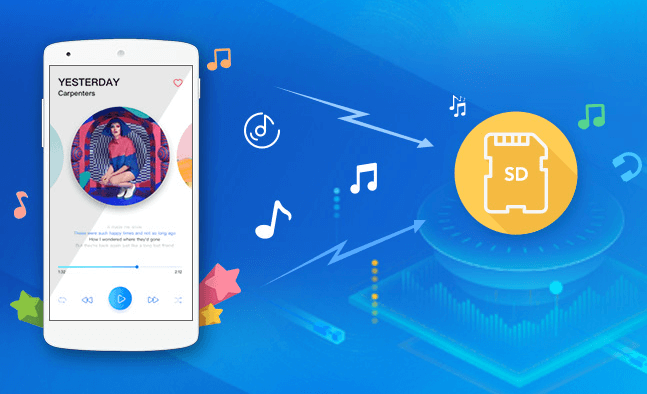
In dit artikel zullen we stapsgewijze handleidingen bespreken over hoe je muziek van telefoon naar geheugenkaart kopieert, zowel voor Android- als iPhone-gebruikers.
1# Hoe muziek van telefoon naar geheugenkaart te kopieren in de Bestanden-app
Als het gaat om het kopiëren en plakken van muziek van telefoon naar geheugenkaart, is de meest directe manier om de Bestanden-app op je telefoon te gebruiken. Anders dan de besturingssystemen die worden gebruikt op Android-telefoons en iPhones, zijn de stappen iets anders. Volg de onderstaande stappen op basis van de telefoon die je gebruikt.
Kopieer muziek van Android-telefoon naar geheugenkaart
Android-apparaten worden geleverd met een ingebouwde bestandsbeheer-app waarmee je je bestanden kunt organiseren op de telefoonopslag of een geheugenkaart. Met een bestandsbeheerder kun je handmatig muziek verplaatsen of kopiëren die op je telefoon is opgeslagen naar de SD-kaart. Volg de eenvoudige gids hieronder om muziek van je telefoon naar de SD-kaart te verplaatsen.
Stap 1. Ga naar de Bestandsbeheer-app op je telefoon en ga naar Interne opslag.
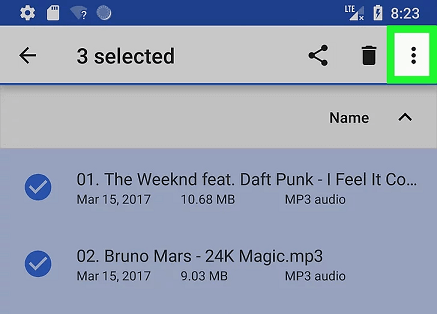
Stap 2. Open de Muziek-map of waar je muziekbestand is opgeslagen. Selecteer de nummers die je wilt verplaatsen en tik op de verticale drie puntjes in de rechterbovenhoek.
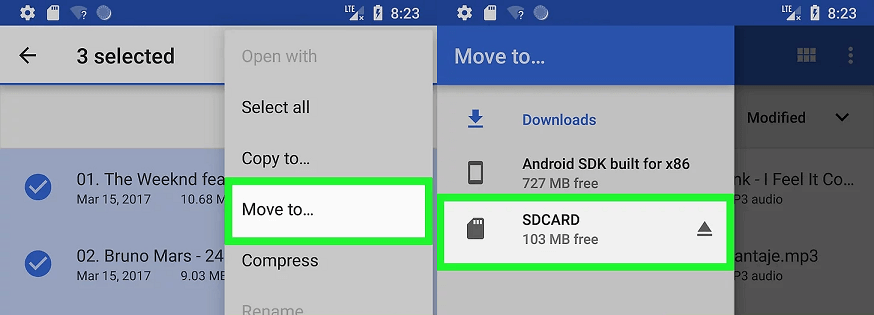
Stap 3. Selecteer Verplaatsen naar... > SD-kaart > Ga naar de mappen waar je je muziekbestanden wilt opslaan en klik op Gereed om muziekbestanden van de telefoonopslag naar de SD-kaart te verplaatsen.
Kopieer muziek van iPhone naar geheugenkaart
, Translate the above content into Dutch. The content to be translated, do not translate the value of the href attribute of the HTML tag a and the value of the src attribute of the img tag. The content in {{}} does not need to be translated. Unicode characters do not translate. Do not translate or modify HTML structures and their attributes.
Hoewel de Apple iPhone om auteursrechterlijke redenen geen conventionele geheugenuitbreidingsslots heeft, is het nog steeds mogelijk om muziek van iPhone naar geheugenkaart te kopiëren met behulp van een externe USB-adapter.
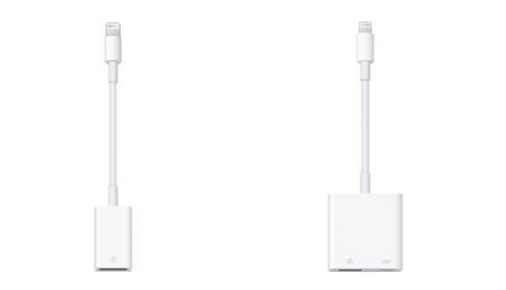
Voordat u begint, heeft u het volgende nodig: een iPhone met iOS 13 of hoger, een Lightning naar USB-adapter (ook bekend als de Camera Connection Kit) en een USB-stick.
Hoe muziek van telefoonopslag naar geheugenkaart op iPhone over te zetten
Stap 1. Sluit de Lightning naar USB-adapter aan op uw iPhone > Steek de geheugenkaart in de adapter.
Stap 2. Open de app Bestanden op uw iPhone > Tik op de drie puntjes om het nummer(s) of de afspeellijst(en) die u wilt overzetten te selecteren > Tik op het Kopiëren pictogram onderaan het scherm om deze bestanden te kopiëren.
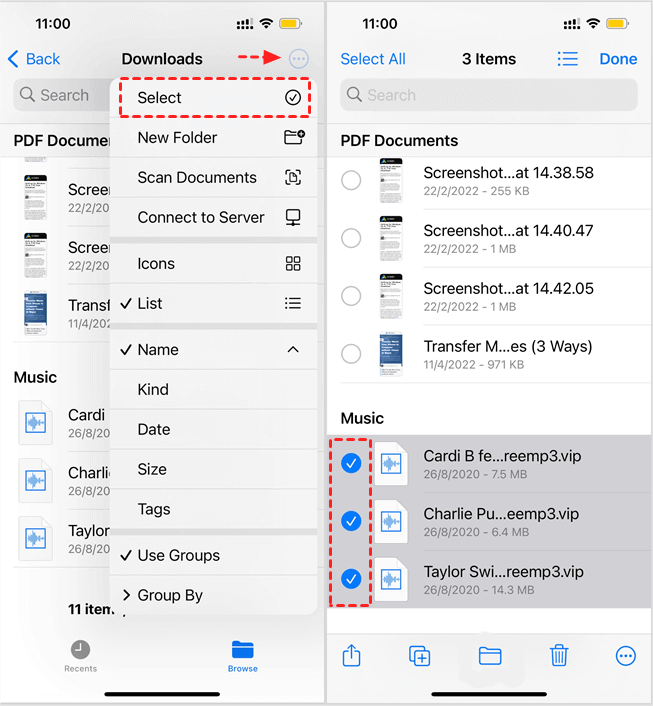
Stap 3. Ga terug naar het hoofdscherm van Bestanden en tik op de geheugenkaart onder Locaties.
Stap 4. Tik op Plakken om muziek van computer naar USB-stick over te zetten. Wanneer dit is voltooid, verwijdert u veilig de USB-stick uit uw iPhone.
2# Hoe muziek van telefoon naar geheugenkaart op computer overzetten
Het overzetten van muziek van een telefoon naar een geheugenkaart op een computer biedt een andere efficiënte methode. Voor Android-gebruikers kunt u de muziek direct van Android naar geheugenkaart slepen en neerzetten. Voor iPhone-gebruikers heeft u mogelijk een overdrachtstool nodig.
Muziek overzetten van Android-telefoon naar geheugenkaart
De stappen zijn vergelijkbaar met de manier waarop u muziek van Android naar pc overzet. Hieronder ziet u hoe u muziek van Android-telefoon naar geheugenkaart op computer sleept en neerzet.
Stap 1. Sluit uw Android-telefoon en geheugenkaart via compatibele USB-kabels op uw pc aan.
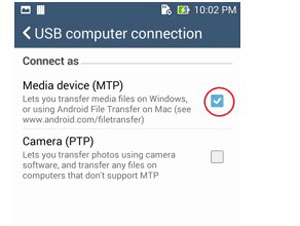
Stap 2. Trek het meldingenpaneel van uw Android naar beneden en kies Mediatoestel (MTP) om uw pc toegang te geven tot Android-bestanden. De pop-upmelding kan verschillen afhankelijk van de Android-telefoon die u gebruikt.
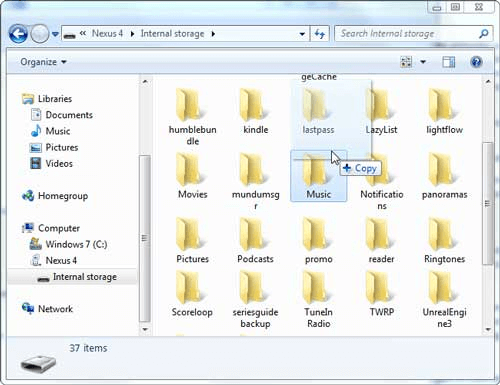
Stap 3. Ga op je pc naar Deze pc/Mijn computer > Tik op de naam van je apparaat om het interne geheugen te openen.
Stap 4. Klik op de Muziek-map en selecteer de gewenste muziekbestanden > Sleep de muziek van je Android-telefoon naar de geheugenkaart.
Muziek overzetten van iPhone naar geheugenkaart
Wanneer je je iPhone aansluit op de computer, merk je misschien dat je geen muziek naar de computer of je geheugenkaart kunt slepen en neerzetten. In dat geval kun je FoneTool proberen, een professionele tool voor het overzetten van iOS-gegevens.
Het helpt bij het overzetten van muziek, foto"s, video"s en contacten van iPhone naar computer, USB, externe harde schijf en natuurlijk geheugenkaarten, en vice versa. Download de software gratis naar je computer en volg de drie eenvoudige stappen om te leren hoe je muziek van telefoon naar geheugenkaart kunt sturen met behulp van deze tool.
Stap 1. Verbind je iPhone en geheugenkaart met de computer > Start FoneTool en klik op Telefoon Overdragen in de linkerzijbalk > Beweeg de muis over iPhone naar PC en klik op Aan de slag.

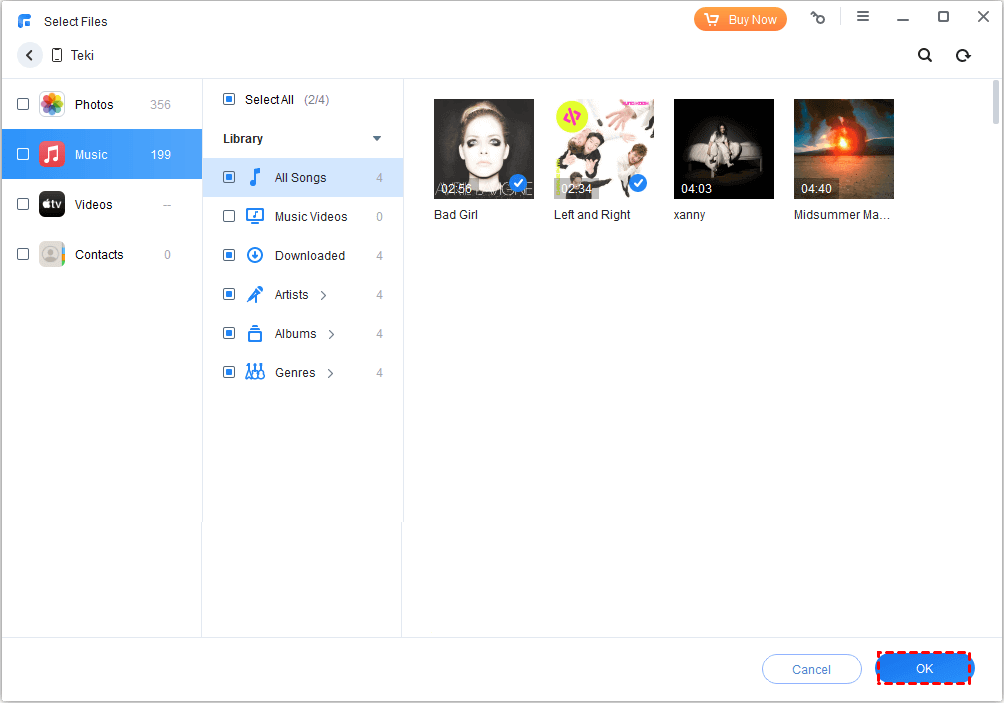
Stap 2. Klik op het pluspictogram om muziek op je iPhone te doorzoeken > Selecteer de nummers die je wilt kopiëren naar de geheugenkaart > Klik op OK om te bevestigen.
Stap 3. Van Transfer Instellingen, kies je geheugenkaart als de opslaglocatie > Klik op Start Overdracht om muziek van je iPhone naar je computer te kopiëren.
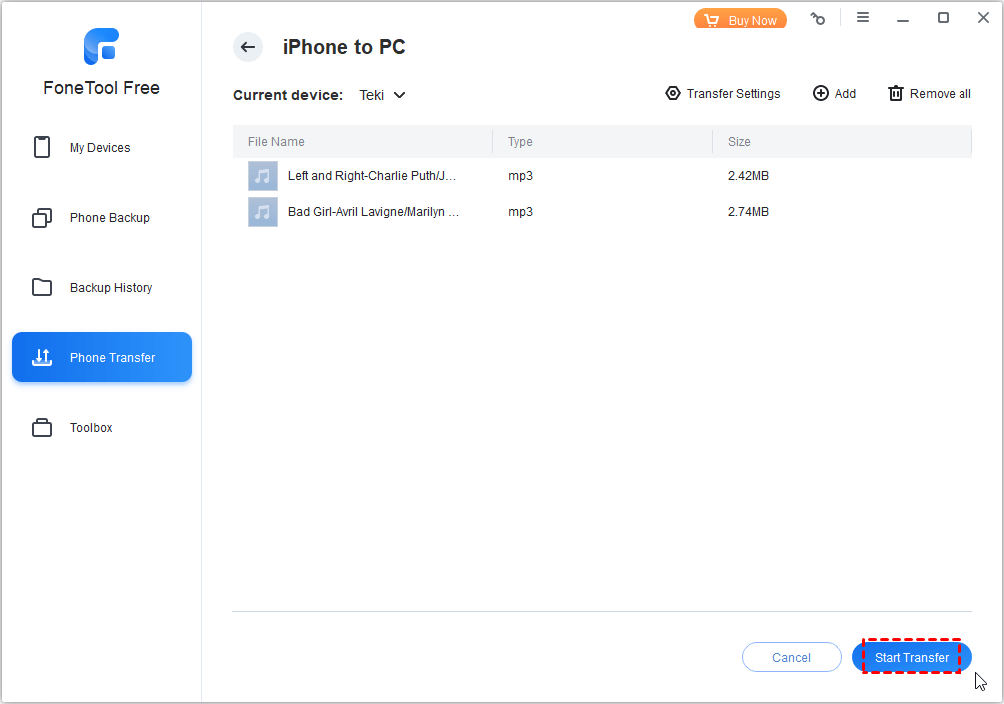
FoneTool biedt ook een app-versie aan waarmee je bestanden zoals muziek, foto"s en video"s draadloos van Android naar iPhone kunt overzetten en vice versa. Je kunt de app downloaden via de App Store om het uit te proberen.
Conclusie
Of je nu een Android- of iPhone-apparaat gebruikt, de stapsgewijze handleidingen die in dit artikel worden gegeven, bieden praktische oplossingen voor het kopiëren van muziek van je telefoon naar een geheugenkaart.
Door de beschreven stappen te volgen, hoop ik dat je naadloos je favoriete liedjes kunt overzetten van je iPhone- of Android-apparaat naar een geheugenkaart, zodat je muziekcollecties gemakkelijk toegankelijk blijven en je optimaal kunt profiteren van de opslagmogelijkheden van je smartphone.
FoneTool - Alles-in-één iPhone Data Manager
Verplaats, maak een back-up van en beheer gegevens op iPhone, iPad en iPod touch op een eenvoudige manier.
-
 Compatibel met iOS 18
 Ondersteunt iPhone 17
Windows 11/10/8/8.1/7

100% Veilig

Kevin is een redacteur van FoneTool. Hij is enthousiast om mensen te helpen verschillende iOS/Android-gerelateerde problemen op te lossen. Hij heeft diepgaande inzichten in het overzetten/back-uppen van telefoondata, iCloud-databeheer en andere tips voor problemen met mobiele apparaten.
Lees informatie over de auteur >>



