Transfer iPhone to iPhone Without iCloud (5 Eenvoudige Methoden)
Deze handleiding introduceert 5 manieren om je iPhone naar een andere iPhone over te zetten zonder iCloud. Als je geen gebruik wilt maken van iCloud bij het overzetten van iPhones, probeer dan de oplossingen in deze post uit.


Kunt u gegevens overzetten naar een nieuwe iPhone zonder iCloud?
Bij het updaten naar een nieuwe iPhone, maakt iCloud het erg gemakkelijk om gegevens over te zetten van de oude iPhone naar de nieuwe iPhone. Echter, willen veel gebruikers gegevens overzetten van iPhone naar iPhone zonder iCloud. Hier kunnen de volgende redenen voor zijn.
● Beperkte opslagruimte. iCloud biedt slechts 5GB gratis opslagruimte. Als uw iCloud-opslag vol is, zult u moeten betalen voor extra ruimte.
● Vereist een stabiele netwerkverbinding. iCloud werkt alleen goed op een goed netwerk. Als het netwerk onstabiel is, kan het synchronisatie- of herstelproces op elk moment worden onderbroken. Hierdoor kan het lang duren om de overdracht te voltooien.
● Staat niet toe selectief gegevens over te zetten. iCloud kan niet selectief overzetten. U hebt geen keuze dan om alles van uw iPhone over te zetten, inclusief gegevens die u niet eens wilt.
● Er is een risico op gegevensverlies. Als u uw iPhone heeft ingesteld, moet u iPhone wissen voordat u gegevens van de back-up herstelt. Dit zal ertoe leiden dat u de bestaande gegevens verliest. Ook kunnen hackers bij het overzetten van iPhones rechtstreeks de inhoud van uw iCloud-back-up stelen.
● Gegevens kunnen niet worden overgedragen van iPhone naar iPhone met een ander Apple ID. Het ondersteunt alleen het overzetten van gegevens tussen iPhones met hetzelfde Apple ID. Als u het vorige Apple ID bent vergeten, is de iCloud-back-up niet toegankelijk.
Als u zich zorgen maakt over hoe u gegevens kunt overzetten naar een nieuwe iPhone zonder iCloud, dan bent u hier aan het juiste adres. In deze handleiding laten we 5 effectieve methoden zien om gemakkelijk iPhone naar iPhone over te zetten zonder iCloud.
Hoe iPhone naar iPhone overzetten zonder iCloud?
Wilt u weten hoe u snel een iPhone naar een andere kunt kopiëren zonder iCloud? Het volgende gedeelte zal u hierbij helpen. U kunt dit benaderen op basis van uw werkelijke situatie en op zijn minst één van deze methoden zal u van dienst zijn. Blijf lezen en controleer hoe u alles van iPhone naar iPhone kunt overzetten zonder iCloud.
Methode 1. Beste alternatief voor iCloud voor het overzetten van gegevens van iPhone naar iPhone
Als je je iPhone al hebt ingesteld, is de gemakkelijkste manier om een professionele iOS-gegevensoverdrachtstool genaamd FoneTool te gebruiken. Ontwikkeld door een getalenteerd team met meer dan een decennium ervaring in gegevensbeveiliging, is deze gratis software met een gebruiksvriendelijke interface speciaal ontworpen om gebruikers moeiteloos alles van de ene iPhone naar de andere over te zetten, inclusief foto"s, video"s, muziek, contacten, berichten en meer.
Het is geruststellend om te weten dat het geen originele gegevens van de doeliPhone wist. Er is geen gebruik van het netwerk nodig tijdens de overdracht en er is geen gegevensverlies gegarandeerd. Het heeft veel opmerkelijke functies.
- 1-Klik overdracht van alle gegevens van de ene iPhone naar de andere.
- Selectief overdragen van foto"s, WhatsApp, etc. tussen apparaten.
- Gegevens overzetten naar iPhone na installatie zonder gegevens te wissen.
- 100% veilige en betrouwbare iPhone overdrachtsoplossing, snel en eenvoudig.
- Ondersteuning voor de nieuwste iPhone en alle iOS-versies.
Windows 11/10/8/8.1/7

100% Veilig
Een-klik overdracht van alle iPhone gegevens
Stap 1. Start FoneTool > Sluit je iPhones aan op een computer.
Stap 2. Klik op Telefoon Overdracht > Ga naar iPhone naar iPhone en klik op Start Overdracht.
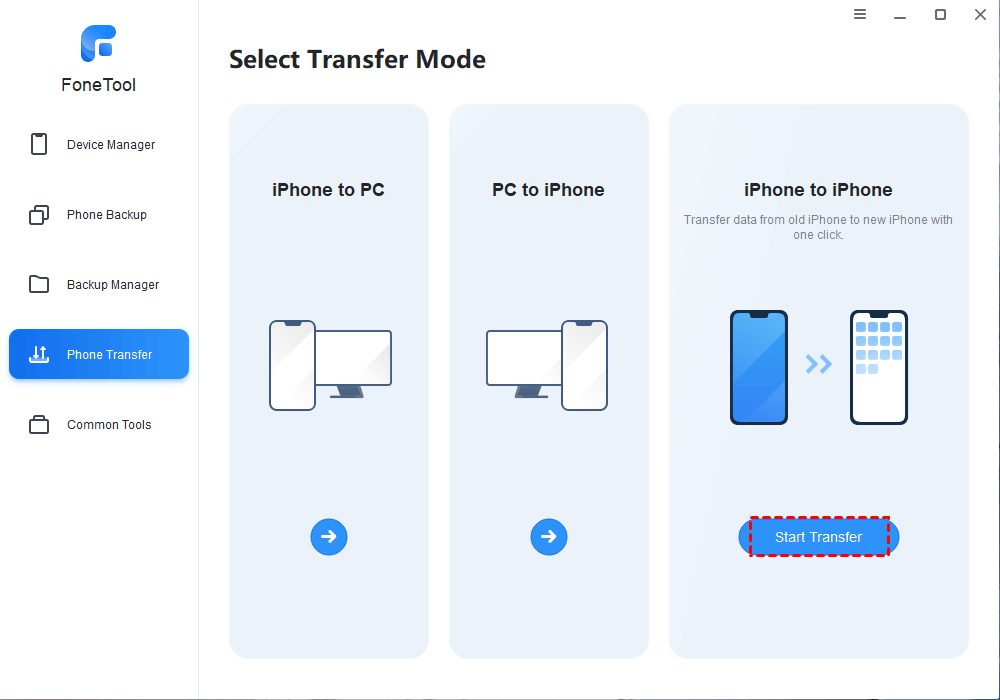
Stap 3. Klik op Backup versleuteling inschakelen om je privégegevens veiliger te maken.
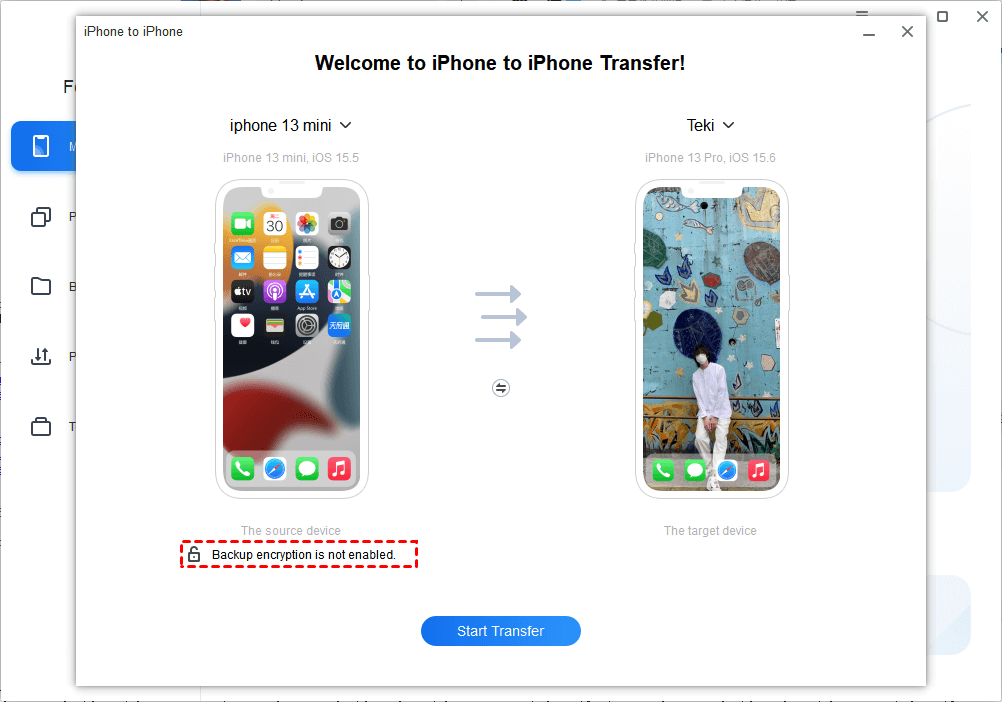
Stap 4. Klik op Start Overdracht om de overdracht te starten.
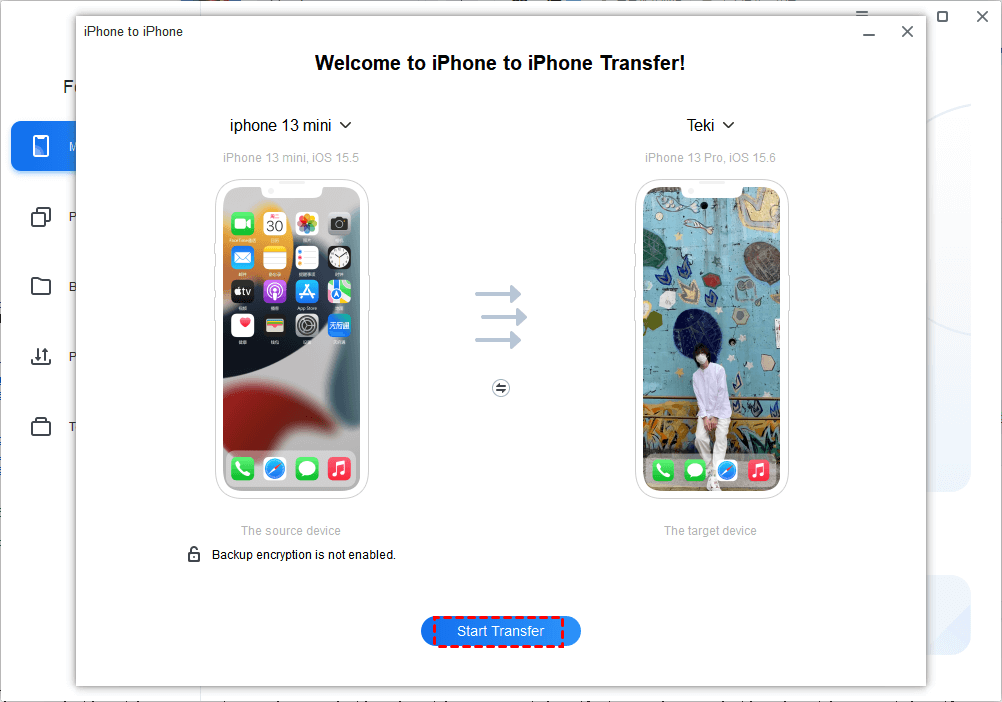
Selectief gegevens overzetten van iPhone naar iPhone (neem het overzetten van foto"s als voorbeeld)
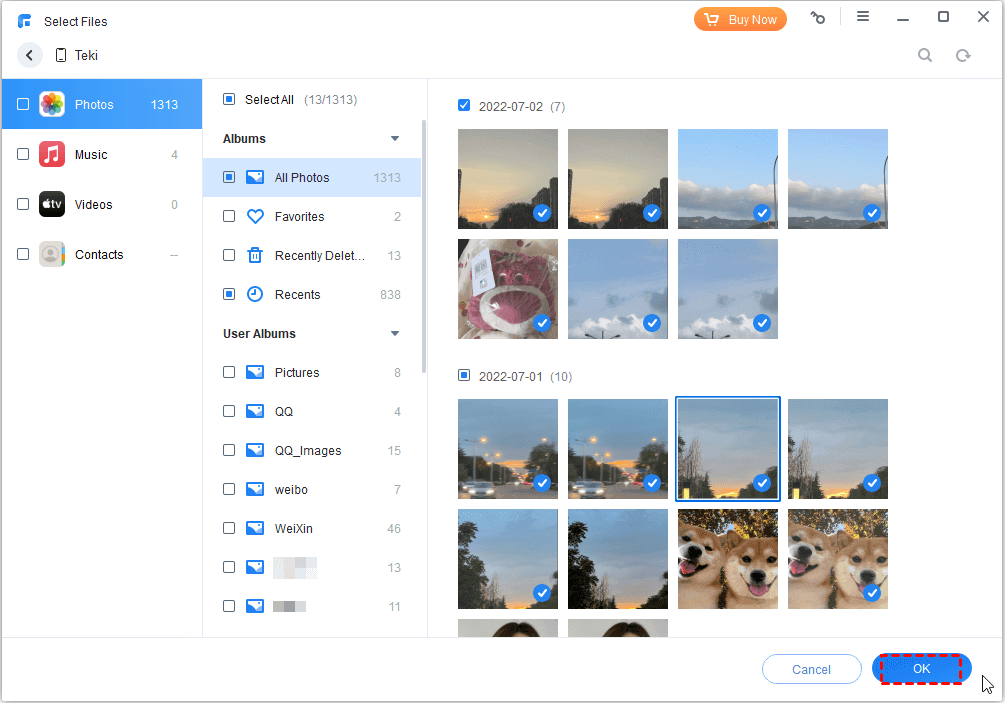
Stap 1. Klik op Telefoon Overdracht > Ga naar iPhone naar PC > Klik op Start Overdracht.

Stap 2. Klik op het pictogram Foto"s om de foto"s die u wilt overzetten te selecteren > Klik op OK.
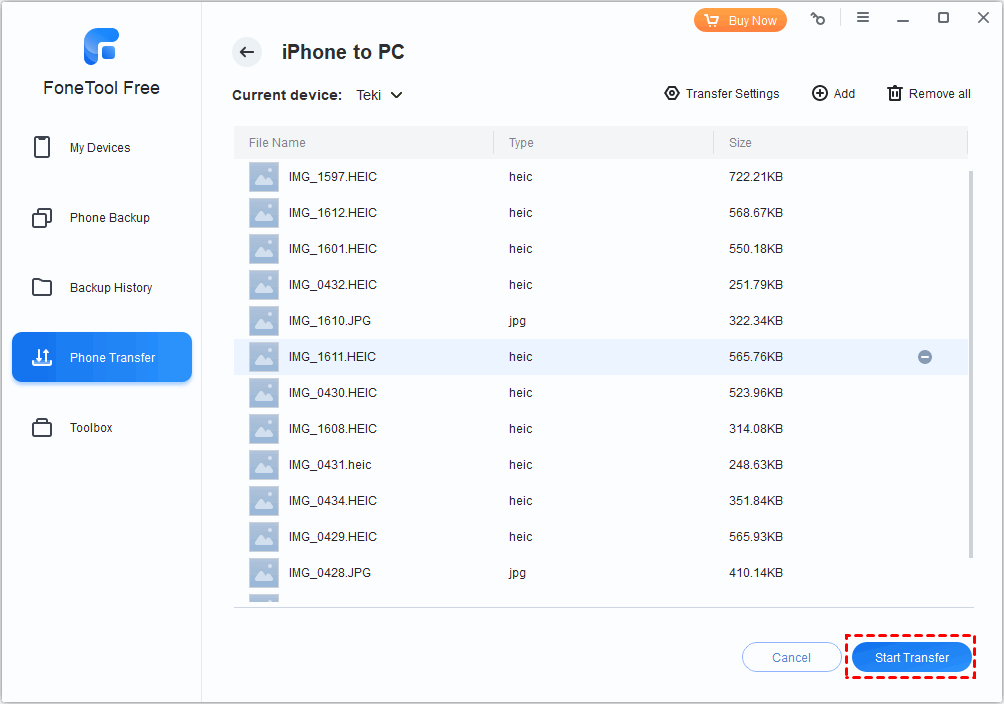
Stap 3. Selecteer het opslagpad op uw PC > Klik op Start Overdracht.
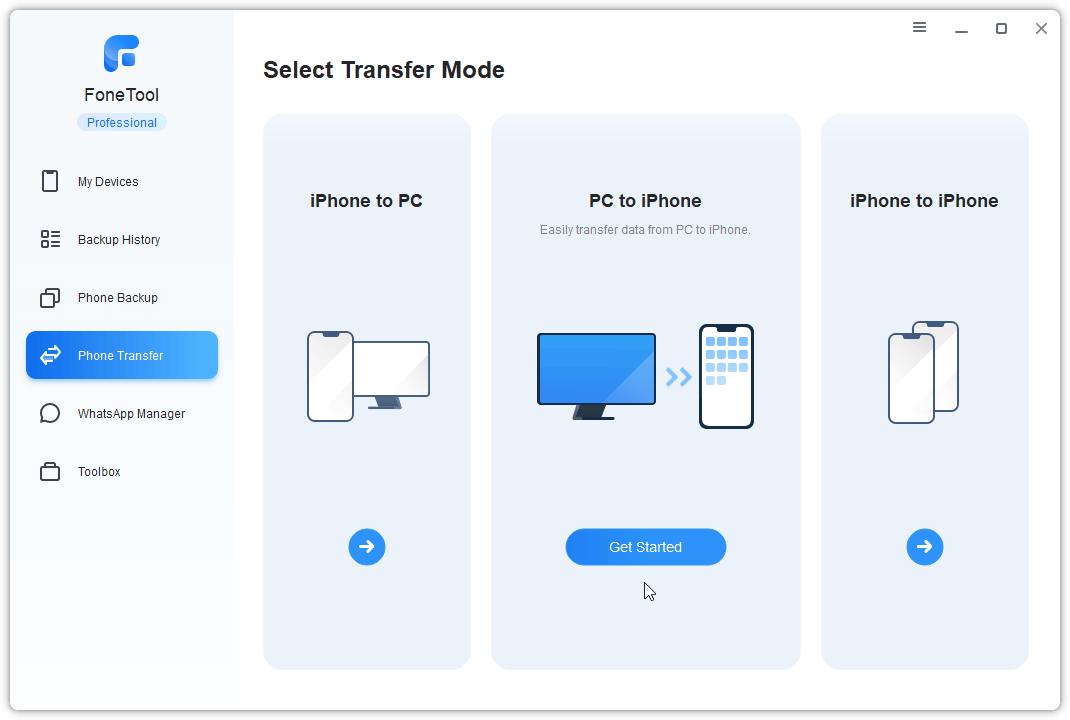
Stap 5. Sluit de doel-iPhone aan. Klik op PC naar iPhone> Start Overdracht > Selecteer de foto"s die u wilt overzetten.
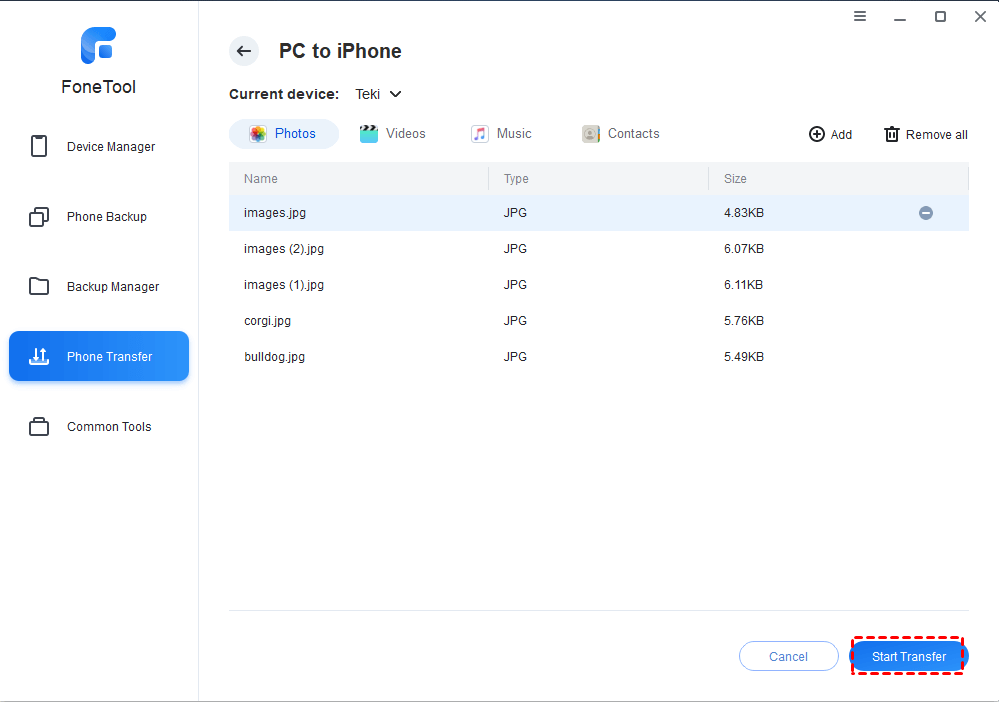
Stap 6. Klik op Start Overdracht. De geselecteerde foto"s worden met zeer hoge snelheid overgezet naar de doel-iPhone.
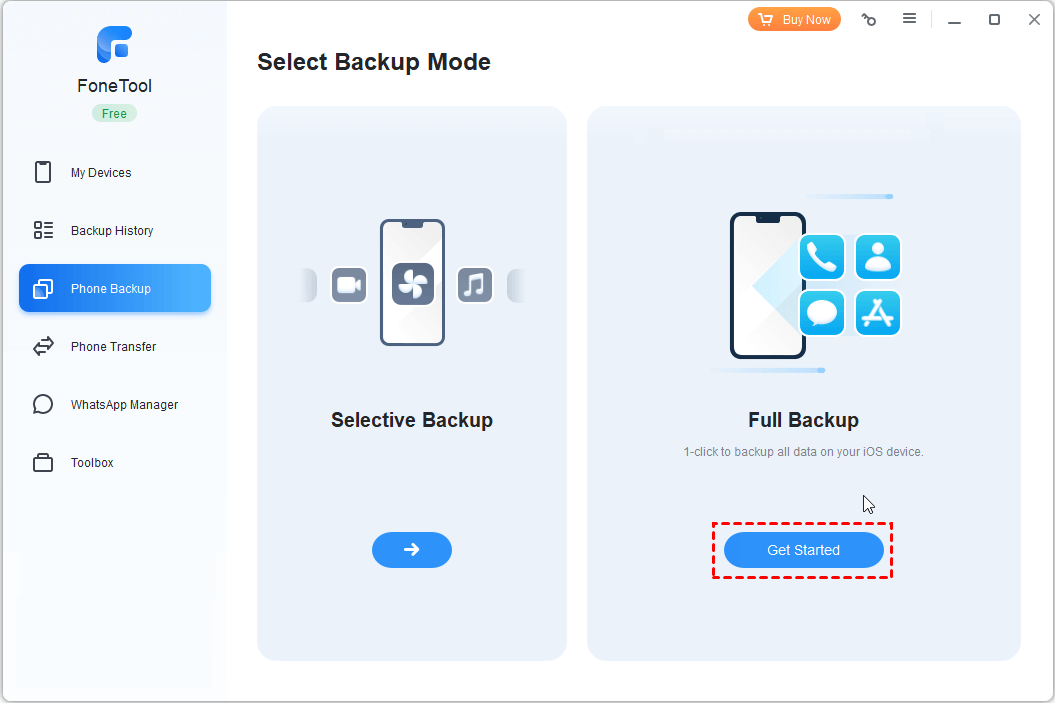
Tip: U kunt ook de Volledige Back-up-functie in FoneTool gebruiken om een back-up te maken van uw iPhone zonder iCloud en vervolgens de back-up te herstellen op de nieuwe iPhone.
Methode 2. Gegevens overzetten naar nieuwe iPhone via Quick Start
Als beide iPhone-apparaten iOS 12.4 of later draaien, kunt u volledig profiteren van Quick Start om dit probleem op te lossen van het overzetten van de instellingen naar een nieuwe iPhone. Volg de onderstaande stappen om te zien hoe u gegevens kunt overzetten van iPhone naar iPhone zonder iCloud.
- Opmerkingen:✎...
- Zorg ervoor dat de twee apparaten dicht genoeg bij elkaar blijven.
- Zet Bluetooth aan op beide iPhones en probeer een WiFi-netwerk te kiezen om ervoor te zorgen dat de overdracht in een goede netwerkconditie is, anders kost het veel tijd.
- Als uw doel-iPhone al is ingesteld, wis dan eerst uw iPhone. Ga naar Instellingen > Algemeen > Resetten > Alle inhoud en instellingen wissen om het installatieproces opnieuw te starten.
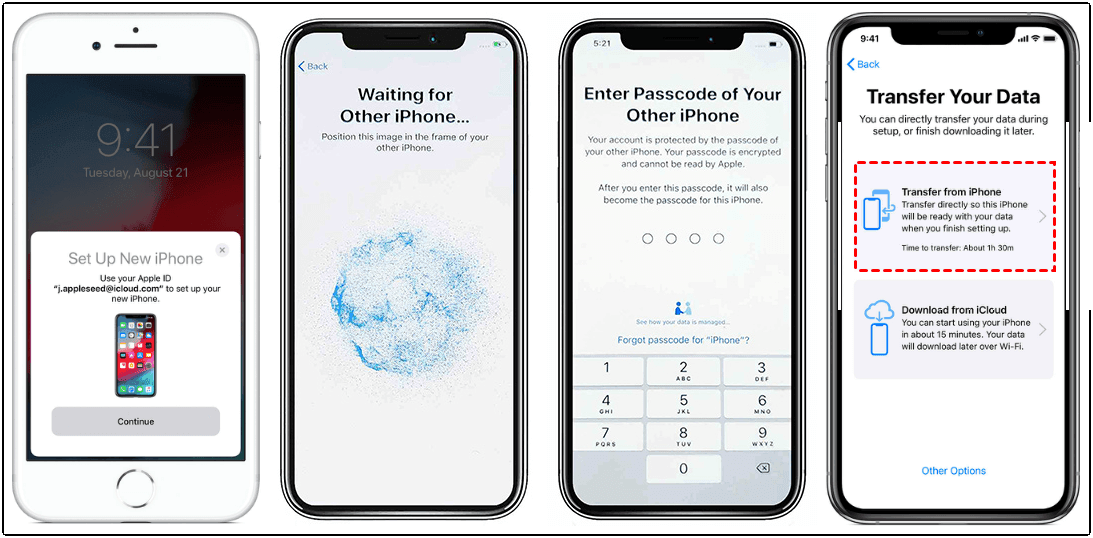
Stap 1. Open uw doel-iPhone en selecteer uw taal en locatie.
Stap 2. Breng de twee iPhones dicht bij elkaar en een quick start zal verschijnen op de bron-iPhone.
Stap 3. Bevestig dat u de Apple ID gebruikt en tik op Doorgaan.
Stap 4. Voer de toegangscode in op de doel-iPhone en volg de instructies om Face ID of Touch ID, etc. in te stellen.
Stap 5. Op het scherm Uw gegevens overzetten, tik op Overzetten vanaf iPhone om het overzetten te starten.
Methode 3. Gegevens overzetten van iPhone naar iPhone via AirDrop
iOS-gebruikers gebruiken meestal AirDrop, een ingebouwde functie van iPhone, om foto"s, muziek, video"s en andere bestanden te delen, maar er zijn vaak reacties dat AirDrop altijd mislukt met overdrachten. Inderdaad, AirDrop wordt beperkt door vele redenen, zoals te grote bestanden en interferentie van omliggende apparaten, wat kan leiden tot overdrachtsfouten.
Laten we nu contactenoverdracht als voorbeeld nemen en zien hoe u contacten kunt overzetten van iPhone naar iPhone zonder iCloud.
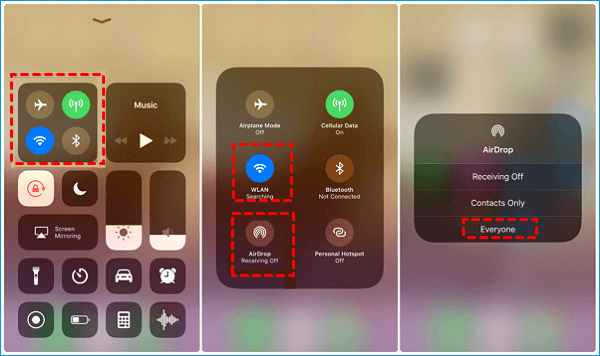
Stap 1. Zet op beide iPhones Bluetooth, Wi-Fi en AirDrop aan en selecteer Iedereen.
Stap 2. Ga naar de Contacts app en selecteer het contact dat je wilt overzetten > Klik op Deel Contact > Tik op AirDrop en selecteer de doel-iPhone.
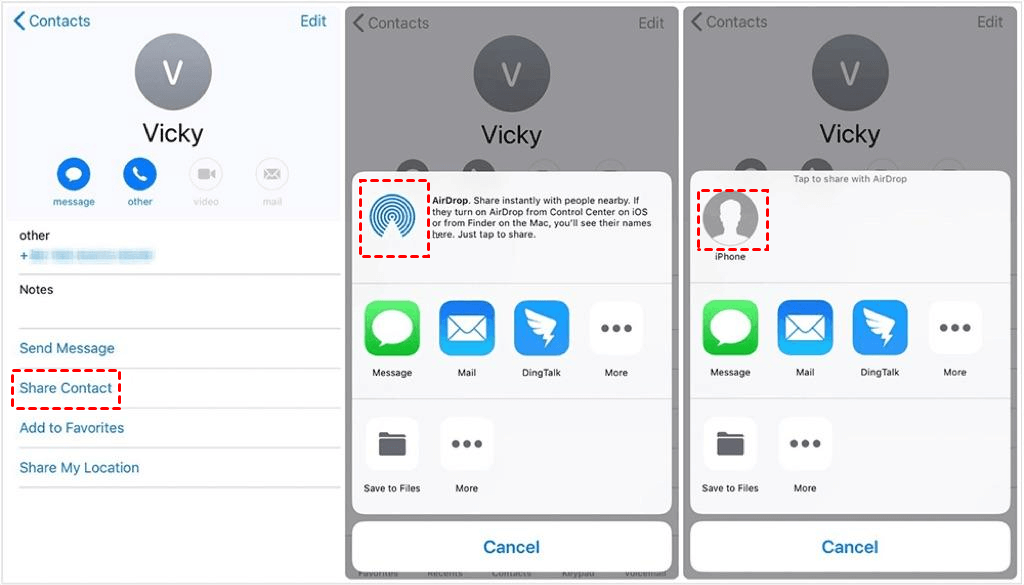
Stap 3. Tik op Accepteer om het contact te ontvangen op het doelapparaat en het contact zal worden overgezet naar de Contacts app.
Methode 4. Draadloos gegevens overzetten van iPhone naar iPhone
Je kunt Quick Start of AirDrop gebruiken om iPhone-gegevens draadloos over te zetten naar een andere iPhone, maar beide methoden zijn beperkt door versie. Ze zijn nutteloos als je niet iOS 11 of hoger gebruikt. Op dit moment kun je een iPhone-app FoneTool for iOS gebruiken. Volg de stappen om uit te vinden hoe je gegevens draadloos kunt overzetten van iPhone naar iPhone.
Stap 1. Installeer FoneTool for iOS App op beide apparaten vanuit de Apple App Store.

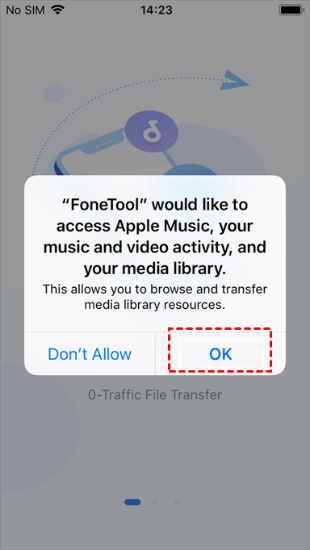
Stap 2. Klik op OK om toegang te verlenen tot Foto"s, Contacten, Apple Music en mediatheek.
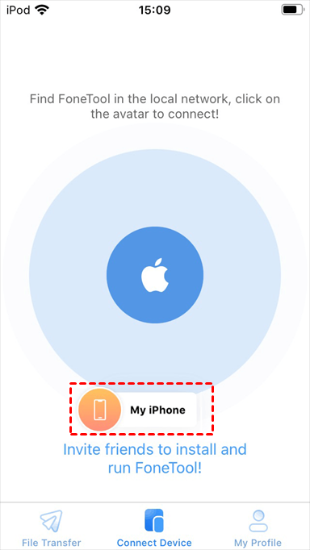
Stap 3. Klik op Verbind Apparaat om te zoeken naar andere iOS-apparaten en selecteer de doel-iPhone om een verbinding tot stand te brengen.
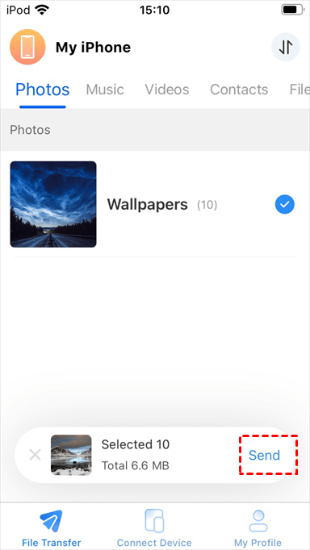
Stap 4. Ga naar Bestandsoverdracht, selecteer de bestanden die je wilt overzetten en klik op Verstuur.
Stap 5. U kunt naar Overdrachtslijst gaan om de voortgang van het ontvangen en verzenden te bekijken.
Methode 5. iPhone naar iPhone overzetten met iTunes of Finder
Net als iCloud is iTunes een goede alternatieve optie die Apple biedt voor het overzetten van gegevens van de ene iPhone naar de andere. Neem het overzetten van iPhone-foto"s als voorbeeld, iTunes kan u helpen om foto"s volledig over te zetten naar een nieuwe iPhone zonder iCloud. Het zal foto"s exporteren van de bron-iPhone naar uw computer en ze vervolgens synchroniseren met de doel-iPhone.
Het is vermeldenswaard dat het synchroniseren van iTunes-foto"s de huidige fotobibliotheek van de doel-iPhone kan overschrijven. Als dat geen probleem is, volg dan deze stappen om foto"s van oude iPhone naar nieuwe iPhone over te zetten zonder iCloud.
Hoe gegevens overzetten van oude iPhone naar nieuwe iPhone met behulp van iTunes
Stap 1. Sluit de oude iPhone aan op uw pc via een USB-kabel. Zet foto"s over naar de computer.
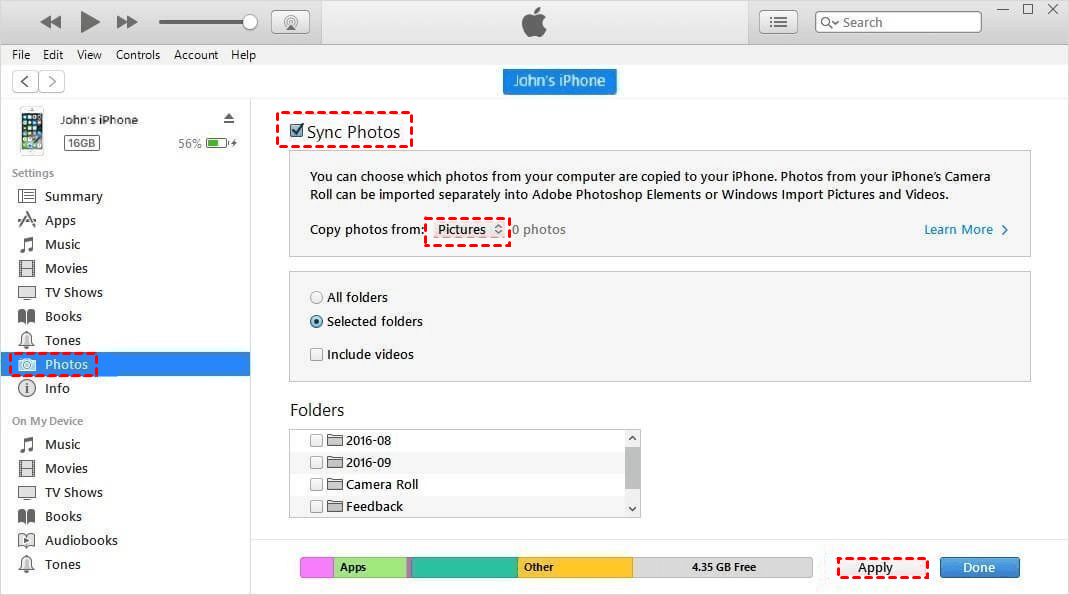
Stap 2. Sluit vervolgens de nieuwe iPhone aan op uw computer. Start iTunes. Klik op het apparaat-pictogram en selecteer de optie Foto"s.
Stap 3. Vink Foto"s synchroniseren aan en selecteer Kopieer foto"s uit map.
Stap 4. Klik op Toepassen om foto"s te synchroniseren naar uw doel-iPhone.
Hoe gegevens overzetten van oude iPhone naar nieuwe iPhone met behulp van Finder
Ondertussen biedt Apple Finder aan voor Mac-gebruikers als vervanging van iTunes. Zoals in methode 2 werkt het voor een iPhone die nog niet is ingesteld, als dit al is gebeurd, reset dan eerst uw iPhone. De stappen zijn als volgt.
Stap 1. Sluit uw oude iPhone aan op een computer met macOS en start Finder.
Stap 2. Klik op het iPhone-pictogram en klik op Vertrouw op uw iPhone.
Stap 3. Selecteer Maak een reservekopie van alle gegevens op uw iPhone naar deze Mac.
Stap 4. Klik op Maak nu een reservekopie.
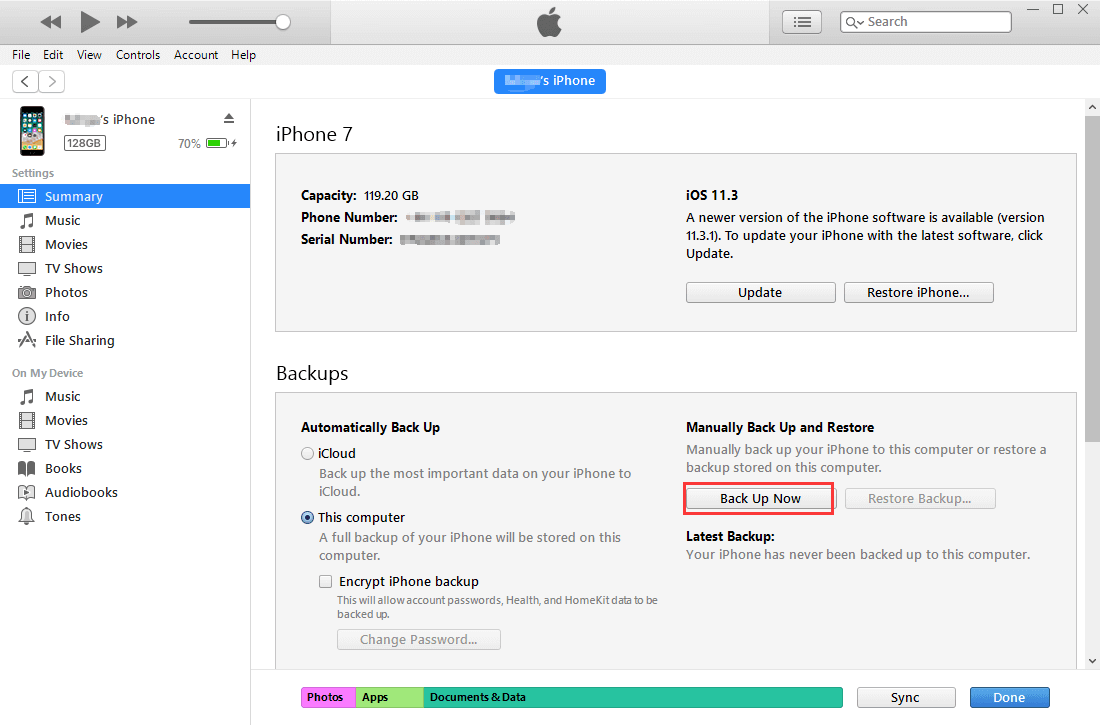
Stap 5. Koppel de oude iPhone los en sluit een andere iPhone aan op uw computer.
Stap 6. Stel uw nieuwe iPhone in totdat u het scherm Apps & Data bereikt.
Stap 7. Selecteer Herstellen vanaf Mac of pc.
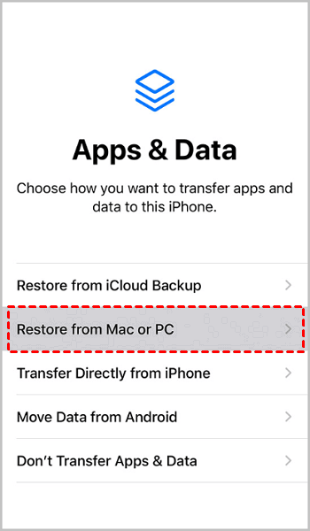
Stap 8. Volg vervolgens de instructies om de rest van de stappen te voltooien om gegevens over te zetten naar een andere iPhone.
Veelgestelde vragen over het overzetten van iPhone naar iPhone zonder iCloud
Naast de bovengenoemde methoden geven we een overzicht van enkele veelgestelde vragen door gebruikers en de bijbehorende oplossingen. Hopelijk kan het volgende gedeelte u veel helpen.
# 1. Hoe zet je een iPhone over naar een andere iPhone met iCloud?
Zorg ervoor dat u voldoende iCloud-opslag hebt om belangrijke iPhone-gegevens te back-uppen. U kunt een back-up maken van uw hele iPhone naar iCloud. Voordat u begint, sluit uw iPhone aan op een stabiel netwerk.
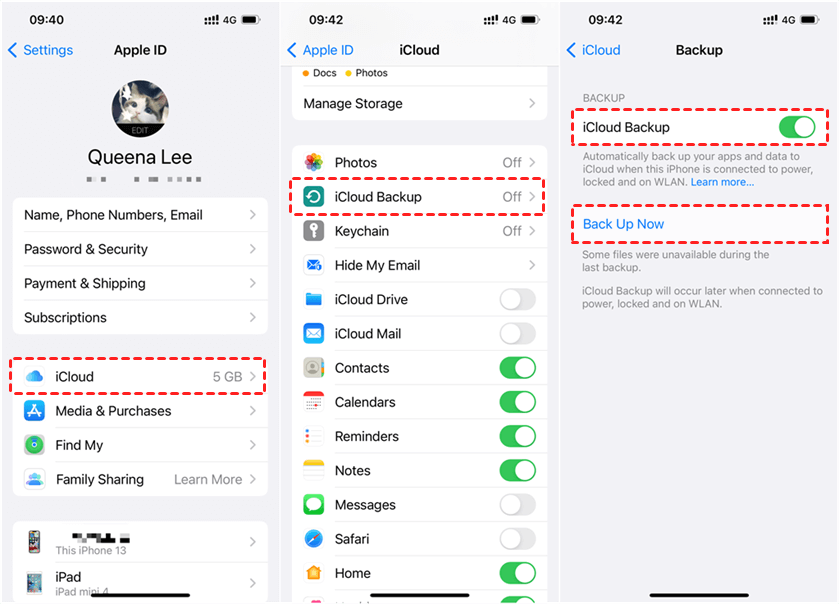
Op uw bron-iPhone: Ga naar Instellingen > [uw naam] > iCloud > iCloud-reservekopie > Zet iCloud-reservekopie aan onder Reservekopie en tik op Maak nu reservekopie.
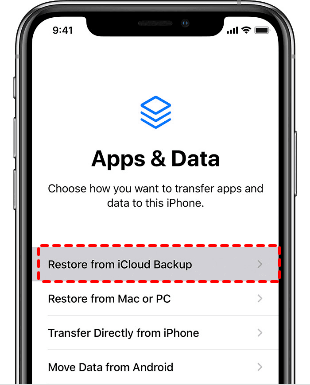
Op uw doel-iPhone: Nadat u de iPhone hebt gereset, begint u met het instellen van de iPhone. Klik vervolgens op Herstellen van iCloud-reservekopie.
# 2. Kun je iPhones overzetten zonder reservekopie?
U kunt nog steeds de overdracht van de iPhone uitvoeren, zelfs als u geen reservekopie hebt gemaakt. U kunt bijvoorbeeld gebruikmaken van een iPhone-overdrachtsoftware van derden, FoneTool genaamd. Het biedt een garantie van 100% beveiliging en een zeer hoog slagingspercentage, waardoor u snel iPhone-gegevens kunt overzetten naar een andere iPhone.
Ten slotte
, Vertaal de bovenstaande inhoud naar het Nederlands. De inhoud die moet worden vertaald, vertaal de waarde van het href-attribuut van de HTML-tag a en de waarde van het src-attribuut van de img-tag niet. De inhoud tussen {{}} hoeft niet te worden vertaald. Unicode-karakters worden niet vertaald. HTML-structuren en hun attributen mogen niet worden vertaald of gewijzigd.Deze handleiding introduceert 5 methoden over hoe je iPhone naar iPhone kunt overzetten zonder iCloud. Daarentegen zul je merken dat de makkelijkste en snelste manier is om FoneTool te gebruiken om veilig alles over te zetten naar je nieuwe iPhone zonder opslaglimieten.
Bovendien leggen we ook uit hoe je iPhone naar iPhone kunt overzetten met iCloud. Als deze uitgebreide handleiding handig is, kun je deze delen om meer mensen te helpen.
FoneTool - Alles-in-één iPhone Data Manager
Verplaats, maak een back-up van en beheer gegevens op iPhone, iPad en iPod touch op een eenvoudige manier.
-
 Compatibel met iOS 18
 Ondersteunt iPhone 17
Windows 11/10/8/8.1/7

100% Veilig

Kevin is een redacteur van FoneTool. Hij is enthousiast om mensen te helpen verschillende iOS/Android-gerelateerde problemen op te lossen. Hij heeft diepgaande inzichten in het overzetten/back-uppen van telefoondata, iCloud-databeheer en andere tips voor problemen met mobiele apparaten.
Lees informatie over de auteur >>



