Hoe ontgrendel je een Android-telefoon als je de pincode bent vergeten [4 eenvoudigste manieren]
Weet je hoe je een Android-telefoon kunt ontgrendelen als je de pincode bent vergeten? Welnu, dit zal je 4 eenvoudige manieren laten zien om een Android-telefoon te ontgrendelen en je een goede app voor het overzetten van telefoongegevens aanbieden.


Om persoonlijke gegevens en privacy te beschermen, gebruiken veel mensen complexe wachtwoorden, pincodes of patronen om hun schermen te vergrendelen. Dit kan er echter soms toe leiden dat je je telefoon niet kunt gebruiken als je je pincode vergeet. Je vraagt je misschien af: "Hoe ontgrendel ik mijn Android-telefoon als ik mijn pincode ben vergeten?" Gelukkig zijn er verschillende manieren om toegang te herstellen zonder een pincode.
Veel moderne Android-telefoons stellen je in staat om in te loggen met behulp van biometrie. Als je je pincode bent vergeten, probeer dan gebruik te maken van je vingerafdruk- of gezichtsscanner om je telefoon te ontgrendelen. Als je nog geen biometrische informatie hebt ingesteld, lees dan verder om te leren hoe je je Android-telefoon kunt ontgrendelen als je de pincode bent vergeten.
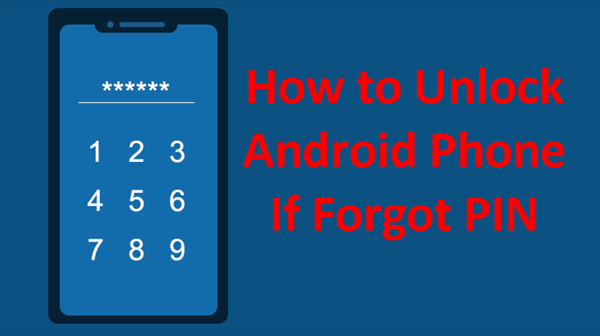
Hoe ontgrendel ik mijn Android-telefoon als ik mijn pincode ben vergeten in 4 eenvoudige stappen
De manier om je Android-telefoon te ontgrendelen als je je pincode bent vergeten, is vrij eenvoudig en gemakkelijk. Laten we het eens bekijken!
Manier 1. Gebruik de "Pincode vergeten"-functie op oudere Android-versies
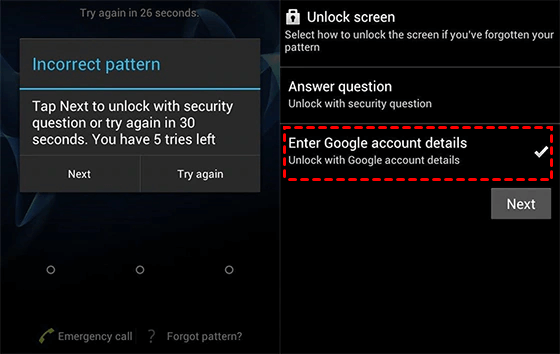
De eerste manier om je Android-telefoon te ontgrendelen als je je pincode bent vergeten, is om dit probleem op te lossen. Op apparaten die Android 4.4 of eerder draaien, kun je het vergrendelingsscherm omzeilen door je Google-accountgegevens in te voeren voordat Google verbeterde beveiligingsmaatregelen heeft genomen.
Stappen om een Android-telefoon te ontgrendelen zonder een pincode:
Stap 1: Probeer je telefoon meerdere keren te ontgrendelen totdat de optie "Patroon vergeten", "Pincode vergeten" of "Wachtwoord vergeten" verschijnt.
Stap 2: Tik op de optie en voer je Google-e-mail en wachtwoord in > Klik op "Aanmelden" om je telefoon te ontgrendelen en een nieuwe pincode in te stellen voor je vergrendelingsscherm.
Manier 2. Ontgrendel je telefoon via Zoek mijn apparaat
Google"s Zoek mijn apparaat, eerder bekend als Android-apparaatbeheer (ADM), is een gratis service waarmee je een verloren of gestolen Android-apparaat kunt volgen, lokaliseren of op afstand kunt wissen. Je kunt het ook gebruiken om je telefoon te ontgrendelen door een externe fabrieksreset uit te voeren.
Stappen om een Android-telefoon te ontgrendelen met behulp van Zoek mijn apparaat:
Stap 1: Ga naar Google Zoek mijn apparaat op een computer of een andere telefoon en meld je aan met het Google-account dat is gekoppeld aan het vergrendelde apparaat.
Stap 2: Een lijst van apparaten die zijn verbonden met dat Google-account wordt bovenaan weergegeven. Selecteer het apparaat dat u wilt ontgrendelen.
Stap 3: Klik op APPARAAT WISSEN en bevestig uw keuze. Hiermee wordt een fabrieksreset uitgevoerd, waardoor u een nieuw wachtwoord kunt instellen en weer toegang krijgt tot uw telefoon.
Weg 3. Uw Samsung-telefoon ontgrendelen met behulp van Vind mijn mobiel
Als u uzelf buitengesloten vindt van uw Samsung-telefoon, zijn er meerdere methoden om weer toegang te krijgen als u de pincode bent vergeten. Bij oudere Samsung-apparaten die oudere Android-versies gebruiken, kunt u de Backup-pinoptie gebruiken om uw telefoon te ontgrendelen.
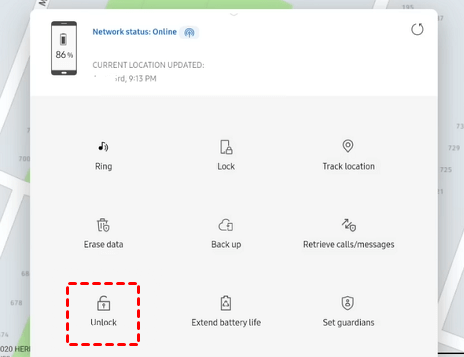
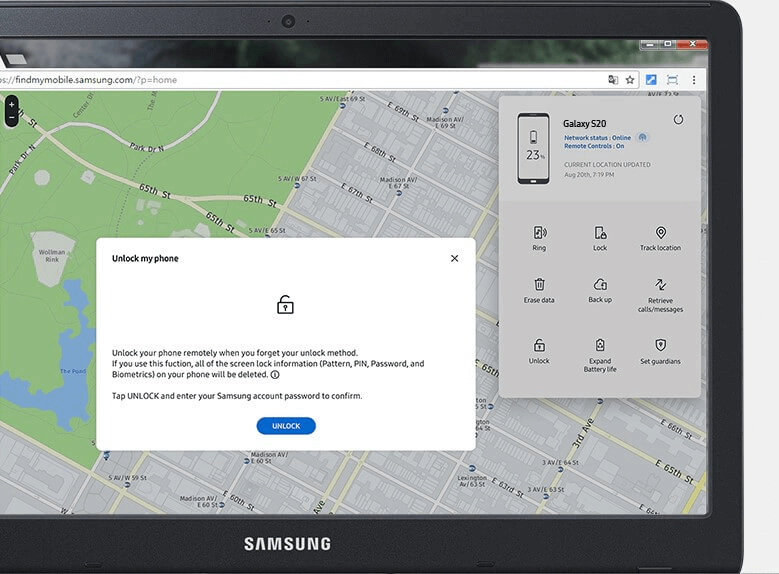
Voor nieuwere Samsung-apparaten met bijgewerkte Android-versies kunt u gebruik maken van de functie Vind mijn mobiel om de pincodevergrendeling te omzeilen, mits de functie is ingeschakeld.
Stappen om Vind mijn mobiel te gebruiken om de pincode van een Samsung-telefoon te ontgrendelen:
Stap 1: Start een webbrowser en ga naar https://findmymobile.samsung.com/ Meld u aan bij uw Samsung-account.
Stap 2: Selecteer de optie Ontgrendelen en volg de instructies op het scherm om door te gaan met het ontgrendelen van uw apparaat.
Ook te lezen: Hoe de patroonvergrendeling van een Samsung-telefoon te ontgrendelen: 3 handige manieren >>
Weg 4. Voer een fabrieksreset uit op Android zonder wachtwoord
Als u geen toegang hebt tot uw telefoon vanwege een vergeten aanmeldings-PIN, kunt u een fabrieksreset initiëren in de Android herstelmodus om weer bruikbaarheid te krijgen. Hierbij worden alle gebruikersgegevens op het apparaat gewist, inclusief de vergrendelingscode, waardoor alle instellingen worden teruggezet naar de oorspronkelijke standaardwaarden en u opnieuw kunt beginnen, inclusief het instellen van een nieuwe pincode, patroon of wachtwoord.
Stappen om een fabrieksreset uit te voeren op een Android-smartphone in de herstelmodus:
Stap 1: Start uw telefoon op in de Android herstelmodus > Selecteer de optie voor Gegevens/wissen en fabrieksinstellingen herstellen en bevestig door Ja - alle gebruikersgegevens wissen te kiezen.
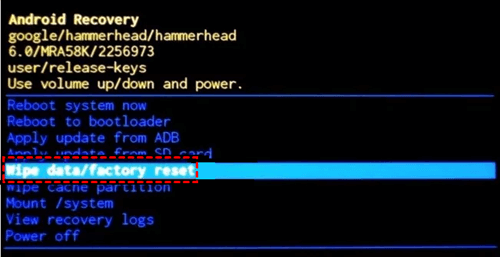
Stap 2: Selecteer tenslotte Reboot systeem nu om uw apparaat opnieuw op te starten en toegang te herstellen.
Bonus Tip: Hoe bestanden van Android naar Android over te zetten
Om gegevensverlies te voorkomen, is het beter om uw gegevens naar een ander Android-apparaat over te zetten. Als u op zoek bent naar de beste app voor het klonen van Android naar Android, is FoneTool for Android de beste keuze voor u. Het is de ideale oplossing voor het klonen van uw Android-telefoon zonder dat u gegevens verliest. Met FoneTool wordt het overdragen van verschillende bestanden tussen Android-apparaten een naadloos proces met slechts één klik.
Met FoneTool kunt u eenvoudig gegevens overdragen zoals contacten, sms-berichten, apps, muziek, foto"s, video"s, documenten en oproeplogboeken van het ene Android-apparaat naar het andere. FoneTool ondersteunt niet alleen Android naar Android-overdracht, maar ook iPhone naar iPhone-overdracht zonder afhankelijk te zijn van iCloud.
Volg deze stapsgewijze handleiding om gegevens van Android naar Android over te zetten:
Stap 1: Download de FoneTool-applicatie op beide Android-apparaten > Open FoneTool en geef het toegang tot WLAN > Activeer Wi-Fi zonder verbinding te maken met een specifiek netwerk.
Stap 2: Ga naar de sectie Verbonden apparaten binnen FoneTool en selecteer Verbinden met Android om een veilige link tussen uw oude en nieuwe Android-apparaten tot stand te brengen.
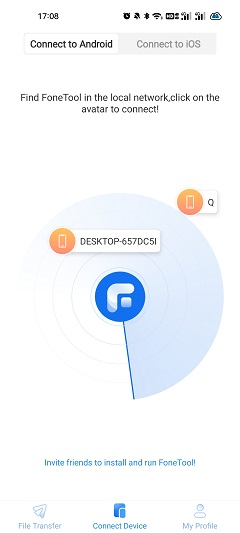
Stap 3: Op uw oude Android-apparaat, open de functie Bestandsoverdracht > Kies de bestanden die u wilt overdragen en start het proces door Verzenden te selecteren.
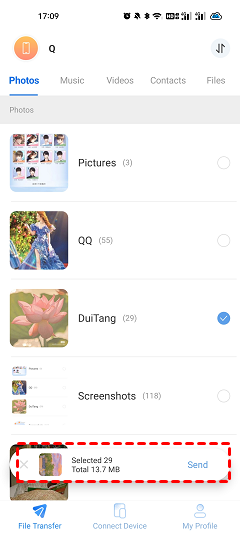
Stap 4: Bevestig de overdracht op uw nieuwe Android-apparaat. Zodra de overdracht is voltooid, kunt u moeiteloos uw bestanden bekijken en openen.
Bovendien kunt u met de desktopversie van FoneTool moeiteloos iOS-bestanden beheren op uw Windows PC. Deze veelzijdige tool vergemakkelijkt niet alleen het overzetten van bestanden, maar versleutelt ook iPhone-back-ups voor extra beveiliging.
All-in-one mobiele gegevensbeheerder helpt u bij het maken van back-ups, overzetten en beheren van gegevens op uw iOS- en Android-apparaten snel en eenvoudig.
De onderste regel
Na het lezen van deze post weet u misschien hoe u een Android-telefoon kunt ontgrendelen als u de pincode bent vergeten. Dit artikel biedt 4 effectieve manieren om u te helpen uw Android-telefoon te repareren en te ontgrendelen. Daarnaast kunt u met FoneTool ook uw gegevens overzetten van de ene Android-telefoon naar de andere als u zich zorgen maakt over gegevensverlies. Bovendien is FoneTool beschikbaar voor iOS-apparaten, u kunt deze app gebruiken om u te begeleiden bij het eenvoudig en snel overzetten van alles van Android naar iPhone.
FoneTool - Alles-in-één iPhone Data Manager
Verplaats, maak een back-up van en beheer gegevens op iPhone, iPad en iPod touch op een eenvoudige manier.
-
 Compatibel met iOS 18
 Ondersteunt iPhone 17
Windows 11/10/8/8.1/7

100% Veilig

Kevin is een redacteur van FoneTool. Hij is enthousiast om mensen te helpen verschillende iOS/Android-gerelateerde problemen op te lossen. Hij heeft diepgaande inzichten in het overzetten/back-uppen van telefoondata, iCloud-databeheer en andere tips voor problemen met mobiele apparaten.
Lees informatie over de auteur >>



