Stapsgewijze Handleiding: Hoe iPhone Back-ups Samenvoegen
Als je twee iPhones hebt, vraag je je misschien af hoe je iPhone back-ups kunt samenvoegen zodat je niets verliest nadat je naar een andere iPhone bent overgestapt. Lees verder in deze handleiding om 3 eenvoudige methoden te leren om twee iPhone back-ups samen te voegen.


Als u een fervente iPhone-gebruiker bent, bent u waarschijnlijk bekend met het belang van regelmatige back-ups. Door uw iPhone-gegevens te back-uppen, zorgt u ervoor dat uw kostbare foto"s, berichten en apps veilig zijn, zelfs als uw apparaat verloren raakt, gestolen wordt of beschadigd raakt. Er kan echter een moment komen waarop u twee iPhone-back-ups wilt samenvoegen, of ze nu afkomstig zijn van iTunes of iCloud.
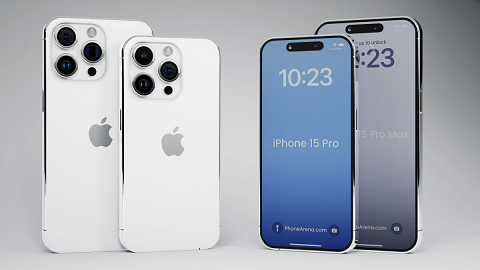
In deze handleiding zullen we het concept van het samenvoegen van iPhone-back-ups verkennen, hoe dit te doen met behulp van iTunes en iCloud, en een externe tool introduceren die u kan helpen iPhone-back-ups op een eenvoudigere manier samen te voegen.
Vraag: Kun je twee iPhone-back-ups samenvoegen?
Voordat we ingaan op de instructies, laten we een veelgestelde vraag beantwoorden: kun je twee iPhone-back-ups samenvoegen? Helaas is het antwoord niet een eenvoudig ja. Het back-upsysteem van Apple biedt geen ingebouwde manier om twee back-ups samen te voegen tot één geheel. Wanneer u een nieuwe back-up maakt, vervangt deze in feite de vorige.
Optioneel kunt u nog steeds het doel bereiken dat al uw gegevens van twee back-ups op één apparaat staan door selectief gegevens van de ene back-up naar de andere te herstellen. Dit proces kan enige handmatige inspanning vergen, maar het is zeker mogelijk.
1# Hoe iPhone-back-ups samenvoegen via FoneTool
FoneTool is een gebruiksvriendelijke alles-in-één oplossing voor het beheren van uw iPhone-gegevens. Hiermee kunt u selectieve back-ups, herstellingen en gegevensoverdrachten uitvoeren met gemak. Zonder gegevensverlies kunt u de selectieve back-up van de bron-iPhone voltooien en de back-up herstellen naar de doel-iPhone in twee stappen.
De tool ondersteunt alle iPhone-modellen van iPhone 4 tot de nieuwste iPhone 15 en werkt goed met de nieuwste iOS. Download de freeware naar uw computer en volg de onderstaande stappen om te leren hoe u twee iPhone-back-ups selectief kunt samenvoegen via FoneTool.
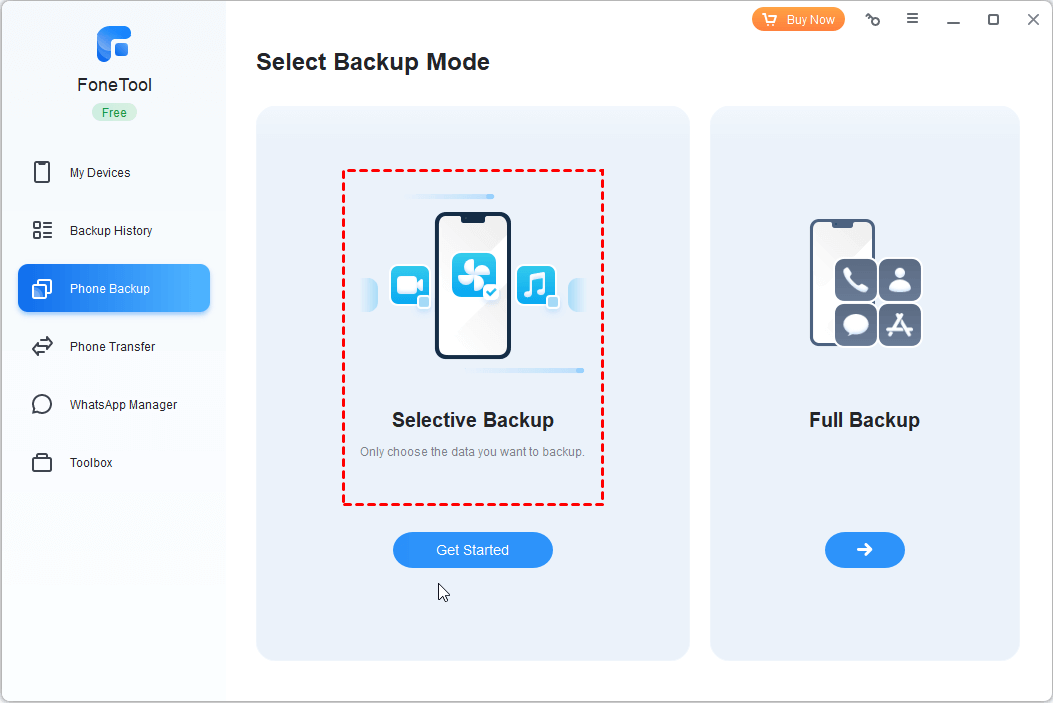
Stap 1. Sluit uw bron-iPhone aan op de computer > Klik op Telefoon Backup > Ga naar Selectieve Backup en klik op Aan de slag.
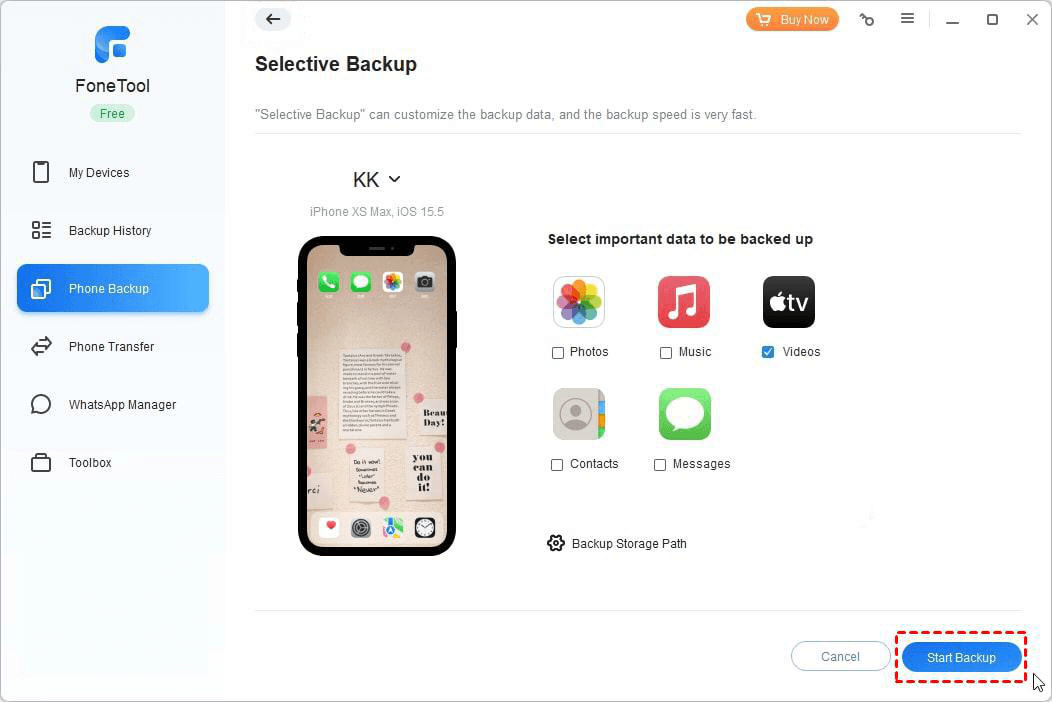
Stap 2. Vink elk pictogram aan om de bestanden te selecteren die u wilt back-uppen. Zorg ervoor dat u alles hebt gekozen wat u wilt en klik op OK om te bevestigen.

Stap 3. U kunt op het Opslagpad voor back-up klikken om een locatie te kiezen om de gegevens op te slaan. Klik op Start Back-up om te beginnen.
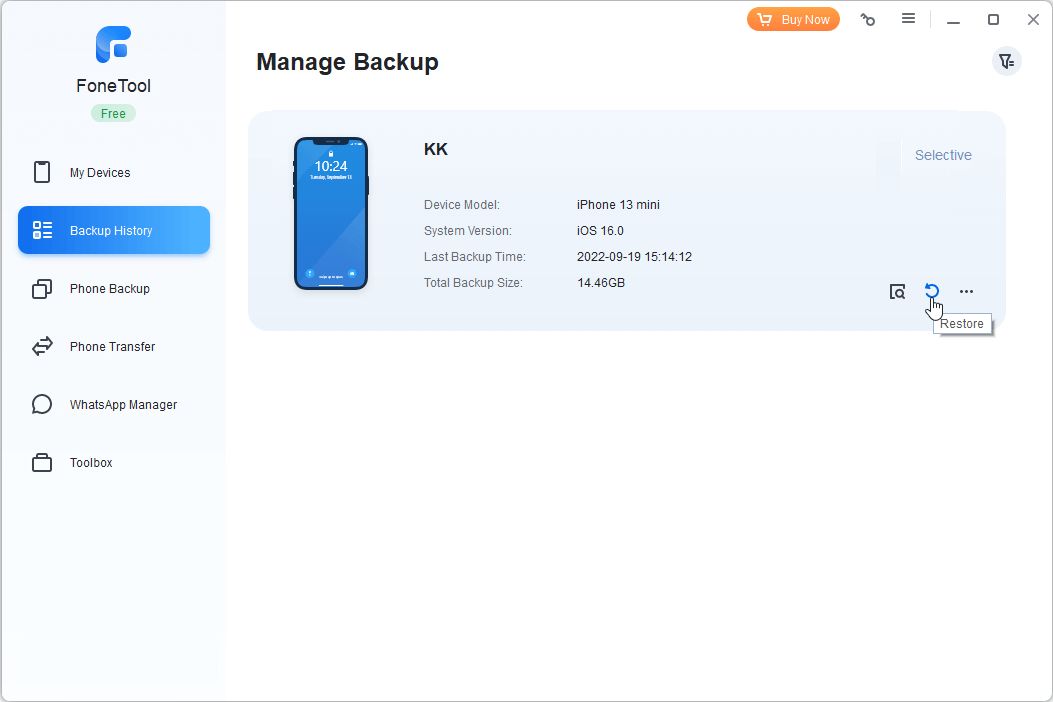
Stap 4. Verwijder de bron-iPhone en sluit de doel-iPhone aan op de computer > Ga naar Back-up Geschiedenis > Zoek de nieuwste back-upversie en tik op het Herstellen-pictogram om de back-up samen te voegen met de doel-iPhone.
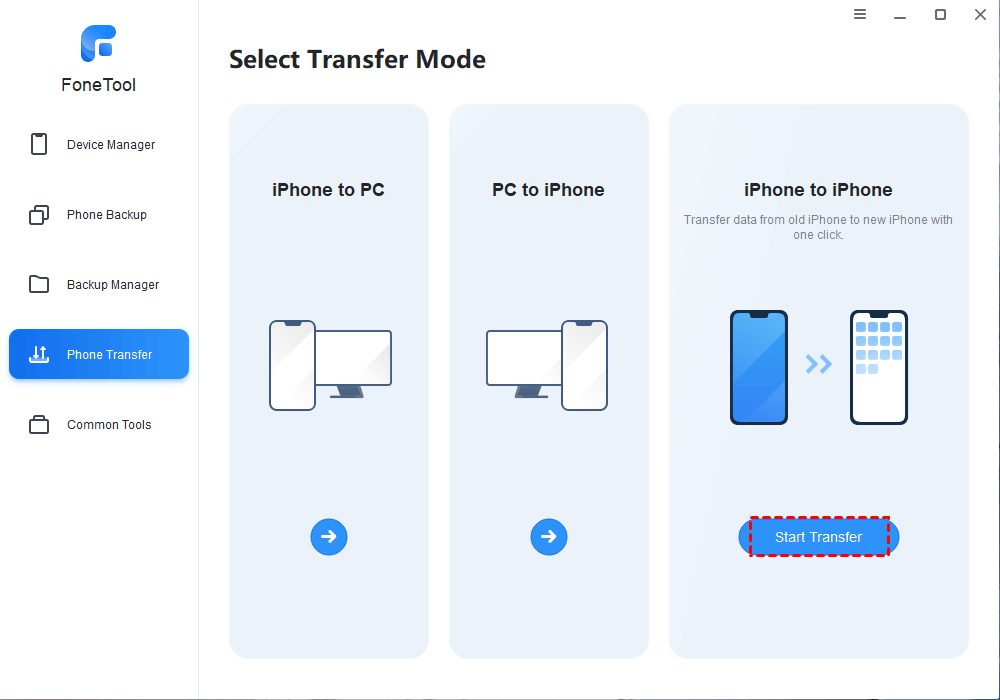
FoneTool biedt ook krachtige overdrachtsfuncties en de iPhone naar iPhone-overdracht maakt het mogelijk om alles in één klik over te zetten naar een nieuwe iPhone. Als uw doel-iPhone gloednieuw is, is het een mooie keuze om alles over te zetten vanaf uw oude iPhone zonder back-up en Apple ID-beperking.
2# Hoe iPhone-back-ups samenvoegen via iCloud
Zoals eerder vermeld, is het niet toegestaan om twee iPhone-back-ups samen te voegen tot één back-up. Maar er is iets wat u kunt doen. Om gegevensverlies te minimaliseren bij het samenvoegen van iPhone-back-ups via iCloud, wordt het aanbevolen om eerst zoveel mogelijk iPhone-gegevens te synchroniseren, vervolgens één iPhone te back-uppen en deze te herstellen naar de andere.
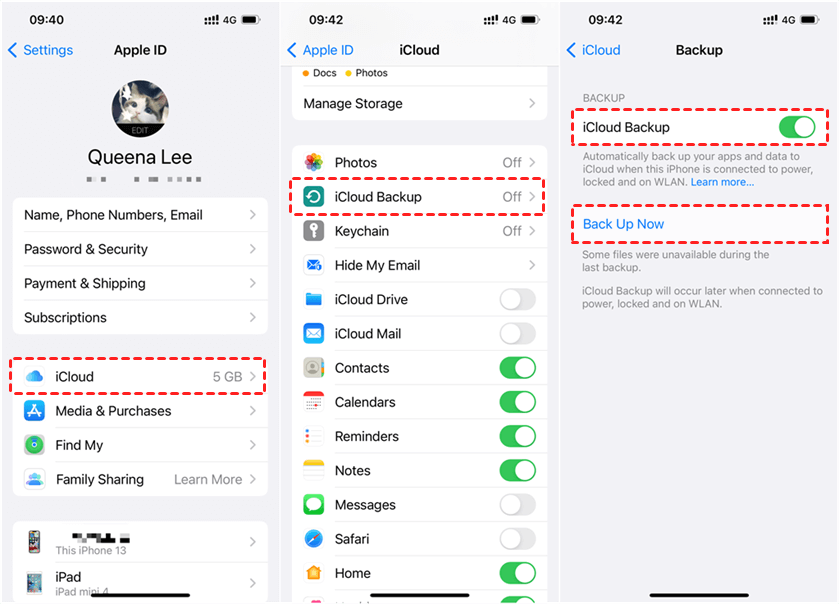
Stap 1. Schakel iCloud-synchronisatie in op twee iPhones: Ga naar Instellingen > [uw naam] > iCloud > Schakel de schakelaar in naast de gegevenscategorieën.
Stap 2. Maak een back-up van twee iPhones naar iCloud: Ga naar Instellingen > [uw naam] > iCloud > Zet iCloud-reservekopie aan. Klik op Nu een reservekopie maken om de nieuwste reservekopie te krijgen.
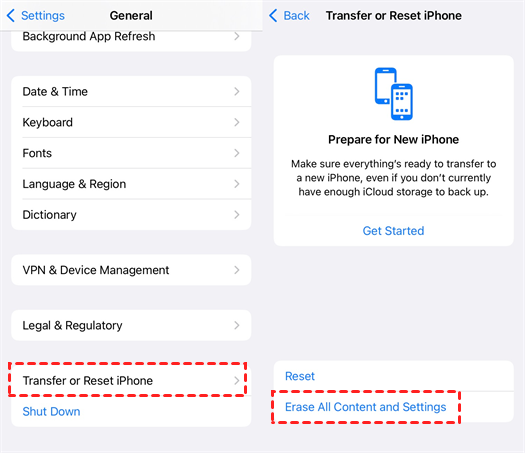
Stap 3. Fabrieksinstellingen herstellen op één iPhone: Ga naar Instellingen > Algemeen > Overdracht of reset iPhone > Kies Wis alle inhoud en instellingen om de iPhone te wissen.
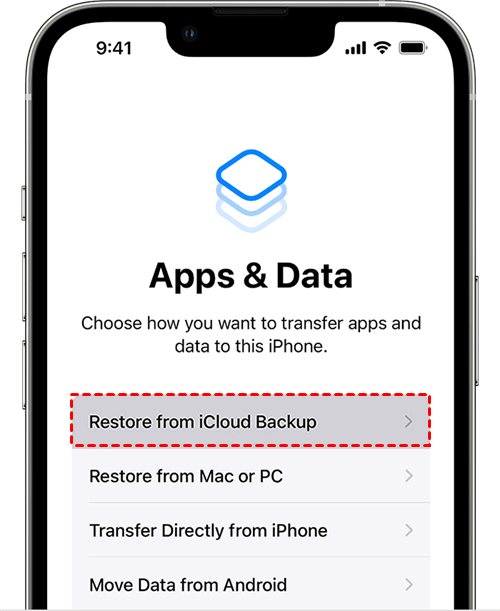
Stap 4. Instellingen configureren en iCloud-reservekopie herstellen: Stel de iPhone in totdat u het scherm App en gegevens ziet > Kies Herstel van iCloud-reservekopie > Kies de nieuwste reservekopie > Voltooi ten slotte het installatieproces.
Vergeet tot slot niet om iCloud-synchronisatie in te schakelen om resterende gegevens naar de doel-iPhone te krijgen.
3# Hoe iPhone-reservekopieën te samenvoegen via iTunes
Het samenvoegen van iPhone-reservekopieën via iTunes volgt een vergelijkbaar principe - u moet handmatig gegevens kopiëren. Aangezien het herstellen van een iTunes-reservekopie de vorige iPhone-bestanden zal overschrijven, kunt u drie stappen volgen om iTunes-reservekopieën samen te voegen en gegevensverlies tot een minimum te beperken: doel-iPhone-gegevens exporteren → iTunes-reservekopie naar doel-iPhone herstellen → geëxporteerde gegevens naar doel-iPhone importeren.
Om iPhone-gegevens te exporteren en te importeren, kunt u gebruikmaken van FoneTool dat wordt vermeld in het 1# deel. Hiermee kunt u selectief een iPhone naar iPhone, iPhone naar pc en vice versa overzetten.
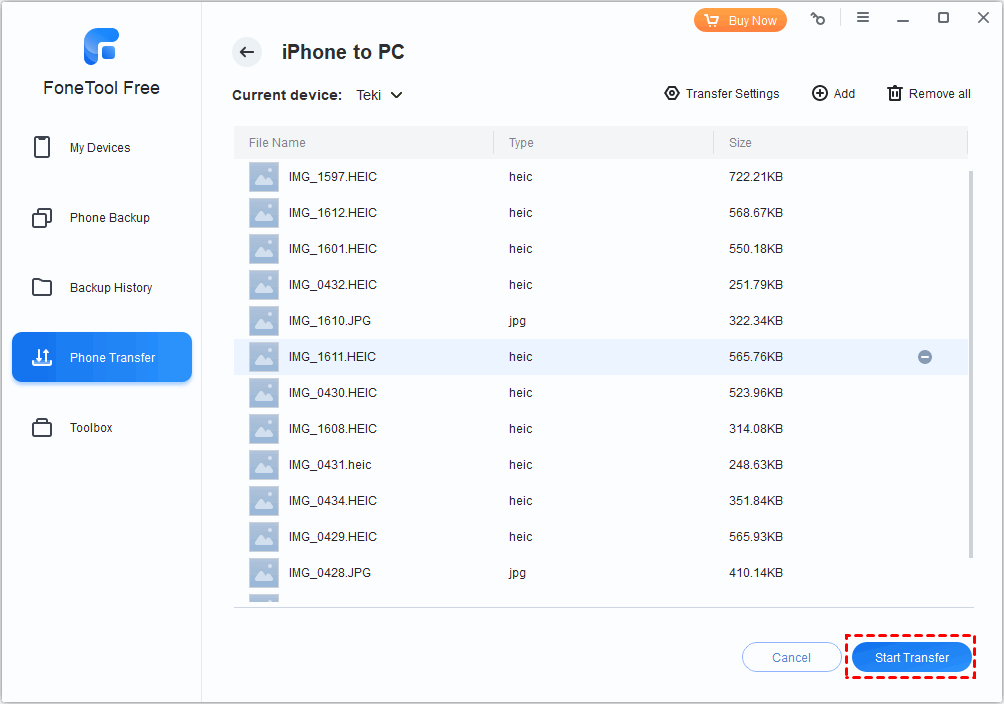
Stap 1. Exporteer doel-iPhone-gegevens naar pc
Start FoneTool, sluit de doel-iPhone aan op de pc > Kies iPhone naar pc om bestanden te kiezen om over te zetten naar de pc.
Stap 2. Maak een back-up van de bron-iPhone via iTunes
Sluit de bron-iPhone aan op de pc > Start de nieuwste versie van iTunes > Klik op het icoon in de vorm van een telefoon > Klik op Samenvatting > Klik op Maak nu een reservekopie om iTunes je iPhone te laten back-uppen.
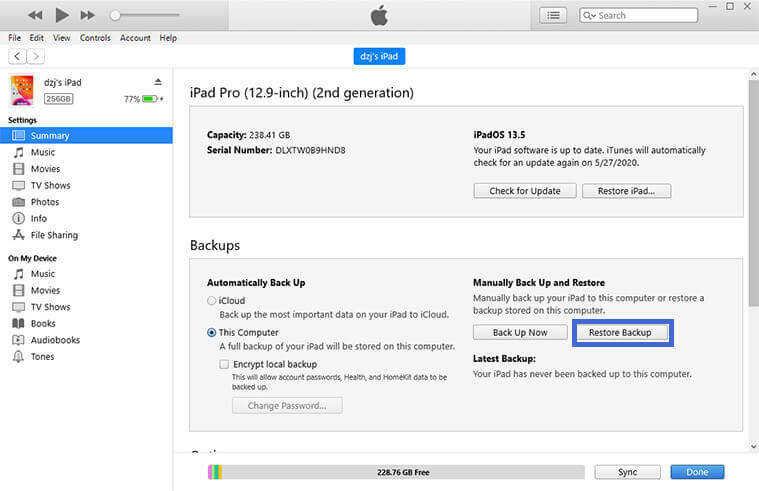
Stap 3. Herstel iTunes-back-up naar doel-iPhone
Houd de doel-iPhone aangesloten op de pc > Kies Samenvatting in iTunes > Klik op Herstel reservekopie en selecteer de back-up om te herstellen.
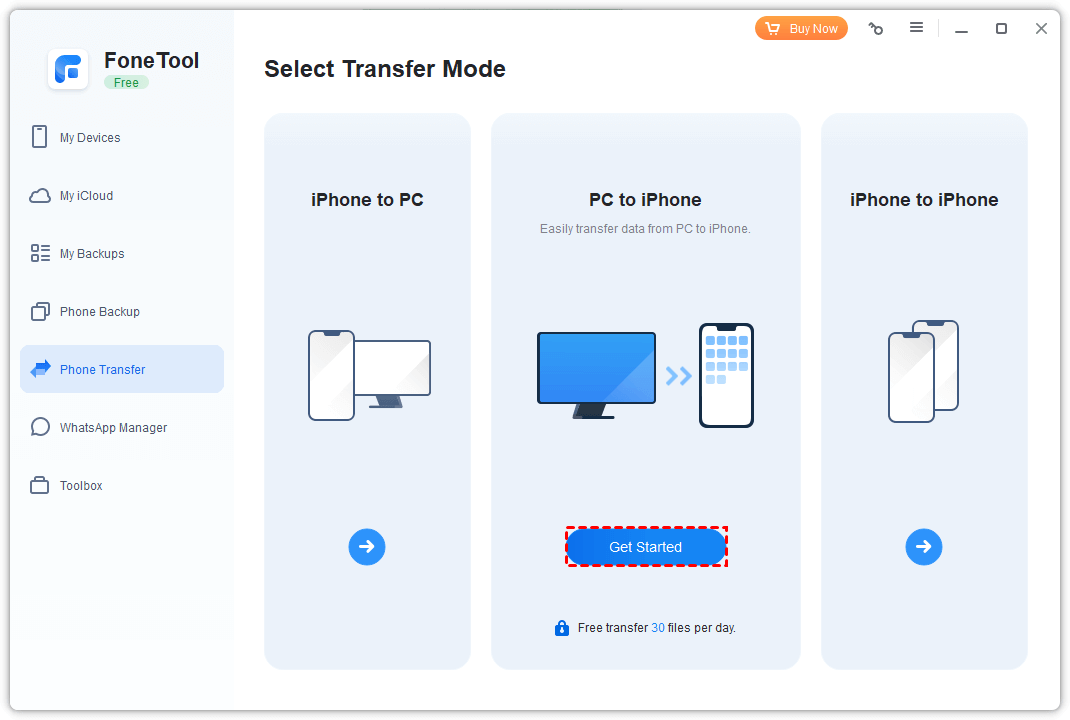
Stap 4. Importeer geëxporteerde gegevens terug naar doel-iPhone
Ga terug naar FoneTool > Kies Pc naar iPhone om je doel-iPhone-bestanden terug naar de iPhone over te zetten.
Conclusie
Kortom, hoewel het back-upsysteem van Apple geen directe manier biedt om iPhone-back-ups samen te voegen, zijn er nog steeds werkende methoden om bestanden op twee van je iPhones samen te voegen. Met FoneTool kun je iPhone-back-ups samenvoegen en een iTunes-back-up naar een externe schijf verplaatsen. Voor meer vragen en feedback, neem op elk moment contact met ons op.
FoneTool - Alles-in-één iPhone Data Manager
Verplaats, maak een back-up van en beheer gegevens op iPhone, iPad en iPod touch op een eenvoudige manier.
-
 Compatibel met iOS 18
 Ondersteunt iPhone 17
Windows 11/10/8/8.1/7

100% Veilig

Kevin is een redacteur van FoneTool. Hij is enthousiast om mensen te helpen verschillende iOS/Android-gerelateerde problemen op te lossen. Hij heeft diepgaande inzichten in het overzetten/back-uppen van telefoondata, iCloud-databeheer en andere tips voor problemen met mobiele apparaten.
Lees informatie over de auteur >>



