Hoe foto's overzetten van iPhone naar Dell Laptop: 7 manieren
Hoe kan je foto's overzetten van iPhone naar Dell Laptop met behulp van een USB-kabel of draadloos? Vind antwoorden in deze handleiding en FoneTool genoemd in Methode 1 kan je hierbij veel helpen.


Wanneer u een nieuwe Dell laptop koopt en uw iPhone-gegevens wilt back-uppen, of als u batchverwerking wilt uitvoeren op foto"s van uw iPhone, zoals bekijken, bewerken of delen, moet u mogelijk foto"s importeren vanaf uw iPhone naar de Dell laptop.
Welke tool moet u kiezen om de overdracht efficiënt te voltooien? Dit artikel geeft u een gedetailleerde introductie. U kunt de meest geschikte methode selecteren op basis van uw behoeften, of het nu bedraad, draadloos, met behulp van iTunes of niet is.
1. Hoe foto"s overzetten van iPhone naar Dell Laptop [Aanbevolen]
Voor sommige gebruikers merkt u dat wanneer u uw iPhone met andere software op de Dell laptop aansluit, afbeeldingen op uw iPhone mogelijk niet worden geladen of dat de foto"s op een ongeordende manier worden weergegeven. Dit komt door incompatibiliteit van de software, waardoor de afbeeldingen niet kunnen worden gelokaliseerd of de formaten niet worden herkend.
Dit probleem kan bijzonder frustrerend zijn wanneer u een groot aantal foto"s met hoge resolutie moet overzetten. Maar maak je geen zorgen, de professionele en snelle iPhone-gegevensoverdrachtsoftware genaamd FoneTool kan al deze problemen oplossen.
Beste en gratis iPhone naar pc-overdrachtsoftware
- Verschillende bestandsindelingen zijn OK (jpg, jpeg, png, gif, tif, tiff, heic, raw, etc.).
- Overdraag onbeperkte iPhone-foto"s naar Dell zonder beperking.
- 100 hoogwaardige afbeeldingen kunnen worden verplaatst in 1 minuut (geen gegevensverlies).
- Voorbeeld bekijken en selecteren van foto"s op iPhone om de overdracht te starten.
- Verander de opslaglocatie om foto"s overal op te slaan (pc, USB-station).
- Verschillende iOS-apparaten/versies zijn compatibel (iPhone 16/iOS 18).
Windows 11/10/8/8.1/7

100% Beveiligd
Nu kunt u deze gratis app downloaden om gegevens van iPhone naar Dell over te zetten. Naast foto"s kunt u ook video"s, muziek, beltonen en contacten overzetten.
Stap 1. Hoe iPhone aansluiten op Dell Laptop
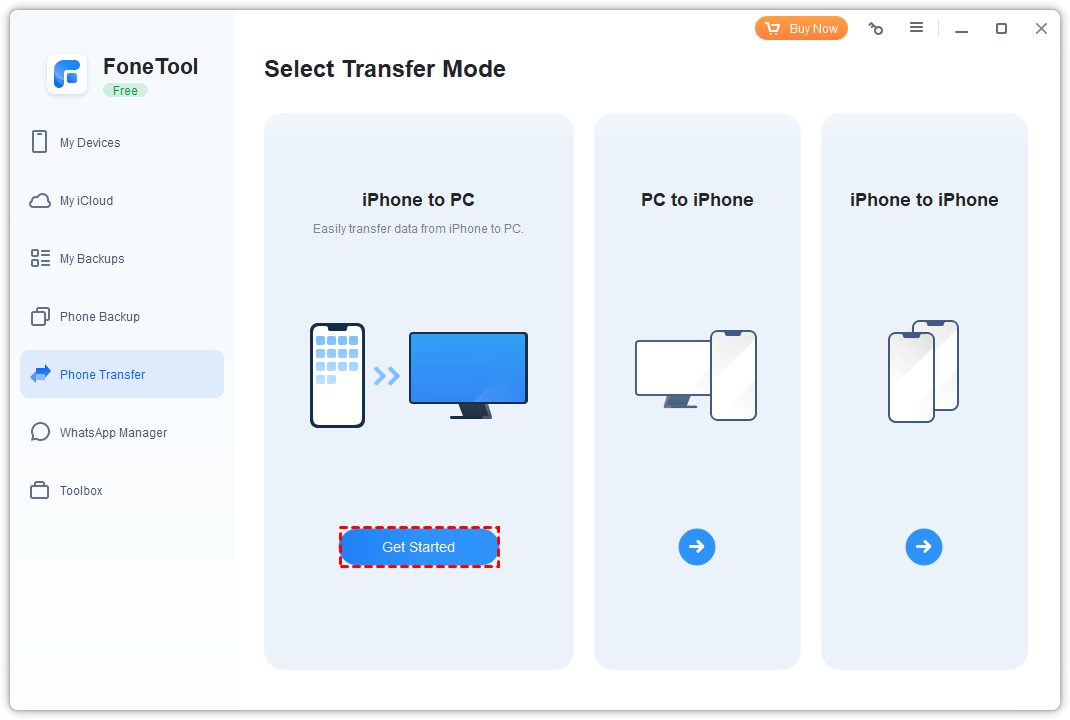
Verbind je iPhone met de Dell-laptop met een USB-kabel > Tik op Trust op je iPhone als daarom wordt gevraagd. Start FoneTool en ga naar Phone Transfer > Kies iPhone naar pc.
Stap 2. Kies foto"s om naar de Dell-laptop te sturen
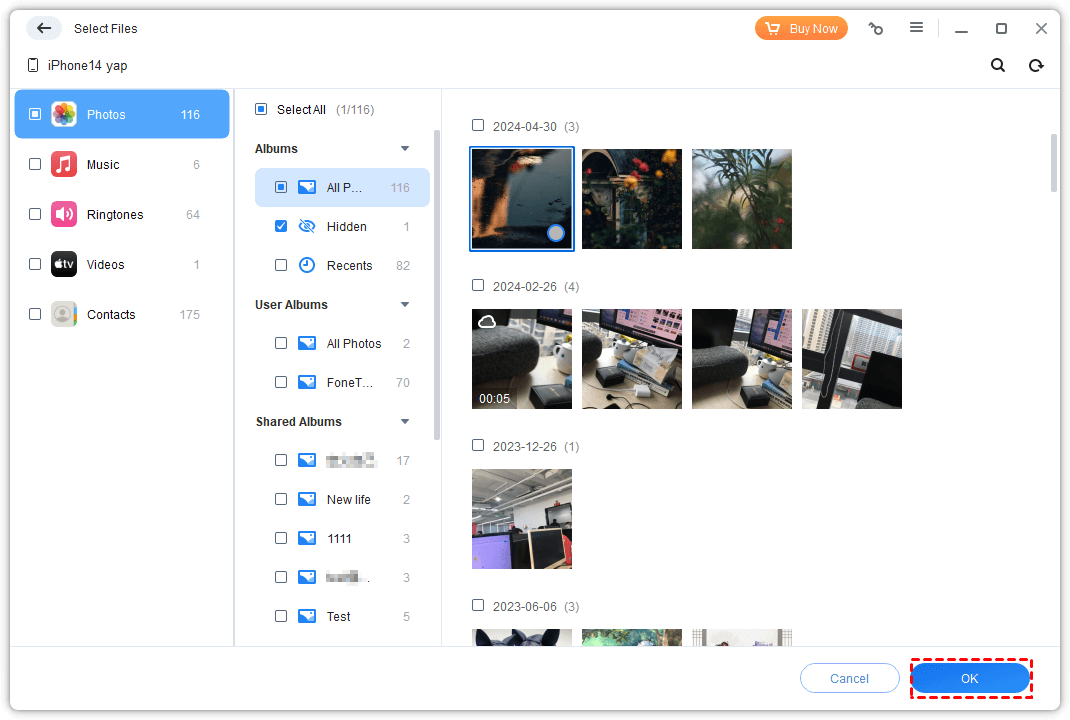
Kies het icoon Foto"s of Video"s > Selecteer de gegevens die je nodig hebt en klik op OK.
Met de brede compatibiliteit van FoneTool kun je ook deze stappen volgen om foto"s van iPad naar Dell over te zetten.
Stap 3. Begin met het delen van foto"s van iPhone naar Dell-laptop
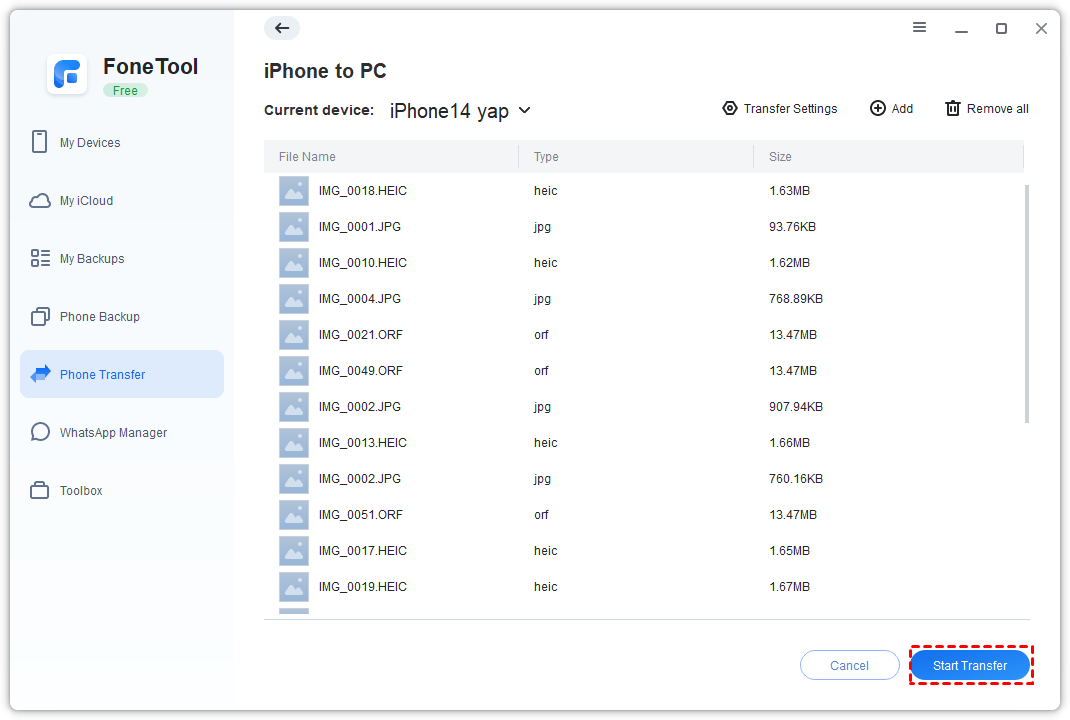
Verander de opslaglocatie van bestanden in de Transferinstellingen om je foto"s op te slaan op je pc > Klik op Start Transfer om foto"s van iPhone naar de laptop te sturen.
FoneTool maakt het ook mogelijk om je iPhone zonder iTunes op je pc te back-uppen. Ga naar Phone Backup en kies Volledige back-up of Selectieve back-up om alle of een deel van de gegevens van je iPhone op je Dell-laptop te back-uppen.
2. Bestanden overzetten van iPhone naar Dell-laptop - Bestandsverkenner
Om het proces zonder hulp van externe software af te ronden, kan Windows Verkenner je hierbij helpen. Je kunt erop vertrouwen om toegang te krijgen tot de DCIM-map op je iPhone en de foto"s en video"s die daarin zijn opgeslagen toe te voegen aan je laptop.
Stap 1. Verbind je iPhone met de Dell-laptop. Klik indien gevraagd op Vertrouwen om je laptop toegang te geven tot je foto"s en video"s.
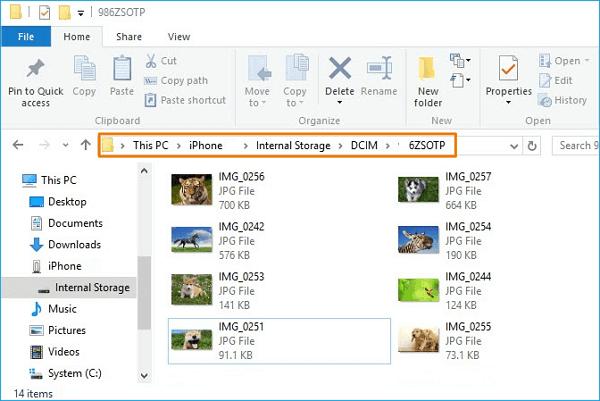
Stap 2. Open Verkenner op je computer. Ga naar Deze pc en je ziet een nieuw apparaat met de naam xxx iPhone.
Stap 3. Klik op het apparaat en open de map met de naam Interne opslag > Ga naar DCIM. Nu kun je je foto"s bekijken en de gegevens die je nodig hebt kopiëren en plakken naar je computer.
3. Hoe foto"s importeren van iPhone naar Dell-laptop - Windows Foto"s
Windows Foto"s is ook beschikbaar voor Windows 11/10/8-gebruikers om foto"s van de iPhone naar de Dell-laptop te krijgen.
Stap 1. Maak een verbinding tussen je iPhone en laptop via een USB-kabel > Klik op Vertrouwen en voer het wachtwoord in op je iPhone als erom wordt gevraagd.
Stap 2. Start de Foto"s-app vanuit het Startmenu > Klik op Importeren en selecteer Van een verbonden apparaat. De app zal automatisch de foto"s op de iPhone detecteren.
Stap 3. Zodra alle foto"s zijn gevonden, kun je de foto"s die je nodig hebt selecteren > Klik op Importinstelling > Selecteer De importbestemming wijzigen om foto"s toe te voegen aan de doelmap op de pc.
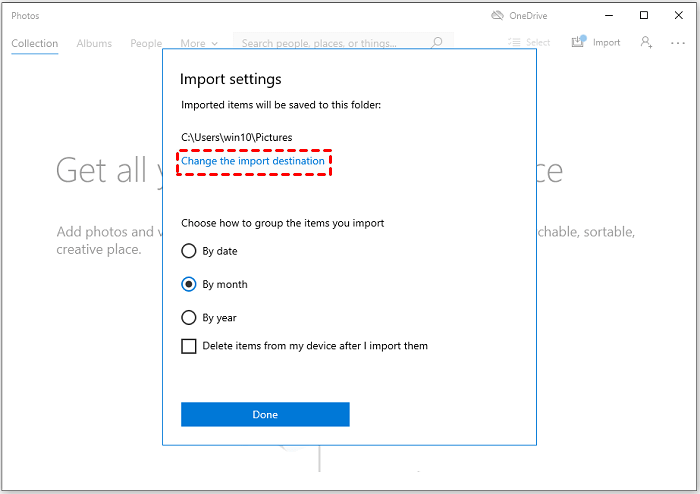
Stap 4. Nu kun je op Selectie importeren klikken om foto"s van iPhone naar laptop over te zetten.
4. Hoe foto"s overzetten van iPhone naar Dell-laptop - iTunes
Als de officiële overdrachts- en synchronisatiesoftware die door Apple wordt geleverd voor Windows-gebruikers, kan iTunes een andere bekabelde manier zijn om foto"s van iPhone naar Dell-laptop toe te voegen.
Stap 1. Download de nieuwste versie van iTunes en installeer deze op je pc.
Stap 2. Start iTunes > Sluit je iPhone aan op de pc via een USB-kabel > Wacht tot de computer je iPhone herkent.
Stap 3. Klik op het icoontje van je iPhone in iTunes > Kies Foto"s > Vink de optie Foto"s synchroniseren aan > Selecteer Alle foto"s en albums (indien nodig, vink Video"s toevoegen aan om je video"s over te zetten) > Klik op Toepassen om de overdracht te starten.
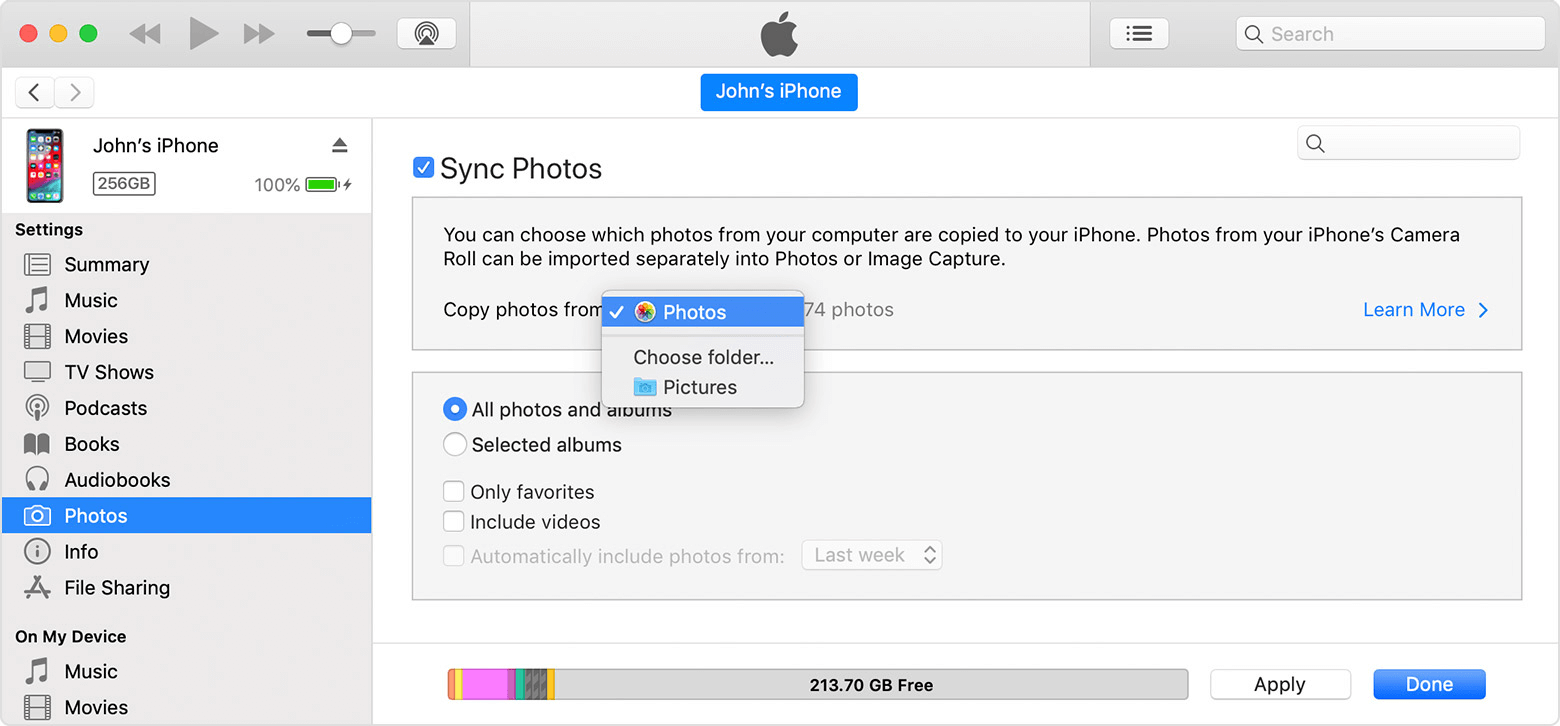
Stap 4. Zodra het synchronisatieproces is voltooid, klik je op de knop Klaar en zijn alle foto"s succesvol verplaatst.
5. Hoe foto"s draadloos overzetten van iPhone naar Dell-laptop - iCloud
Als de officiële cloudservice voor Apple-gebruikers kan iCloud automatisch helpen bij het uploaden van foto"s zolang je automatische synchronisatie op je apparaat hebt ingeschakeld. Daarom is het downloaden van foto"s van iCloud ook een goede optie.
Voordat je begint, moet je controleren of de functie "iCloud-foto"s" is ingeschakeld op je bronapparaat (Instellingen > [jouw naam] > iCloud > Foto"s). Zo niet, schakel het dan in. Nu kun je ze vanuit iCloud opslaan op je Dell-laptop.
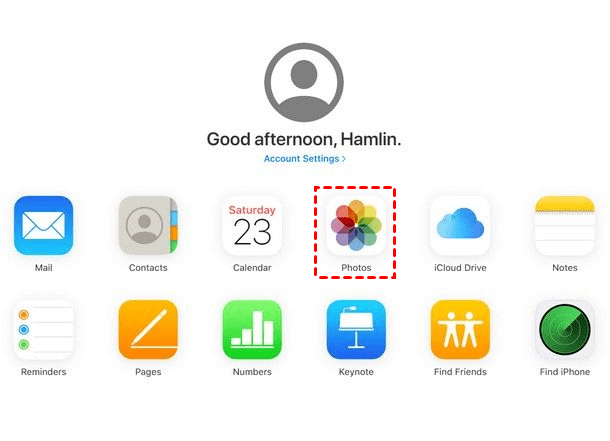
Stap 1. Ga naar https://www.icloud.com/ vanaf je laptop > Log in met je Apple ID.
Stap 2. Klik op het icoontje van Foto"s > Bekijk de geüploade foto"s > Kies de items die je nodig hebt en klik op het download-icoon om foto"s van iCloud naar je laptop te importeren.
- Tip:
- Je kunt ook vertrouwen op de professionele iCloud-beheerder - FoneTool, om toegang te krijgen tot iCloud-foto"s op je pc. Het kan je helpen om 1.000 foto"s in slechts 15 minuten te downloaden, ver boven de officiële webdienst en andere vergelijkbare software (Mijn iCloud > Beheer iCloud).
6. Hoe foto"s van iPhone naar Dell-laptop te sturen via Bluetooth
Naast clouddiensten kunt u ook Bluetooth gebruiken voor de overdracht.
Stap 1. Start de Instellingen of Connectiviteit vanaf uw laptop om Bluetooth zichtbaar te maken > Ga naar Instellingen op uw apparaat en schakel de Bluetooth-service in.
Stap 2. Zoek uw computer op uw apparaat en klik erop > Volg de instructies op het scherm om verbinding te maken.
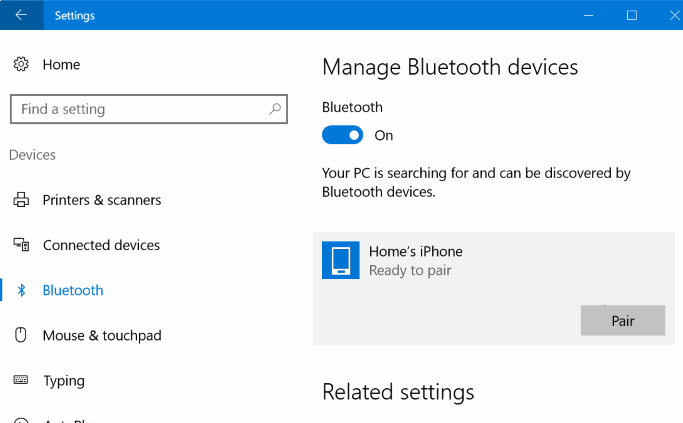
Stap 3. Ga naar de Foto"s-app op uw iPhone > Selecteer de afbeeldingen die u wilt overdragen en deel ze via Bluetooth > Bevestig de actie vanaf uw Dell-laptop om de foto"s te ontvangen.
7. Hoe foto"s van iPhone naar Dell-laptop over te zetten zonder USB - Google Foto"s
Google Foto"s is een andere optie. U kunt vertrouwen op de 15 GB aan gratis ruimte om het proces te voltooien.
Stap 1. Open een browser op uw iPhone en ga naar de website https://photos.google.com/ of download de Google Foto"s-app uit de App Store > Log in met uw Google-account > Klik op Uploaden om iPhone-foto"s naar Google Foto"s te importeren.
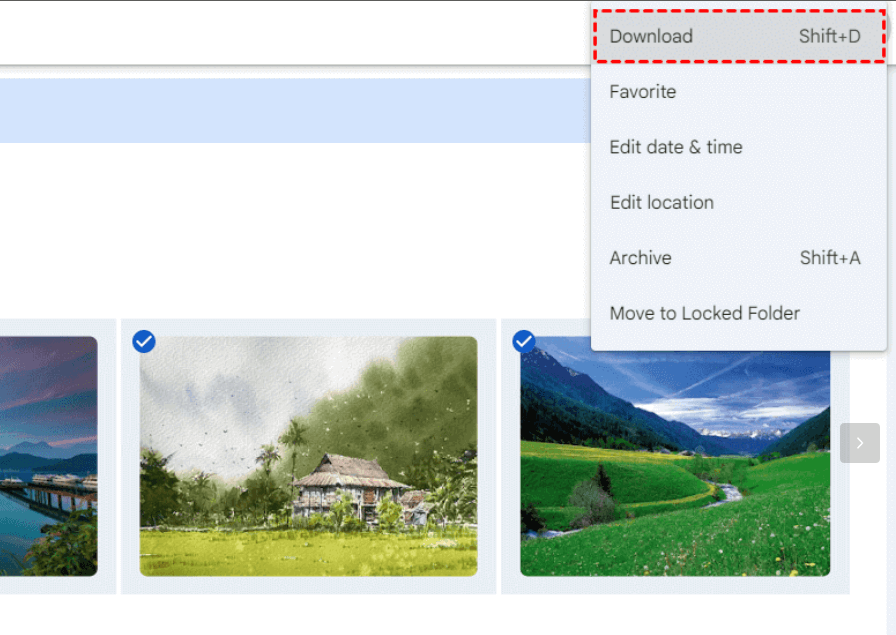
Stap 2. Na het uploaden kunt u naar https://photos.google.nl/ gaan op uw computer en inloggen met hetzelfde account > Bekijk uw geüploade foto"s en kies de specifieke items die u nodig heeft > Klik op de drie stipjes in de rechterbovenhoek en kies Downloaden om ze op uw Dell-laptop op te slaan.
Veelgestelde vragen over het overzetten van iPhone-foto"s naar Dell-laptop
1. Hoe foto"s overdragen van Dell-laptop naar iPhone?
Als u foto"s wilt overzetten van een Dell-laptop naar uw iPhone, zijn de hierboven genoemde methoden grotendeels van toepassing, maar we raden ten zeerste FoneTool aan zoals vermeld in Methode 1. Het kan u helpen het hele proces gemakkelijk en efficiënt te voltooien (Telefoonoverdracht > PC naar iPhone).
2. Kun je via AirDrop van iPhone naar Dell-laptop sturen?
Nee, je kunt geen foto"s via AirDrop van iPhone naar Dell-laptop sturen. De AirDrop-functie is alleen beschikbaar voor gegevensoverdracht tussen Apple-apparaten. Voor mensen die willen weten hoe ze via AirDrop van iPhone naar Dell-laptop kunnen sturen, is een draadloze methode zoals hierboven genoemd een goed alternatief.
3. Waarom kan ik geen foto"s van iPhone naar laptop overzetten?
Een mogelijke reden is dat de software of het besturingssysteem van uw laptop mogelijk verouderd is. Zorg ervoor dat zowel uw computer als iPhone draaien op de nieuwste softwareversies om compatibiliteit te behouden.
Conclusie
Hoe foto"s overzetten van iPhone naar Dell-laptop? Deze handleiding biedt u 7 gratis manieren om het te doen.
Om een groot aantal foto"s van iPhone naar laptop te sturen, kan de bekabelde software genaamd FoneTool u veel helpen. Met zijn super snelle overdrachtssnelheid kunt u gemakkelijk 1.000 foto"s binnen 10 minuten verzenden.
Als u een draadloze methode nodig hebt, zijn Bluetooth, iCloud en Google Foto"s haalbaar. U kunt de meest geschikte kiezen om aan uw behoeften te voldoen.
FoneTool - Alles-in-één iPhone Data Manager
Verplaats, maak een back-up van en beheer gegevens op iPhone, iPad en iPod touch op een eenvoudige manier.
-
 Compatibel met iOS 18
 Ondersteunt iPhone 17
Windows 11/10/8/8.1/7

100% Veilig

Kevin is een redacteur van FoneTool. Hij is enthousiast om mensen te helpen verschillende iOS/Android-gerelateerde problemen op te lossen. Hij heeft diepgaande inzichten in het overzetten/back-uppen van telefoondata, iCloud-databeheer en andere tips voor problemen met mobiele apparaten.
Lees informatie over de auteur >>



