WhatsApp Niet Laden op Nieuwe iPhone 15/16? Hoe Op te Lossen!
Waarom laadt WhatsApp niet op mijn nieuwe iPhone? Als je verward bent over dit probleem, kun je deze gids lezen om de oorzaken van het probleem te achterhalen en de oplossingen te vinden voor WhatsApp die niet laadt op nieuwe iPhone.


WhatsApp is een onmisbaar onderdeel van ons sociale leven. Wanneer je overstapt naar een nieuwe telefoon, zorg je er zeker voor dat je Whatsapp meteen installeert. Sommige gebruikers hebben te maken met het probleem "WhatsApp wordt niet geladen op nieuwe iPhone". Maar maak je geen zorgen, in deze handleiding zal ik je vertellen waarom WhatsApp niet wordt geladen op iPhone en hoe je dit probleem kunt oplossen. Blijf gewoon lezen om meer te weten te komen.

Waarom wordt WhatsApp niet geladen op mijn nieuwe iPhone
Voordat je leert hoe je dit probleem kunt oplossen, is het handig om te weten waarom WhatsApp niet wordt geladen op mijn nieuwe iPhone. Nou, er kunnen verschillende redenen zijn voor dit probleem.
❌ WhatsApp crasht vanwege onbekende fouten.
❌ De internetverbinding is slecht, dus het kan geen verbinding maken met de WhatsApp-server.
❌ Enkele kleine problemen op je iPhone kunnen ervoor zorgen dat WhatsApp niet goed werkt.
Hoe WhatsApp te repareren die niet wordt geladen op nieuwe iPhone
Hier zijn enkele methoden die je kunnen helpen bij het oplossen van het probleem van WhatsApp dat niet wordt geladen op nieuwe iPhone. Als je dit probleem tegenkomt terwijl je je WhatsApp-back-up probeert te herstellen, kan je verwijzen naar het volgende gedeelte om een andere manier te vinden om je GBWhatsApp naar WhatsApp over te zetten en vice versa.
Tips 1. Forceer herstart van iPhone
Het eerste wat je kunt doen als je merkt dat WhatsApp niet wordt geladen op nieuwe iPhone, is de iPhone forceer herstarten. Dit kan helpen bij het oplossen van kleine softwarefouten die het probleem hebben veroorzaakt.
● Voor iPhone 8 en nieuwer met Face ID:
Druk snel op de Volume Omhoog-knop en laat deze los > Druk snel op de Volume Omlaag-knop en laat deze los > Houd de Zijknop/Power-knop ingedrukt totdat het Apple-logo verschijnt.
● Voor iPhone 7/7 Plus:
Houd de Bovenste knop en de Volume Omlaag-knop tegelijkertijd ingedrukt > Laat beide knoppen los wanneer het Apple-logo verschijnt.
● Voor iPhone 6s, SE en oudere modellen met een Home-knop:
Houd de Home-knop en de Bovenste (of Zijkant) knop tegelijkertijd ingedrukt > Laat beide knoppen los wanneer het Apple-logo verschijnt.
Tips 2. WhatsApp opnieuw installeren
Het kan zijn dat een bestand binnen WhatsApp beschadigd is geraakt, waardoor WhatsApp niet wordt geladen op nieuwe iPhone. In dat geval kun je WhatsApp verwijderen en opnieuw installeren voor een frisse start.
1. Tik en houd WhatsApp vast > Kies Verwijder App > Verwijder App om WhatsApp te verwijderen.
2. Ga vervolgens naar de App Store om WhatsApp te zoeken > Tik op de wolk knop om WhatsApp te downloaden.
3. Open WhatsApp en meld je aan bij je account.
Tip 3. Controleer de internetverbinding
WhatsApp werkt niet op iPhone 15/16 vanwege een slechte internetverbinding. Wanneer er een probleem is met het netwerk, kan WhatsApp geen verbinding maken met de server. Hierdoor kan het vastlopen bij het laden van je chats of het herstellen van een WhatsApp-back-up.
? Je kunt de Vliegtuigmodus aan- en uitzetten om de verbinding te vernieuwen.
? Om eventuele netwerkfouten op te lossen, kun je naar Instellingen > Algemeen > iPhone overdragen of resetten > Netwerkinstellingen resetten gaan en tikken op Netwerkinstellingen resetten. Dit zal je Wi-Fi-wachtwoorden en Bluetooth-gekoppelde apparaten verwijderen. Als het klaar is, kun je verbinding maken met Wi-Fi om te zien of het probleem is opgelost.
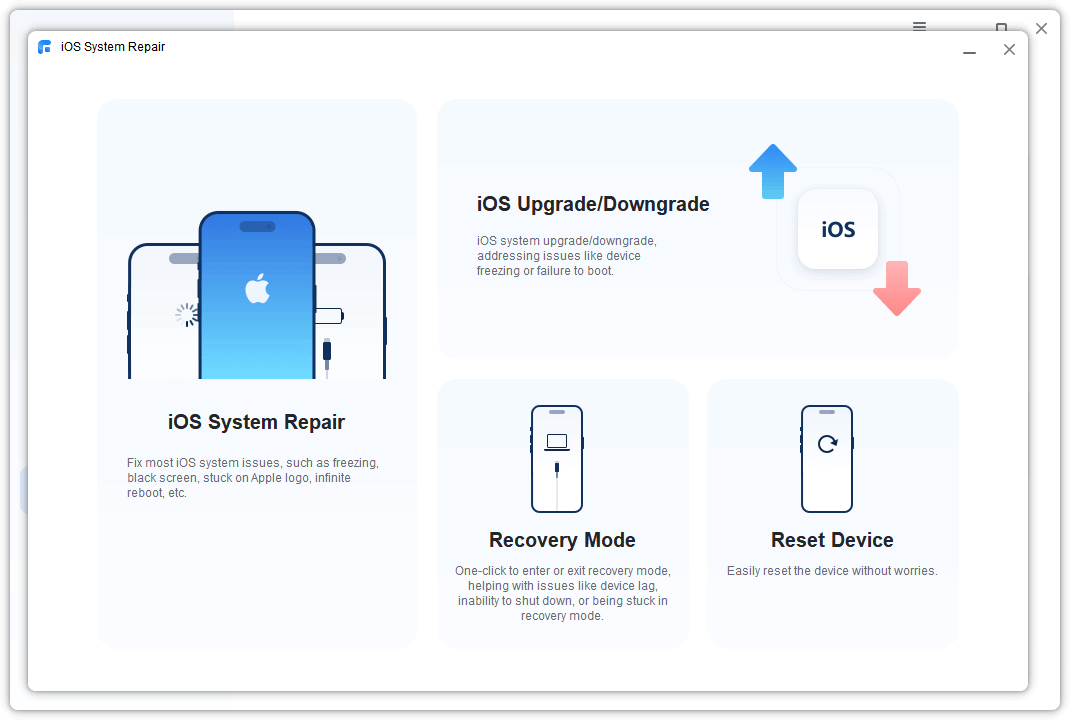
?Als de bovenstaande methoden het netwerkprobleem niet oplossen, kun je proberen de professionele iOS-reparatietool FoneTool te gebruiken om je apparaat te resetten. Met deze methode kun je de standaardinstellingen herstellen zonder gegevens te verliezen en netwerkproblemen, meldingsproblemen enzovoort oplossen.
Stappen:
- Sluit je iPhone aan op de computer > Start FoneTool > Toolbox > iOS Systeemherstel.
- Tik op Apparaat resetten > Kies vervolgens het Standaard reset model.
Tip 4. Update naar de nieuwste iOS-versie
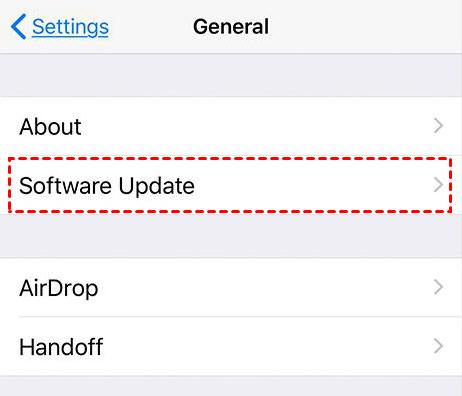
Als je iOS verouderd is, is het de moeite waard om een update uit te voeren. Zelfs als je apparaat al een vrij recente versie heeft, zorgt een upgrade naar de nieuwste iOS ervoor dat je toegang hebt tot de nieuwste functies en essentiële bugfixes. Door zowel WhatsApp als je iOS bij te werken, minimaliseer je de kans op problemen.
Tip 5. Ruim de opslagruimte van je iPhone op
Als je iPhone al een tijdje in gebruik is, kan het zijn dat WhatsApp niet opent op je iPhone door een volle opslagruimte. Wanneer je iPhone weinig beschikbare ruimte heeft, kan WhatsApp een waarschuwingsbericht weergeven bij het openen van de app. Dit probleem kan er ook voor zorgen dat je geen foto"s en video"s kunt verzenden of downloaden, en dat meldingen mogelijk niet goed werken. Om dit op te lossen, kun je overwegen om onnodige bestanden te verwijderen, zoals foto"s, video"s en ongebruikte apps, om ruimte vrij te maken op je apparaat.
Eenvoudig WhatsApp overzetten van iPhone naar nieuwe iPhone
We kunnen WhatsApp-back-up herstellen om berichten over te zetten naar een nieuwe iPhone. Maar soms merk je dat WhatsApp niet laadt op je nieuwe iPhone. Om WhatsApp eenvoudig en succesvol over te zetten naar je nieuwe iPhone, kun je een externe overdrachtstool zoals FoneTool gebruiken. Hiermee kun je in één klik alle WhatsApp-gegevens overzetten.
- Makkelijk en Snel. Met de gebruiksvriendelijke interface kun je WhatsApp met één klik overzetten naar je nieuwe iPhone.
- Offline Overdracht. Het is een goede keuze om WhatsApp over te zetten als je een slechte Wi-Fi-verbinding hebt, omdat de overdracht via een USB-kabel verloopt.
- Geen Apple ID-beperking. Je kunt WhatsApp-gegevens van je iPhone naar elk ander iOS-apparaat verplaatsen, zelfs als ze verschillende accounts hebben.
- Brede Compatibiliteit. Het ondersteunt de nieuwste iPhone/iPad/iPod modellen en de nieuwste iOS-versie.
Je kunt op de downloadknop klikken om FoneTool te krijgen en de onderstaande stappen volgen om je WhatsApp over te zetten.
1. Start WhatsApp > Sluit uw oude iPhone en nieuwe iPhone aan op de computer met de USB-kabel.
2. Selecteer WhatsApp Transfer > Pas het bronapparaat en het doelapparaat aan > Klik op Nu overbrengen.
3. Controleer de notities en klik op Bevestigen > Voer uw toegangscode in om de overdracht te starten.
Als de overdracht is voltooid, wordt uw nieuwe iPhone automatisch opnieuw opgestart. Daarna kunt u WhatsApp gebruiken zoals gewoonlijk.
- ★Tips:
- FoneTool ondersteunt gegevensoverdracht tussen verschillende accounts. Het is mogelijk om WhatsApp over te zetten van de ene Apple ID naar de andere of over te zetten naar een ander telefoonnummer.
- FoneTool ondersteunt ook gegevensoverdracht tussen iPhone en computer. U kunt gebruikmaken van deze functie om gegevens over te zetten van iPhone naar iPhone na de configuratie - dit zal geen bestaande gegevens op het apparaat wissen.
Laatste woorden
Als WhatsApp niet laadt op uw nieuwe iPhone, kunt u de methoden in deze handleiding proberen om het probleem op te lossen. Hopelijk kan één ervan u helpen weer met uw familie en vrienden te chatten. Als geen van hen werkt, kunt u naar https://www.whatsapp.com/contact/ gaan om contact op te nemen met WhatsApp-ondersteuning en om hulp vragen.
FoneTool - Alles-in-één iPhone Data Manager
Verplaats, maak een back-up van en beheer gegevens op iPhone, iPad en iPod touch op een eenvoudige manier.
-
 Compatibel met iOS 18
 Ondersteunt iPhone 17
Windows 11/10/8/8.1/7

100% Veilig

Kevin is een redacteur van FoneTool. Hij is enthousiast om mensen te helpen verschillende iOS/Android-gerelateerde problemen op te lossen. Hij heeft diepgaande inzichten in het overzetten/back-uppen van telefoondata, iCloud-databeheer en andere tips voor problemen met mobiele apparaten.
Lees informatie over de auteur >>



