Dla początkujących | Zabezpieczanie WhatsApp z iPhone'a na PC na 4 sposoby
Chcesz wiedzieć jak zabezpieczyć WhatsApp z iPhone'a na PC? Masz problem z przeniesieniem kopii zapasowej WhatsApp na komputer? Przeczytaj ten artykuł, aby uzyskać pełne wytyczne dotyczące zabezpieczania WhatsApp z iPhone'a na PC.


Jak przetransferować WhatsApp z iPhone"a do Windows?
WhatsApp jest popularnym narzędziem do codziennej komunikacji, takiej jak wysyłanie i odbieranie wiadomości tekstowych, odbieranie połączeń telefonicznych, udostępnianie zdjęć i filmów i wiele więcej. Dane osobowe na twoim iPhonie są narażone na ryzyko utraty ważnych danych związanych z WhatsApp, takiej jak aktualizacje iOS, przypadkowe usunięcie aplikacji lub awarie.

Warto regularnie tworzyć kopię zapasową WhatsApp z iPhone"a na komputer z systemem Windows, aby w przypadku konieczności można było przenieść dane WhatsApp na nowy iPhone. Poniżej przedstawiamy 4 skuteczne sposoby tworzenia kopii zapasowej iPhone"a z WhatsApp.
| Metoda | Funkcja | Skuteczność |
|---|---|---|
| 🏆FoneTool | Użyj profesjonalnego narzędzia do tworzenia kopii zapasowej iPhone"a, aby łatwo wykonać kopię zapasową WhatsApp. Więcej szczegółów... | Wysoka |
| 📘iTunes | Twórz kopie zapasowe danych aplikacji, w tym WhatsApp, na komputerze. Więcej szczegółów... | Średnia |
| Wysyłaj pliki multimedialne z WhatsApp jako załączniki na komputerze. Więcej szczegółów... | Niska | |
| 📗iCloud | Twórz kopie zapasowe danych WhatsApp w chmurze i zapisuj na komputerze. Więcej szczegółów... | Średnia |
Sposób 1. Tworzenie kopii zapasowej WhatsApp z iPhone"a na komputerze za pomocą FoneTool [Łatwe]
Najszybszy i najłatwiejszy sposób na tworzenie kopii zapasowej WhatsApp z iPhone"a na komputer jest użycie profesjonalnego narzędzia do tworzenia kopii zapasowych danych iOS. FoneTool umożliwia łatwe tworzenie kopii zapasowych i przenoszenie WhatsApp wraz ze zdjęciami, filmami, wiadomościami itp. na inne urządzenie.
- Kopiuje rozmowy, zdjęcia, filmy, załączniki itp. z WhatsApp
- Łatwo przenosi WhatsApp między iPhone a komputerem, oraz między iPhone"ami bez weryfikacji.
- Podczas transferu nie ujawnia się żadnych danych ani prywatności.
- Pokazuje podgląd i umożliwia wybór danych przed tworzeniem kopii zapasowej i przywracaniem.
- Obsługuje wszystkie konta WhatsApp i WhatsApp Business.
Windows 11/10/8/8.1/7

100% Bezpieczeństwa
Pobierz i zainstaluj FoneTool na swoim komputerze, a następnie podłącz iPhone"a do komputera za pomocą kabla USB, dowiedz się, jak za darmo wykonać kopię zapasową WhatsApp na iPhone"a i skopiować ją na komputer.
Krok 1. Wybierz WhatsApp Manager z głównej strony FoneTool > Tworzenie kopii zapasowej WhatsApp > Kliknij Rozpocznij.
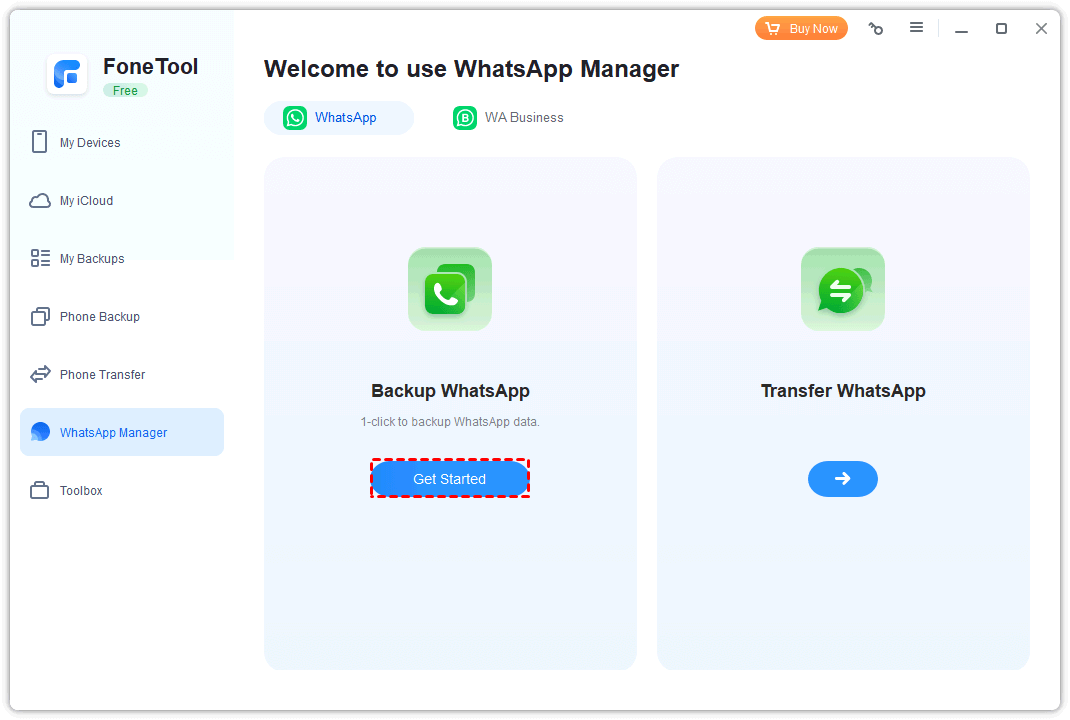
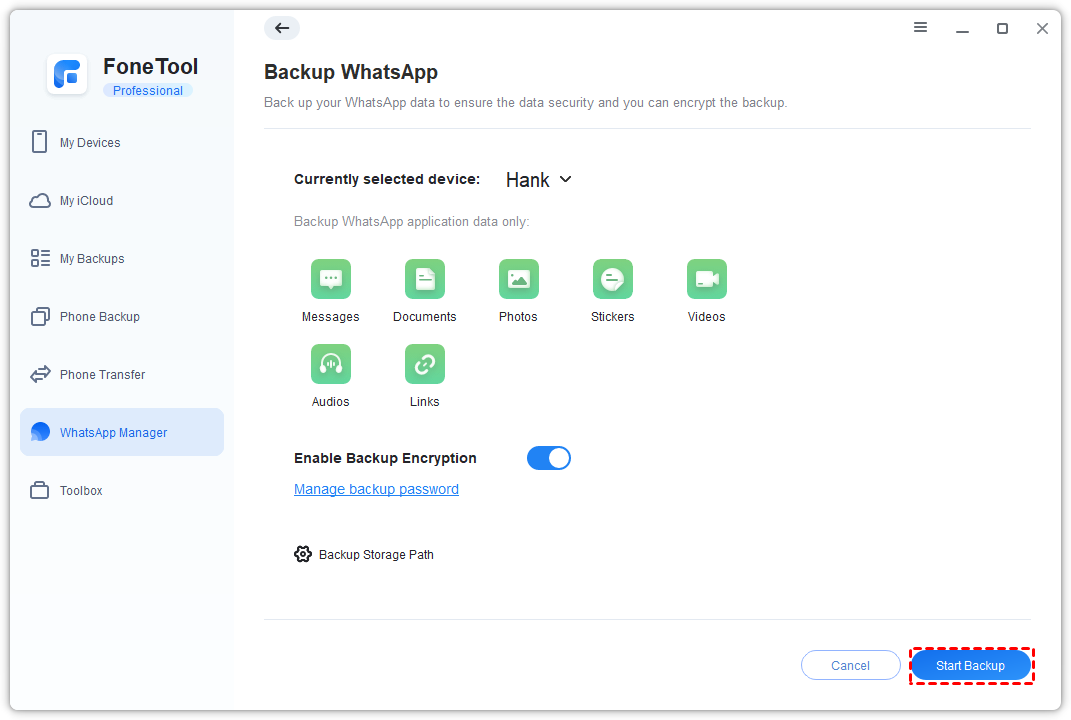
Krok 2. Włącz szyfrowanie kopii zapasowych i wybierz ścieżkę przechowywania, możesz nawet tworzyć kopie zapasowe WhatsApp na NASie > Kliknij Rozpocznij kopię zapasową.
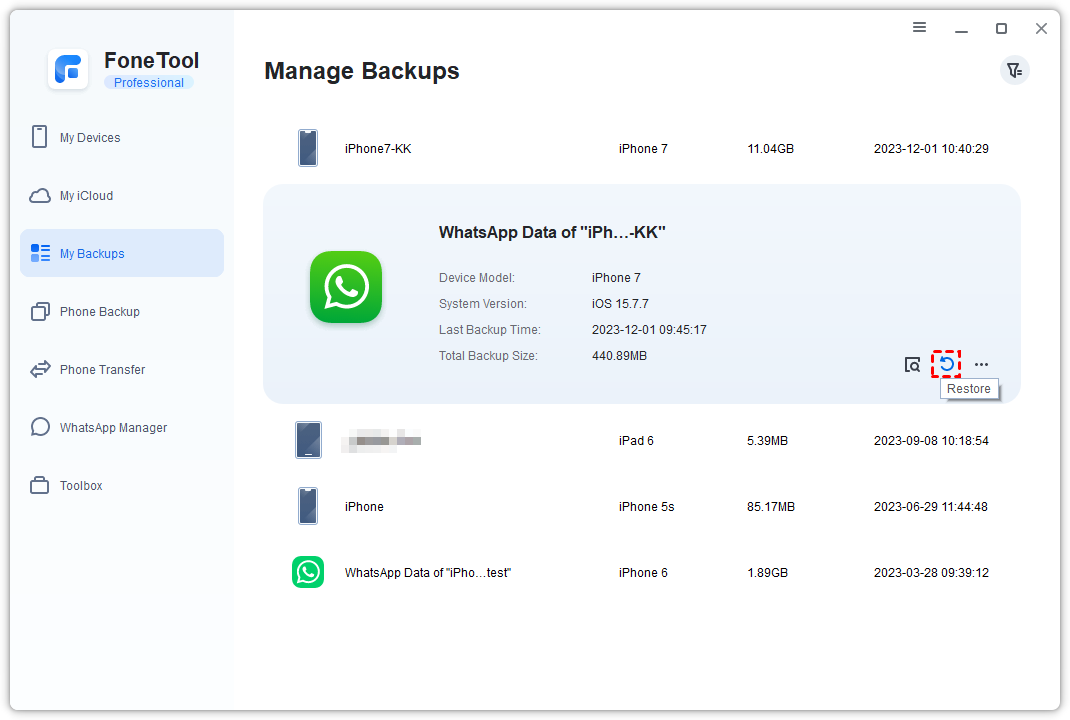
Krok 3. Gdy proces zostanie zakończony, można kliknąć przycisk Wyświetl, aby zobaczyć rozmowy w WhatsApp. Aby uzyskać dostęp, przywrócić lub usunąć kopię zapasową, można przejść do strony Moje kopie zapasowe.
Metoda 2. Kopiowanie zapasowe WhatsApp z iPhone"a na komputer z systemem Windows za pomocą iTunes
iTunes powinno być najczęściej używanym narzędziem do tworzenia kopii zapasowych przez użytkowników Apple. Niestety narzędzie to nie obsługuje jedynie tworzenia kopii zapasowych aplikacji WhatsApp. Jeśli nadal masz wystarczająco dużo miejsca na komputerze, możesz spróbować użyć iTunes do tworzenia kopii zapasowej wszystkich danych, w tym WhatsApp z iPhone"a na PC.
Krok 1. Pobierz i zainstaluj najnowszą wersję iTunes na komputerze z systemem Windows.
Krok 2. Otwórz iTunes i podłącz iPhone"a do komputera za pomocą USB, kliknij ikonę iPhone"a w górnym lewym rogu iTunes
Krok 3. Kliknij Podsumowanie > Wykonaj kopię zapasową teraz aby wykonać kopię zapasową WhatsApp w iTunes.
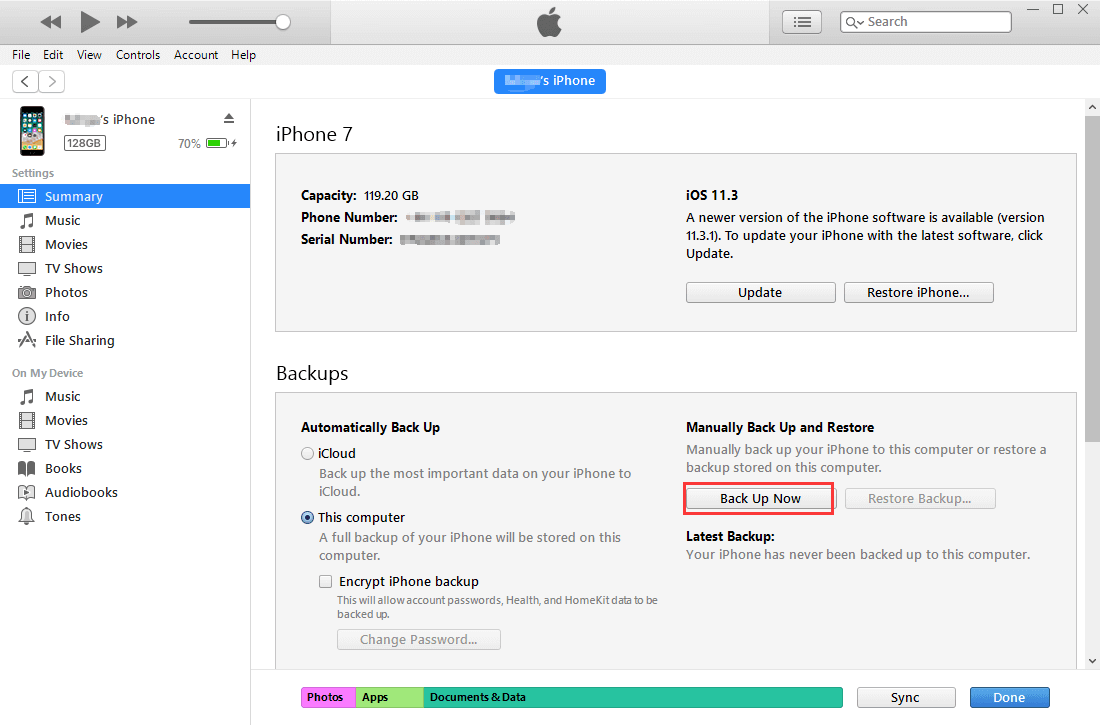
Po zakończeniu zadania sprawdź, czy wykonano kopię zapasową w menu iTunes > Preferencje > Urządzenia .
Metoda 3. Kopiowanie zapasowe rozmów WhatsApp z iPhone"a na komputer za pomocą poczty e-mail
Poczta e-mail może również zaspokoić potrzeby niektórych osób, które chcą wykonać kopię zapasową WhatsApp z iPhone"a na komputer. Jest to odpowiednie do tworzenia kopii zapasowej części historii rozmów z WhatsApp. Możesz wysłać rozmowy WhatsApp jako załącznik i pobierać pliki na komputerze. Przeczytaj teraz, jak wykonać kopię zapasową multimediów WhatsApp z iPhone"a na komputer.
Krok 1. Otwórz WhatsApp i kliknij rozmowę, którą chcesz wykonać kopię zapasową > Kliknij nazwę kontaktu > Kliknij Eksportuj rozmowę.
Krok 2. Zgodnie z Twoimi potrzebami, wybierz Prześlij z mediami lub Bez mediów.
Krok 3. Wybierz Poczta > Wprowadź swój adres e-mail > Kliknij Wyślij aby wyeksportować swoje rozmowy WhatsApp.
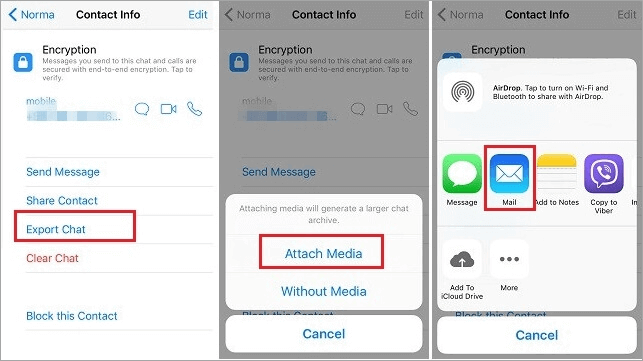
Krok 4. Po zakończeniu, możesz przejść do swojego klienta poczty e-mail na komputerze, aby zobaczyć kopię zapasową WhatsApp.
Metoda 4. Kopia zapasowa plików WhatsApp z iPhone"a na komputer za pomocą iCloud
Możesz włączyć kopię zapasową WhatsApp w aplikacji za pośrednictwem iCloud i zapisać kopię zapasową na komputerze. Należy jednak pamiętać, że iCloud oferuje tylko 5GB darmowej przestrzeni, a za przekroczenie limitu trzeba płacić. Aby przenieść kopię zapasową WhatsApp z iPhone"a na komputer, postępuj zgodnie z poniższymi instrukcjami.
Krok 1. Na iPhone"u przejdź do Ustawienia > Dotknij [Twoje imię] > iCloud > Upewnij się, że zarówno iCloud Drive, jak i WhatsApp, są włączone.
Krok 2. Uruchom aplikację WhatsApp na iPhonie > przejdź do jej Ustawień > Dotknij Czaty > Kopia zapasowa czatów.
Krok 3. Możesz dotknąć Wykonaj kopię zapasową teraz , aby wykonać natychmiastową kopię zapasową lub wybrać automatyczną kopię zapasową WhatsApp, przechodząc do Automatyczna kopia zapasowa i ustawiając jej częstotliwość na dzienną, tygodniową lub miesięczną.
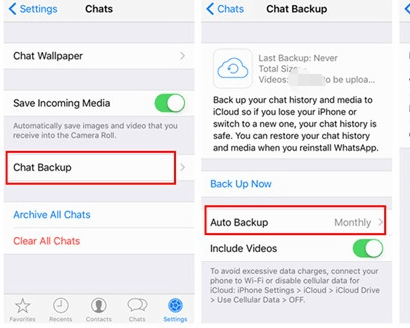
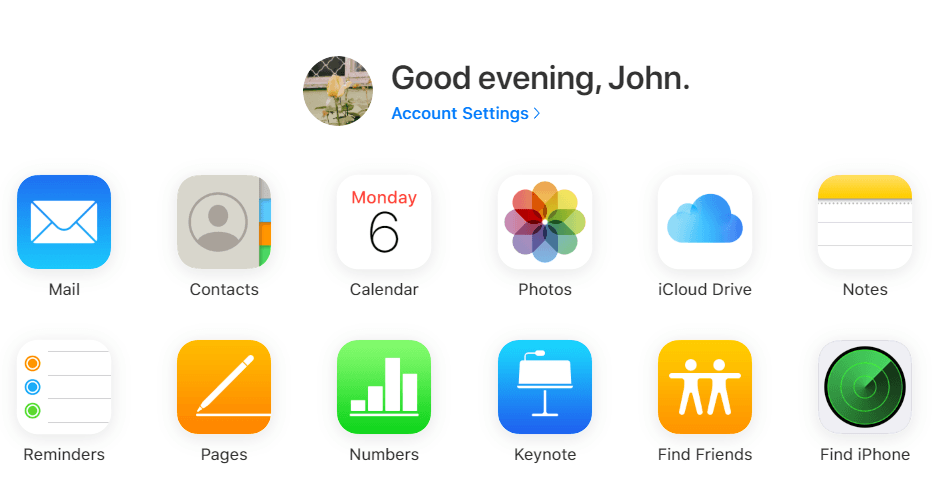
Krok 4. Przejdź na swoim komputerze do iCloud.com i zaloguj się na to samo konto Apple ID. Znajdź to, czego potrzebujesz, kliknij ikonę Pobierz, aby przenieść kopię zapasową WhatsApp na komputer.
- ★Wskazówka:
- Czy uważasz, że ciężko logować się zawsze na stronie, aby uzyskać dostęp do danych kopii zapasowej iCloud i ich wykorzystania? FoneTool może Ci pomóc w zarządzaniu i synchronizacji zdjęć iCloud, kontaktów i innych danych w jednym miejscu.
Podsumowanie
To wszystko, co trzeba wiedzieć o 4 sposobach tworzenia kopii zapasowej WhatsApp z iPhone"a na komputer. Możesz skorzystać z narzędzia do tworzenia kopii zapasowej danych lub wysłać kopię zapasową WhatsApp na komputer za pomocą poczty. Jeśli nie przeszkadza Ci to, możesz również wykorzystać iTunes do kopiowania wszystkich plików z iPhone"a na komputer.
Naturalnie, polecamy skorzystanie z prostego i profesjonalnego oprogramowania FoneTool, które nie tylko pomaga w tworzeniu kopii zapasowych i przesyłaniu WhatsApp, ale także umożliwia przeniesienie większej liczby typów danych z iPhone"a na komputer i w drugą stronę. Jeśli masz jakiekolwiek inne pytania, prosimy o kontakt.
FoneTool - Uniwersalny Menedżer Danych iPhone
Przesyłaj, twórz kopie zapasowe i zarządzaj danymi na iPhone, iPad i iPod touch w prosty sposób.
-
 Kompatybilny z iOS 26
 Obsługuje iPhone 16
Windows 11/10/8/8.1/7

100% Bezpieczne

Kevin jest redaktorem w FoneTool. Pasjonuje się pomaganiem ludziom w rozwiązywaniu różnych problemów związanych z iOS/Android. Ma głęboką wiedzę na temat transferu/kopiowania danych z telefonu, zarządzania danymi iCloud i innych porad dotyczących problemów z urządzeniami mobilnymi.
Przeczytaj informacje o autorze >>



