Jak wyeksportować rozmowy z WhatsApp Web
Jeśli zastanawiasz się, jak wyeksportować rozmowę z WhatsApp Web, możliwe, że potrzebujesz tego przewodnika, który powie ci, czy możesz to zrobić i jak możesz wyeksportować rozmowy WhatsApp na komputer.


Jak wyeksportować rozmowy z WhatsApp internetowego?
Jak mogę skopiować/wyeksportować kompletną rozmowę (ze wszystkimi mediami/plikami) na komputer (z zachowaniem dobrej prezentacji i czytelności, nie tylko jako plik tekstowy itp.)? Czy WhatsApp internetowy (na komputerze) to umożliwia?
- Pytania z forum
WhatsApp jest popularną aplikacją do komunikacji, która umożliwia wysyłanie wiadomości tekstowych, audio, wideo i innych mediów przez internet. Wprowadzenie WhatsApp internetowego znacznie zwiększyło wszechstronność WhatsApp, umożliwiając wygodne przeglądanie wiadomości WhatsApp na komputerze.

Niewątpliwie byłoby łatwiej, gdyby użytkownicy mogli używać WhatsApp internetowego do eksportowania rozmów na komputer. W tym przewodniku omówimy pytanie - czy jest możliwe wyeksportowanie rozmów z WhatsApp internetowego i jak wyeksportować rozmowy z WhatsApp internetowego lub innych źródeł? Zacznijmy.
Czy jest możliwe wyeksportowanie rozmów z WhatsApp internetowego?
Odpowiedź na pytanie - czy można zapisać rozmowy z WhatsApp internetowego, brzmi Nie. Nie możesz bezpośrednio wyeksportować rozmów z WhatsApp internetowego. To dlatego, że aby przeglądać wiadomości tekstowe i rozmowy na komputerze, musisz mieć smartfon połączony z internetem. Innymi słowy, WhatsApp jest jedynie oknem umożliwiającym przeglądanie wiadomości na komputerze i pozwala nawet na pobranie plików multimedialnych i dokumentów na komputer, ale nie umożliwia wyeksportowania rozmów za pomocą WhatsApp online.
Jednak możesz spróbować zrobić zrzuty ekranu z wiadomościami i zapisać je jako obrazy lub zapisać rozmowy z WhatsApp jako plik HTML. Jeśli jednak te rozwiązania nie są dla ciebie idealne do eksportu rozmów z WhatsApp internetowego na komputer, to dwa alternatywne metody przedstawione w kolejnej części mogą być dobrymi próbami dla ciebie.
Dwie alternatywne metody wyeksportowania rozmów z WhatsApp do komputera
Oto 2 najlepsze metody alternatywne do eksportowania rozmów z WhatsApp. Zamiast zastanawiać się, jak pobrać rozmowy z WhatsApp internetowego, te dwie metody pomogą łatwo zapisać rozmowy z WhatsApp na komputerze.
Alternatywa 1. FoneTool
Pierwszą i jedną z najlepszych metod wyeksportowania rozmów z WhatsApp jest oczywiście skorzystanie z profesjonalnego narzędzia do eksportu rozmów WhatsApp. Jest to narzędzie o nazwie FoneTool, które polecamy, jest ono darmowym narzędziem telefonicznym i spełni wszystkie twoje wymagania.
Funkcje i zalety FoneTool
• Prosty design i obsługa. Nie wymaga żadnej wiedzy technicznej. Za pomocą kilku kliknięć możesz wyeksportować wszystkie wiadomości WhatsApp.
• Lepsza ochrona Twojej prywatności. FoneTool przechowuje Twoje rozmowy WhatsApp lokalnie, co w dużej mierze chroni Twoją prywatność przed wyciekiem.
• Brak utraty danych. Wszystkie Twoje rozmowy WhatsApp, wraz z plikami w różnych formatach, takich jak HTML, CSV/XSL, PDF, itp., mogą zostać wyeksportowane. Dodatkowo, FoneTool zapewnia łatwy dostęp i opcje czytania.
Kroki do pobrania rozmów z WhatsApp na komputer
Krok 1. Zainstaluj i uruchom oprogramowanie FoneTool na swoim komputerze. Następnie podłącz iPhone"a do komputera za pomocą kompatybilnego kabla USB.
Krok 2. Wybierz Menedżer WhatsApp na stronie głównej FoneTool > Wybierz WhatsApp > Kliknij Rozpocznij pod Kopie zapasowe WhatsApp, aby kontynuować.
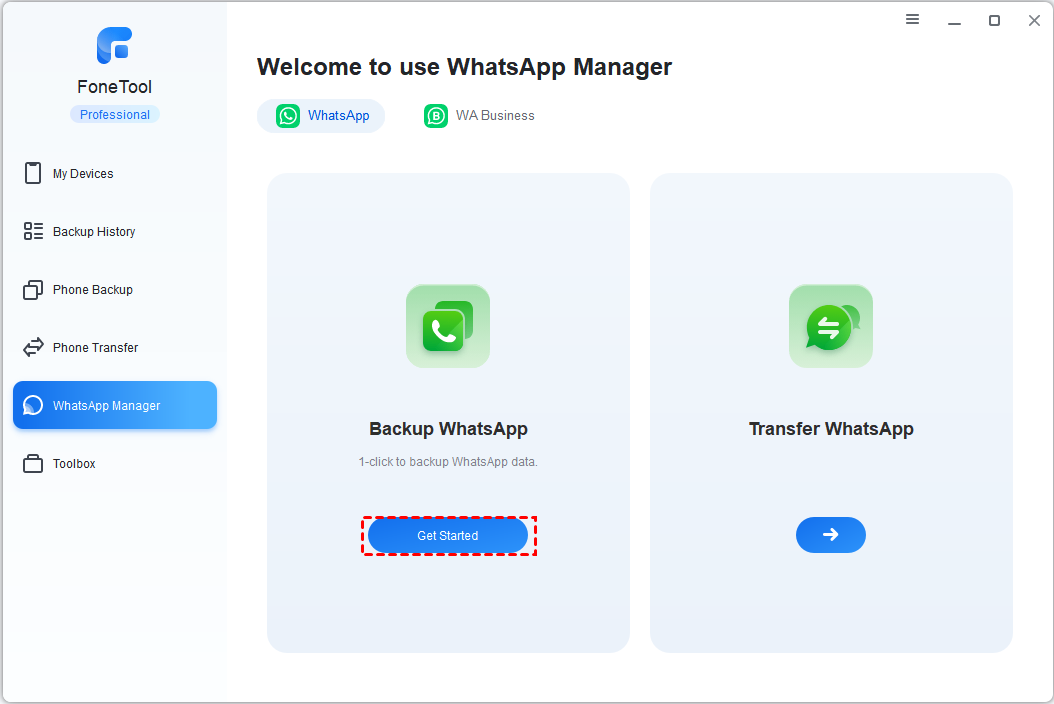
Krok 3. Opcjonalnie możesz włączyć szyfrowanie kopii zapasowej i wybrać ścieżkę przechowywania plików kopii zapasowej > Kliknij Rozpocznij kopię zapasową.

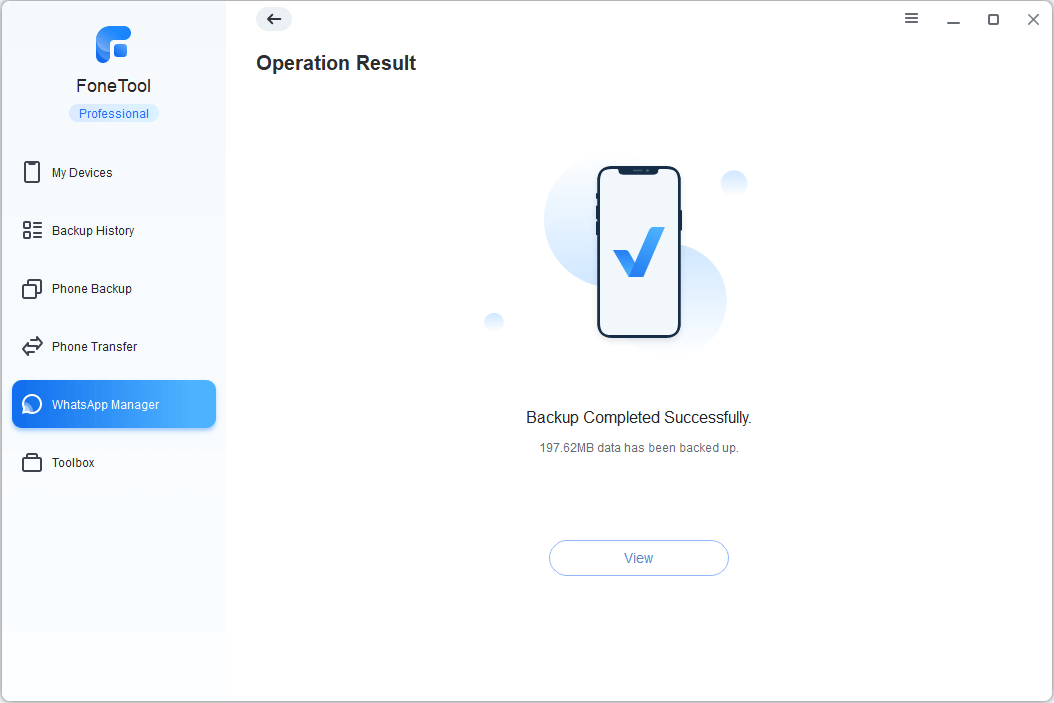
Krok 4. Po zakończeniu możesz kliknąć przycisk Wyświetl, aby sprawdzić rozmowy WhatsApp.
Alternatywa 2. Email
Funkcja eksportu czatu w aplikacji mobilnej WhatsApp oferuje możliwość eksportu czatu za pośrednictwem e-maila. Ograniczeniem jest to, że możesz eksportować tylko jeden czat naraz, a każdy eksport czatu obejmuje maksymalnie 10 000 wiadomości, gdy eksportujesz je z plikami multimedialnymi.
Jeśli nie przeszkadza ci to, lub nie masz tyle historii czatu WhatsApp do wyeksportowania, wykonaj poniższe kroki, aby dowiedzieć się, jak wyeksportować czaty z WhatsApp za pośrednictwem e-maila.
Krok 1. Na swoim iPhone"ie otwórz WhatsApp i kliknij czat, który chcesz wyeksportować > Dotknij nazwy kontaktu > Dotknij opcji Eksportuj czat.
Krok 2. Wybierz opcję Dołącz multimedia lub Bez multimediów według własnych potrzeb > Wybierz opcję E-mail > Wprowadź swój adres e-mail > Kliknij przycisk Wyślij w celu wyeksportowania czatów z WhatsApp.
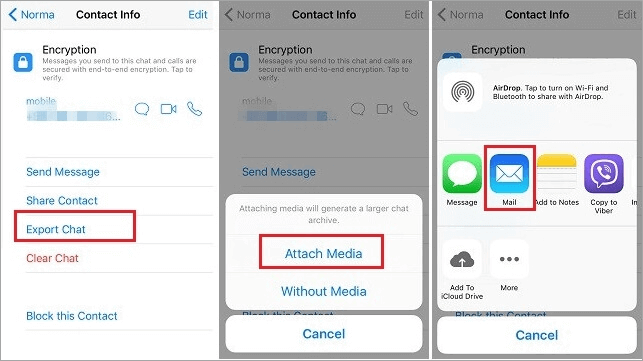
Jeśli chcesz wyeksportować więcej niż jeden czat, będziesz musiał powtórzyć powyższy proces dla każdego czatu na swoim iPhone"ie.
Krok 3. W końcu, możesz przejść do klienta poczty e-mail na swoim komputerze > Zaloguj się na swoje konto i sprawdź czaty WhatsApp.
Podsumowanie
W tym przewodniku pokazaliśmy prawdziwą prawdę na temat eksportu czatów z WhatsApp Web. Pamiętaj, że WhatsApp Web nie jest przeznaczony do eksportu czatów. Dla bezpiecznego eksportu danych z WhatsApp zalecamy korzystanie z alternatyw takich jak program zewnętrzny o nazwie FoneTool lub E-mail. W przypadku pytań, sugestii i opinii prosimy o kontakt.
FoneTool - Uniwersalny Menedżer Danych iPhone
Przesyłaj, twórz kopie zapasowe i zarządzaj danymi na iPhone, iPad i iPod touch w prosty sposób.
-
 Kompatybilny z iOS 18
 Obsługuje iPhone 17
Windows 11/10/8/8.1/7

100% Bezpieczne

Kevin jest redaktorem w FoneTool. Pasjonuje się pomaganiem ludziom w rozwiązywaniu różnych problemów związanych z iOS/Android. Ma głęboką wiedzę na temat transferu/kopiowania danych z telefonu, zarządzania danymi iCloud i innych porad dotyczących problemów z urządzeniami mobilnymi.
Przeczytaj informacje o autorze >>



