3 Sposoby|Jak zapisać naklejki WhatsApp w galerii na iPhone'a
Aby używać naklejek WhatsApp poza aplikacją, najpierw musisz je wyeksportować na swój iPhone. W tym przewodniku znajdziesz trzy sposoby, jak zapisać naklejki WhatsApp w galerii na iPhone'u.


Jak zapisać naklejki WhatsApp jako obrazy?
Chcę używać naklejek WhatsApp poza aplikacją. Czy istnieje sposób na wyeksportowanie moich ulubionych naklejek na mój telefon?
- Pytanie z forum
Naklejki WhatsApp bardzo pomagają w komunikacji z innymi. Doskonale wyrażają emocje, są zabawne, zawsze znajdziesz odpowiednią naklejkę na każdą okazję. Jednak pojawia się pytanie - jak ich używać poza WhatsApp? Na przykład chciałbyś użyć jednej z nich jako komentarza do postu na Facebooku. W takim przypadku zastanawiasz się, jak zapisać naklejki WhatsApp w galerii na telefonie.
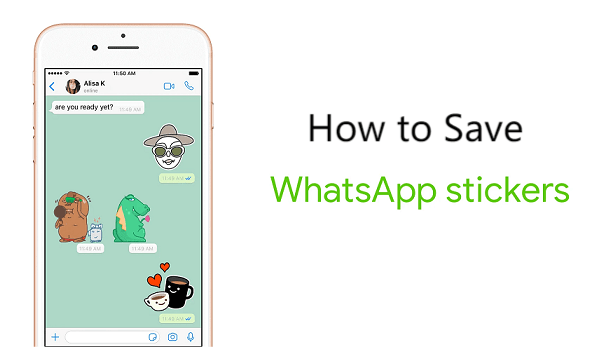
Nie martw się, ta instrukcja ma na celu pomóc. Zostaną przedstawione trzy sposoby na zapisanie naklejek WhatsApp w galerii na iPhone"u. Zacznijmy.
Sposób 1. Jak zapisać naklejki WhatsApp w galerii za pomocą funkcji Eksportuj czat w WhatsApp
Funkcja eksportu czatu w aplikacji WhatsApp jest jednym z rozwiązań, które umożliwia eksportowanie naklejek WhatsApp i zapisywanie ich w galerii na iPhone"u. Należy pamiętać, że istnieją pewne ograniczenia tej funkcji eksportu, takie jak:
• Można eksportować tylko jeden czat;
• Eksportowanie każdego czatu jest ograniczone do 10 000 wiadomości, gdy wybierasz opcję eksportowania z plikami multimedialnymi.
Jeśli Ci to nie przeszkadza, wyślij sobie czaty WhatsApp, które zawierają żądane naklejki, a następnie zapisz je w galerii. Oto kroki.
Krok 1. Otwórz aplikację WhatsApp na swoim iPhone’ie > Przejdź do czatu, który chcesz wyeksportować > Dotknij nazwy czatu.
Krok 2. Wybierz opcję Eksportuj czat > Wybierz opcję Załącz media, ponieważ chcesz zapisać naklejki WhatsApp.
Krok 3. Wybierz opcję Poczta > Wpisz adres e-mail i wyślij go sobie lub komuś innemu. Eksportowany plik jest zapisywany w formacie ZIP, który zawiera dokumenty tekstowe (.txt) i pliki multimedialne (.mp4).
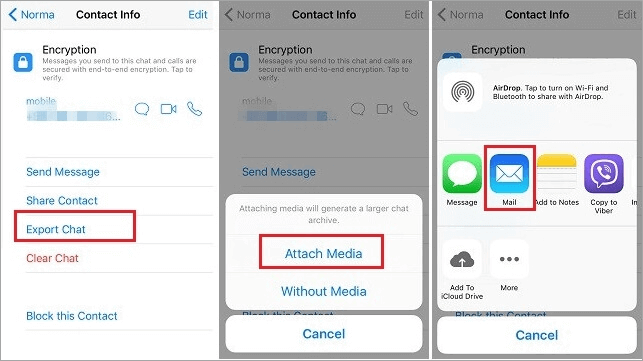
Krok 4. Następnie zaloguj się na swoje konto e-mail i możesz uzyskać dostęp do naklejek WhatsApp i zapisać je w galerii iPhone"a.
Sposób 2. Jak zapisać naklejkę WhatsApp jako obraz za pomocą zrzutu ekranu
To także mądry wybór, aby zapisywać naklejki WhatsApp w galerii na iPhone przez zrzut ekranu. Chociaż zrzuty ekranu mogą zająć dużo czasu, zwłaszcza jeśli masz wiele naklejek WhatsApp do zapisania w galerii, są one jednym z najprostszych sposobów, aby to zrobić.
Jeśli nie przeszkadza ci taka wada, postępuj zgodnie z poniższymi krokami, aby dowiedzieć się, jak zapisać naklejki WhatsApp w roli aparatu.
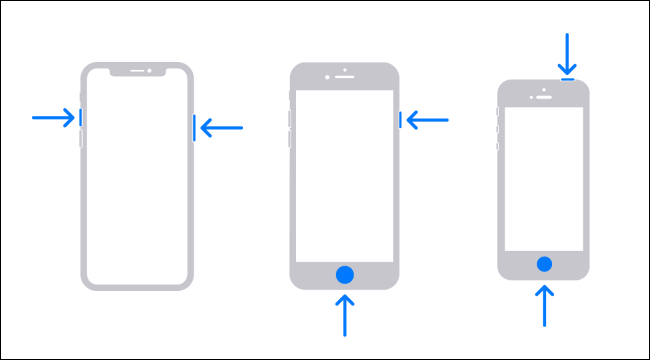
Krok 1. Otwórz aplikację WhatsApp > Przejdź do każdej naklejki, którą chcesz zapisać w galerii, i zrób zrzut ekranu.
Zrób zrzut ekranu na iPhone z Face ID: Naciśnij i szybko zwolnij jednocześnie przycisk Boczny i przycisk Głośności .
Zrób zrzut ekranu na iPhone z Touch ID: Naciśnij i szybko zwolnij jednocześnie przycisk Home i przycisk Góra/Boczny.
Krok 2. Może być konieczne lokalne edytowanie naklejek na iPhonie, takie jak obcięcie białej ramki naklejki, aby wyglądały lepiej.
Sposób 3. Jak zapisać naklejki WhatsApp w galerii z komputera
Wersja internetowa WhatsApp zapewnia łatwy sposób pobierania naklejek WhatsApp na komputer. Możesz najpierw pobrać naklejki WhatsApp i przesłać je do galerii iPhone za pomocą profesjonalnego narzędzia do transferu danych iOS.
Krok 1. Pobierz pożądaną naklejkę z wersji WhatsApp web
1. Otwórz wersję WhatsApp web na komputerze i zaloguj się na swoje konto WhatsApp.
2. Otwórz rozmowę na WhatsApp, która ma naklejki, które chcesz wyeksportować.
3. Kliknij prawym przyciskiem myszy na każdej naklejce i wybierz opcję Zapisz obraz jako > Wybierz miejsce, w którym chcesz zapisać naklejki > Kliknij Zapisz, aby potwierdzić.
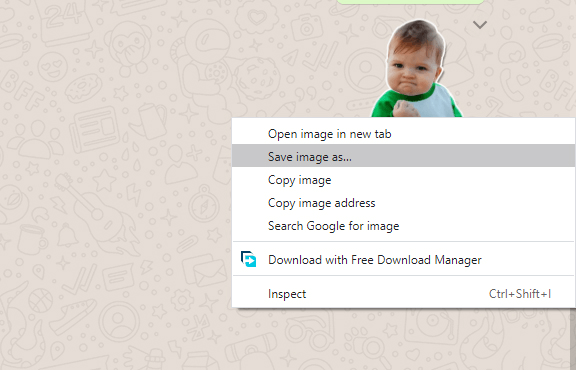
Krok 2. Przenieś naklejki WhatsApp z komputera do iPhone"a
FoneTool to potężne i łatwe w użyciu narzędzie do transferu danych dla urządzeń iOS. Dzięki tej potężnej darmowej aplikacji do telefonów można przesyłać wybrane zdjęcia, filmy, muzykę, itp. z komputera do iPhone"a, z iPhone"a do komputera oraz z iPhone"a do iPhone"a.
Pomaga przenieść 100 naklejek WhatsApp na iPhone"a w zaledwie 3 sekundy, a przesłane obrazy zostaną zachowane w ich oryginalnej jakości na twoim iPhone"ie.
Pobierz FoneTool na swój komputer i postępuj zgodnie z poniższymi krokami, aby przenieść naklejki WhatsApp z komputera do iPhone"a w trzech prostych krokach.
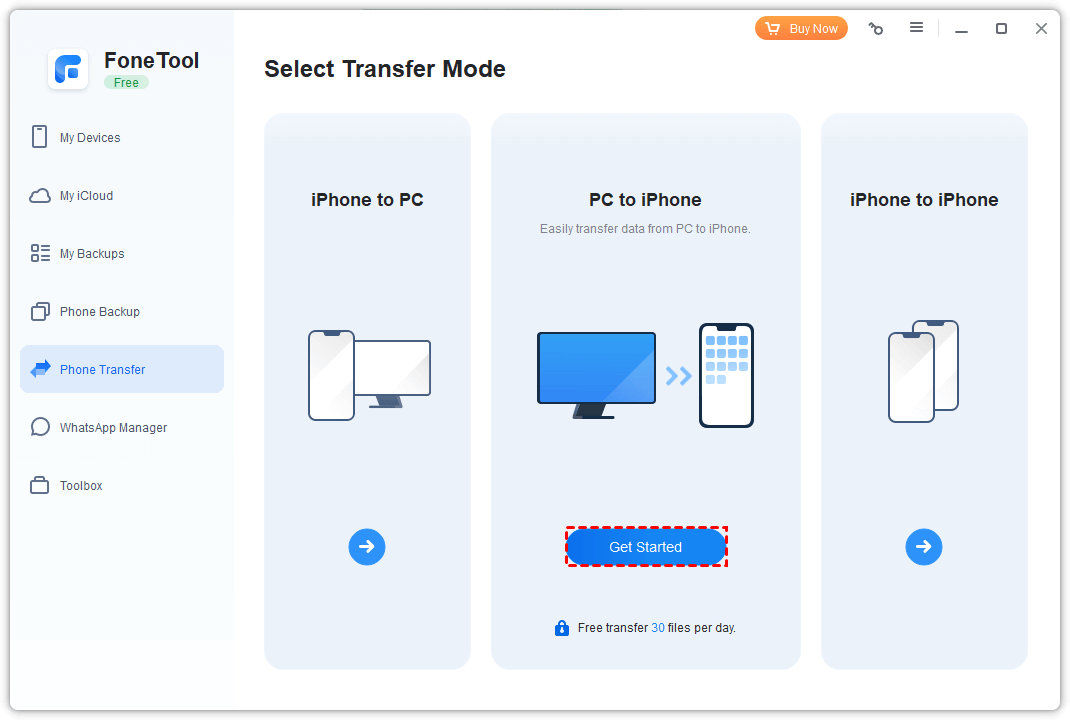
Krok 1. Podłącz swój iPhone za pomocą kabla USB > Zainstaluj i uruchom FoneTool, a następnie kliknij Przenoszenie telefonu > Przejdź do Komputer do iPhone"a i kliknij Rozpocznij.
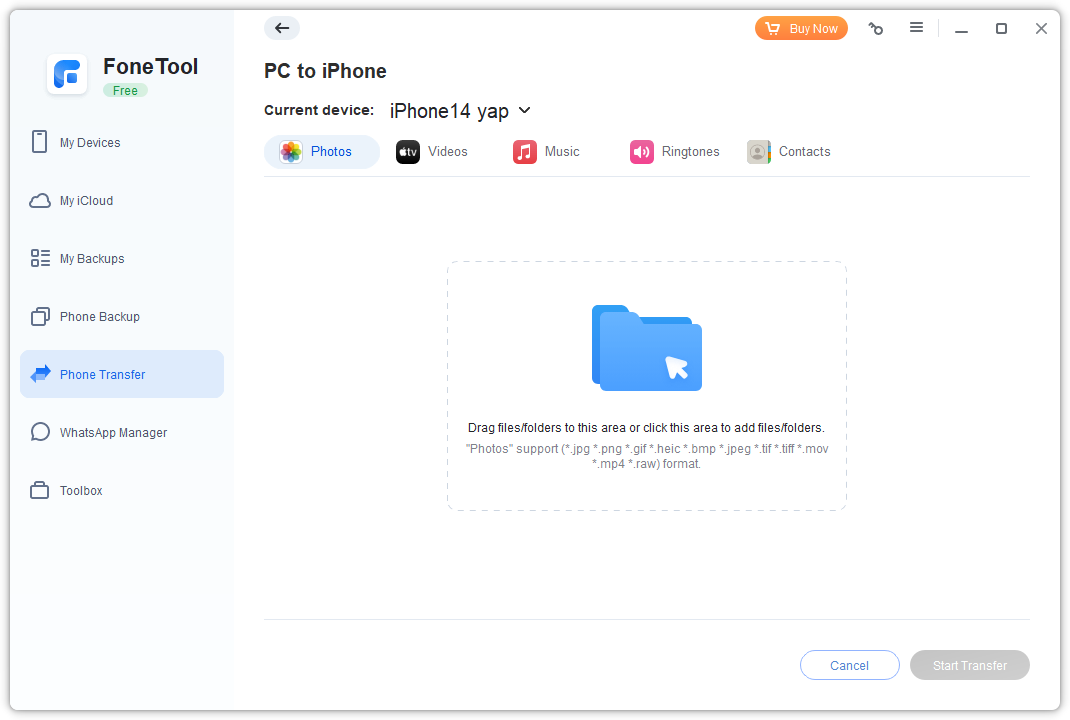
Krok 2. Sprawdź ikonę Zdjęcia na górze interfejsu > Kliknij ikonę folderu, aby wybrać i otworzyć właśnie pobrane naklejki WhatsApp. Możesz także przeciągnąć je bezpośrednio do pustego pola.
Krok 3. Na koniec, upewnij się, że masz dodane wszystkie naklejki WhatsApp, kliknij Rozpocznij transfer, aby rozpocząć.
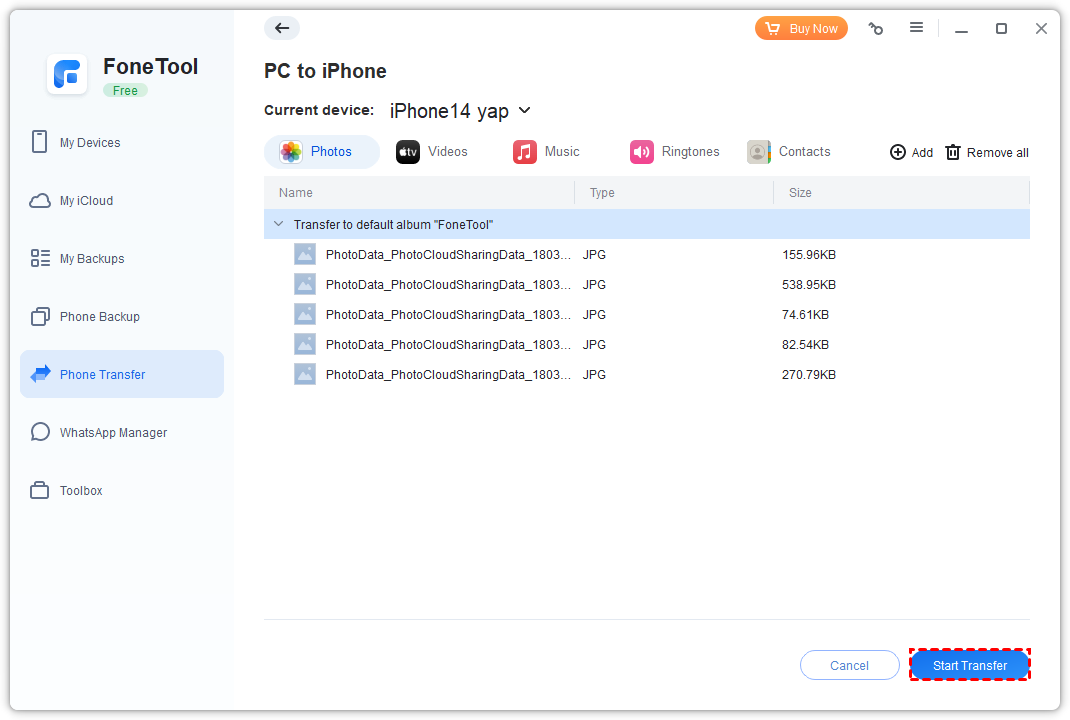
Po zakończeniu transferu możesz przejść do aplikacji Zdjęcia na swoim iPhone"ie, aby sprawdzić swoje naklejki WhatsApp.
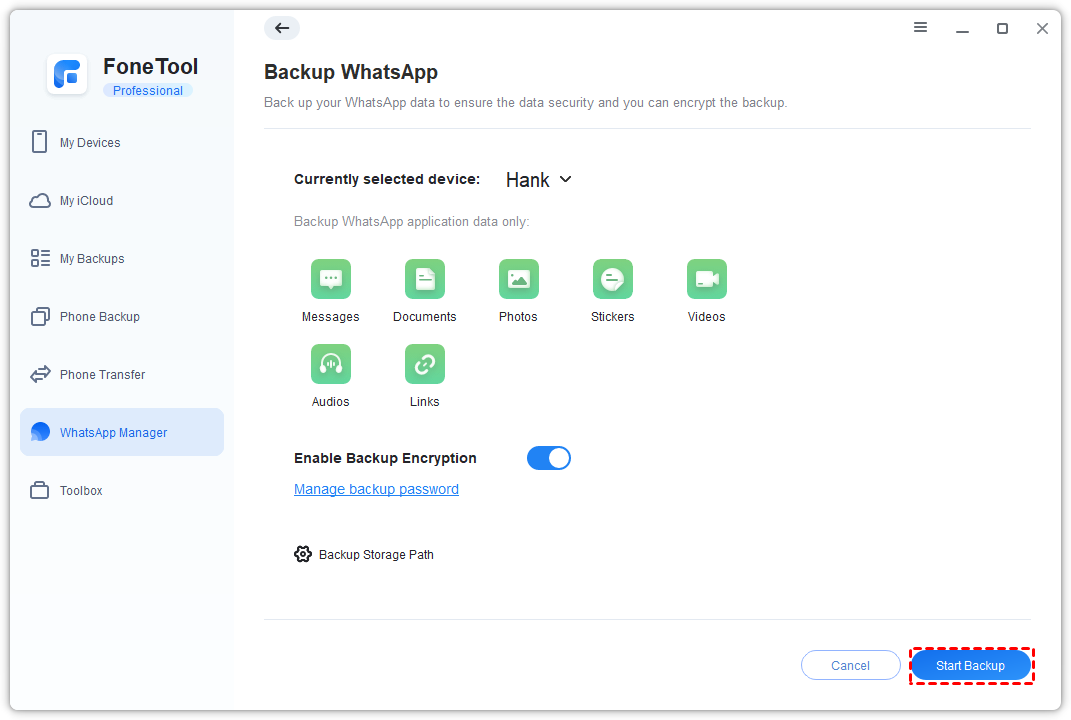
Aby chronić swoje rozmowy na WhatsApp, możesz wybrać WhatsApp Manager i przejść do Backup & Transfer WhatsApp, aby zrobić kopię wiadomości, zdjęć, filmów, naklejek, itp.
Podsumowanie
To wszystko na temat zapisywania naklejek WhatsApp w galerii na iPhonie. Mamy nadzieję, że ten przewodnik okaże się pomocny i znajdziesz zadowalające narzędzie i metodę do zapisywania naklejek WhatsApp.
Teraz możesz używać naklejek WhatsApp w wielu aplikacjach. Jeśli masz więcej pytań lub uwag, prosimy o kontakt z nami.
FoneTool - Uniwersalny Menedżer Danych iPhone
Przesyłaj, twórz kopie zapasowe i zarządzaj danymi na iPhone, iPad i iPod touch w prosty sposób.
-
 Kompatybilny z iOS 18
 Obsługuje iPhone 17
Windows 11/10/8/8.1/7

100% Bezpieczne

Kevin jest redaktorem w FoneTool. Pasjonuje się pomaganiem ludziom w rozwiązywaniu różnych problemów związanych z iOS/Android. Ma głęboką wiedzę na temat transferu/kopiowania danych z telefonu, zarządzania danymi iCloud i innych porad dotyczących problemów z urządzeniami mobilnymi.
Przeczytaj informacje o autorze >>



