Jak przesłać historię połączeń z Androida na iPhone
Ten artykuł pokazuje, jak łatwo przesłać historię połączeń z Androida na iPhone. Ponadto, dzięki temu przewodnikowi, będziesz mógł również przesyłać inne dane na swój iPhone.


Niedawno przełączyłem się z Androida na ostatni iPhone 16 i zastanawiam się, czy istnieje sposób na przetransferowanie historii połączeń z Androida na iPhone"a. Jakieś sugestie albo aplikacje, które mogą to zrobić? Z góry dziękuję!
- Pytanie z Apple Community
Dlaczego potrzebna jest przesyłka historii połączeń z Androida na iPhone"a?
Dzienniki połączeń są zapisem wszystkich połączeń, które odbierasz, wykonujesz lub przegapiłes, wraz z informacjami takimi jak nazwy kontaktów, numery telefonów, daty i czas trwania połączeń. Gdy przyciąga Cię najnowszy iPhone i zamieniasz swój stary telefon z systemem Android na nowego iPhone"a, możliwe, że chcesz przenieść historię połączeń z Androida na iPhone"a.
Niestety, nie ma prostego sposobu na bezpośrednie przeniesienie historii połączeń z Androida na iPhone"a. W następnej części udostępnimy inne narzędzia telefoniczne, które pomogą Ci w przenoszeniu różnych plików między Androidem a iOS, więc czytaj dalej, aby znaleźć rozwiązania!
Jak Przenieść Dzienniki Połączeń z Androida do iOS
Użycie Google Drive jest wygodnym rozwiązaniem, które pomoże Ci przenieść historię połączeń z Androida na iPhone"a. Google Drive to usługa chmurowa, która umożliwia tworzenie kopii zapasowych dzienników połączeń, kontaktów, muzyki, zdjęć, kalendarzy i innych plików z telefonu z systemem Android. Następnie możesz przywrócić kopię zapasową na iPhone"a za pomocą tego samego konta Google.
Wykonaj poniższe kroki, aby dowiedzieć się, jak przenieść historię połączeń z Androida na iPhone za pośrednictwem Google Drive:
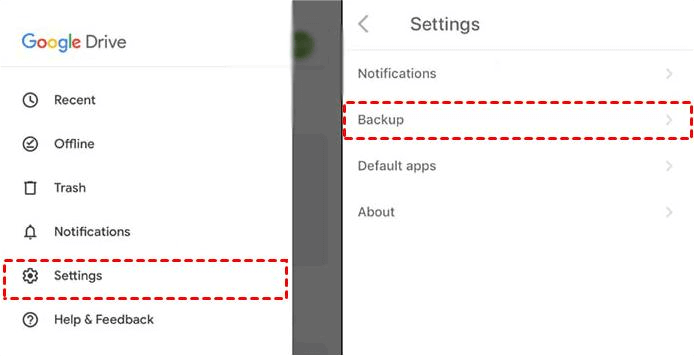
Krok 1. Pobierz i otwórz aplikację Google Drive na obu urządzeniach.
Krok 2. Na telefonie z systemem Android przejdź do Menu > Zlokalizuj Ustawienia > Dotknij Kopie zapasowe.
Krok 3. Następnie dane z telefonu z systemem Android, w tym historia połączeń, zostaną zapisane jako kopia zapasowa.
Krok 4. Na iPhone"u przejdź do Ustawienia w aplikacji > Dotknij Kopie zapasowe, aby pobrać kopie zapasowe na iPhone"a.
Bonusowa wskazówka: Przenieś wiadomości i kontakty z Androida na iPhone"a
Następnie przedstawimy Ci inne 2 efektywne aplikacje do przesyłania, po tym jak dowiesz się jak skopiować historię połączeń z Androida na iPhone"a, będziesz mógł przenieść wiadomości i kontakty z telefonu z systemem Android na urządzenia iOS.
Przenieś wiadomości na iPhone za pomocą Move to iOS
Apple oficjalnie udostępnia narzędzie o nazwie Move to iOS, które pomoże Ci przenieść dane z Androida na iPhone"a. Narzędzie to umożliwia przesyłanie historii wiadomości, zdjęć, filmów, kont pocztowych i kalendarzy na nowy iPhone podczas procesu konfiguracji. W przesyłaniu wiadomości z Androida na iPhone jest wiele kroków, ale poniżej przedstawiamy szczegółowy przewodnik.
Sprawdź poniższe kroki.
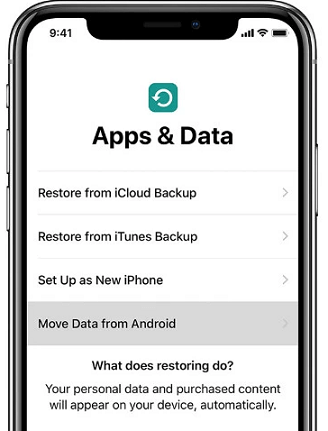
Krok 1: Skonfiguruj swój nowy iPhone, aż pojawi się ekran App & Data > Kliknij Przenieś dane z Androida.
- ★Wskazówki:
- Jeśli już skonfigurowałeś nowy iPhone, możesz przejść do Ustawienia > Ogólne > Przenieś lub zresetuj iPhone"a i wybrać opcję Wymaż całą zawartość i ustawienia, aby zresetować iPhone"a. Jeśli nie chcesz utracić danych, możesz wykonać kopię zapasową iPhone"a przed ich wykasowaniem.
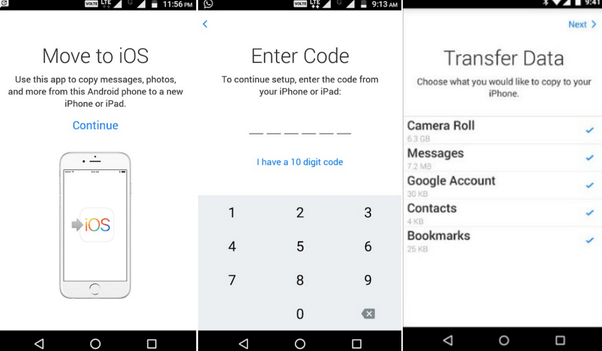
Krok 2: Zainstaluj i uruchom aplikację Move to iOS na swoim urządzeniu z systemem Android > Kliknij Kontynuuj> postępuj zgodnie z instrukcjami i wybierz opcję Zgadzam się.
Krok 3: Na iPhonie kliknij Kontynuuj i poczekaj, aż pojawi się dziesięciocyfrowy lub sześciocyfrowy kod.
Krok 4: Wprowadź ten kod na swoim urządzeniu z systemem Android > Twój iPhone utworzy tymczasową sieć Wi-Fi, na urządzeniu z Androidem kontynuuj, aby dołączyć do tej sieci.
Krok 5: Gdy pojawia się strona Przesyłanie danych, wybierz Wiadomości i inne dane do przesłania > Następnie kliknij Dalej.
Krok 6: Ostatecznie, widzisz, że pasek ładowania na iPhone kończy się, dotknij Gotowe na telefonie z systemem Android > Dotknij Kontynuuj na iPhonie i postępuj zgodnie z wyświetlanymi wskazówkami, aby ukończyć proces konfiguracji.
 Uwaga:
- Transfer dużych ilości danych jest czasochłonny.
- Nie obsługuje wszystkich typów danych.
Eksportowanie kontaktów z Androida do iPhone za pomocą aplikacji mobilnej FoneTool
Używanie Move to iOS jest skomplikowane i czasami utkniesz na ekranie przygotowywania. Dlatego jest to inny sposób na przekazanie plików z systemu Android do iOS - za pomocą FoneTool. Klient FoneTool iOS to profesjonalna aplikacja do transferu i tworzenia kopii zapasowych iOS, która pozwala szybko przenosić kontakty z Androida na iPhone. Oprócz transferu kontaktów, obsługuje również przenoszenie wideo, muzyki, zdjęć itp. na urządzenia iOS.
Dlaczego warto wybrać FoneTool?
Teraz pobierz i zainstaluj FoneTool dla Androida i dla iOS, a następnie postępuj zgodnie z poniższym samouczkiem, aby wysłać kontakty z Androida na iPhone.
Krok 1: Otwórz aplikację na obu urządzeniach > Włącz opcję Wi-Fi na Androidzie i iPhone"ie > Upewnij się, że FoneTool ma dostęp do sieci WLAN bez konieczności łączenia się z konkretną siecią Wi-Fi.
Krok 2: Na urządzeniu z systemem Android przejdź do strony Połącz urządzenie > Wybierz Połącz z iOS > Zeskanuj kod QR za pomocą iPhone"a.
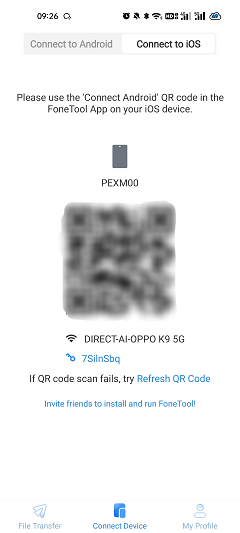
Krok 3. Następnie możesz nawiązać połączenie między dwoma urządzeniami.
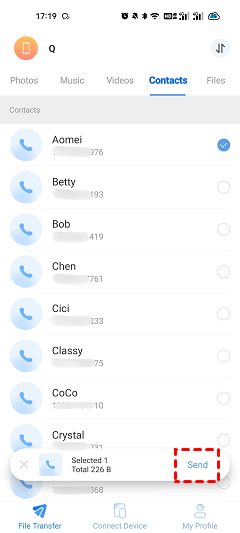
Krok 4. Na swoim urządzeniu z systemem Android, dotknij Transfer plików > Kliknij Kontakty > Wybierz pliki, które chcesz przesłać na iPhone"a > Dotknij Wyślij, aby rozpocząć przesyłanie.
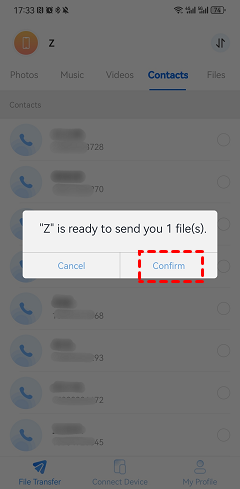
Krok 5. Na swoim iPhone"ie, zobaczysz prośbę > Dotknij Potwierdź, aby otrzymać pliki z Androida na iPhone"a.
- ★Wskazówki:
- FoneTool pozwala również na przesyłanie danych z starego iPhone"a na nowego iPhone"a, możesz kliknąć link, aby przejść do przewodnika.
Ponadto, FoneTool posiada wersję desktopową. Oprócz tworzenie kopii zapasowej nowego iPhone"a możesz również łatwo przesyłać dane między swoim iPhone"em a komputerem, włączając w to wiadomości, kontakty, zdjęcia, filmy, historię Safari itp. Proces ten odbywa się za pomocą kabla USB, co pozwala uniknąć wycieku danych i utraty ich.

Podsumowanie
Z pomocą podanych powyżej poradników dowiesz się, jak przenieść historię połączeń z Androida na iPhone"a. Ponadto, jeśli potrzebujesz przenieść inne dane na nowe urządzenie iOS, takie jak Kontakty i Wiadomości, także mamy dla Ciebie różne rozwiązania.
Przy okazji, ze względu na ograniczenia aplikacji Przenieś do iOS w szybkości transferu i rodzaju plików, polecamy Ci aplikację FoneTool. Pobierz ją i dowiedz się więcej!
FoneTool - Uniwersalny Menedżer Danych iPhone
Przesyłaj, twórz kopie zapasowe i zarządzaj danymi na iPhone, iPad i iPod touch w prosty sposób.
-
 Kompatybilny z iOS 18
 Obsługuje iPhone 17
Windows 11/10/8/8.1/7

100% Bezpieczne

Kevin jest redaktorem w FoneTool. Pasjonuje się pomaganiem ludziom w rozwiązywaniu różnych problemów związanych z iOS/Android. Ma głęboką wiedzę na temat transferu/kopiowania danych z telefonu, zarządzania danymi iCloud i innych porad dotyczących problemów z urządzeniami mobilnymi.
Przeczytaj informacje o autorze >>



