Jak przelać zdjęcia z iPhone'a na laptop Dell: 7 sposobów
Jak możesz przesłać zdjęcia z iPhone'a na laptop Dell za pomocą kabla USB lub bezprzewodowo? Znajdź odpowiedzi w tym przewodniku, a narzędzie FoneTool wymienione w metodzie 1 może ci bardzo pomóc.


Kiedy kupujesz nowego laptopa Dell i chcesz zrobić kopię zapasową danych z iPhone"a lub jeśli chcesz przetwarzać zdjęcia z iPhone"a wsadowo, takie jak przeglądanie, edycja lub udostępnienie, możesz potrzebować importować zdjęcia z iPhone"a do laptopa Dell.
Jakie narzędzie warto wybrać, aby skutecznie przeprowadzić transfer? W tym artykule zaprezentujemy szczegółowe wprowadzenie. Możesz wybrać najbardziej odpowiednią metodę, czy to przewodową, bezprzewodową, z użyciem iTunes lub bez niego, w zależności od swoich potrzeb.
1. Jak przetransferować zdjęcia z iPhone"a na laptop Dell [Rekomendowane]
Dla niektórych użytkowników, gdy podłączysz iPhone"a do laptopa Dell za pomocą innego oprogramowania, możesz zauważyć, że obrazy na iPhone"ie nie są ładowane lub że zdjęcia są nieuporządkowane. Wynika to z niezgodności oprogramowania, które może uniemożliwić zlokalizowanie obrazów lub rozpoznanie formatów.
Problem ten może być szczególnie frustrujący, gdy musisz przetransferować dużą liczbę zdjęć o wysokiej rozdzielczości. Ale nie martw się, profesjonalne i szybkie oprogramowanie transferu danych dla iPhone"a o nazwie FoneTool może rozwiązać wszystkie powyższe problemy.
Najlepsze i darmowe oprogramowanie do transferu z iPhone"a na PC
- Różne formaty plików są obsługiwane (jpg, jpeg, png, gif, tif, tiff, heic, raw, itp.).
- Transferuj nieograniczoną liczbę zdjęć z iPhone"a na Dell bez ograniczeń.
- 100 zdjęć wysokiej jakości można przenieść w 1 minutę (bez utraty danych).
- Podglądaj i wybieraj zdjęcia na iPhone"ie, aby rozpocząć transfer.
- Zmień lokalizację przechowywania w celu zapisywania zdjęć w dowolnym miejscu (PC, dysk USB).
- Wielozadaniowość z różnymi urządzeniami iOS/ wersjami (iPhone 16/iOS 18).
Windows 11/10/8/8.1/7

100% Bezpieczne
Teraz możesz pobrać tę darmową aplikację do transferu danych z iPhone"a na Dell. Oprócz zdjęć, można również przesyłać wideo, muzykę, dzwonki i kontakty.
Krok 1. Jak podłączyć iPhone"a do laptopa Dell
,
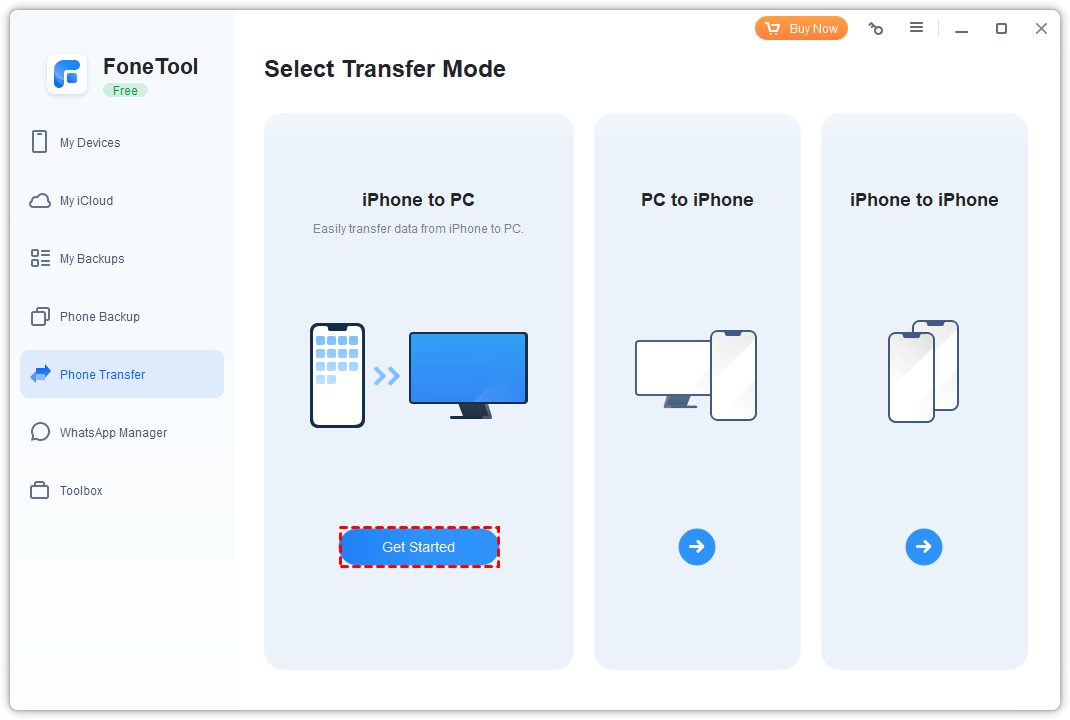
Połącz swój iPhone z laptopem Dell za pomocą kabla USB > Jeśli zostaniesz poproszony, kliknij Zaufaj na iPhone"u. Uruchom program FoneTool i przejdź do Przenoszenie Telefonu > Wybierz iPhone do PC.
Krok 2. Wybierz zdjęcia iPhone"a do przeniesienia na laptop Dell
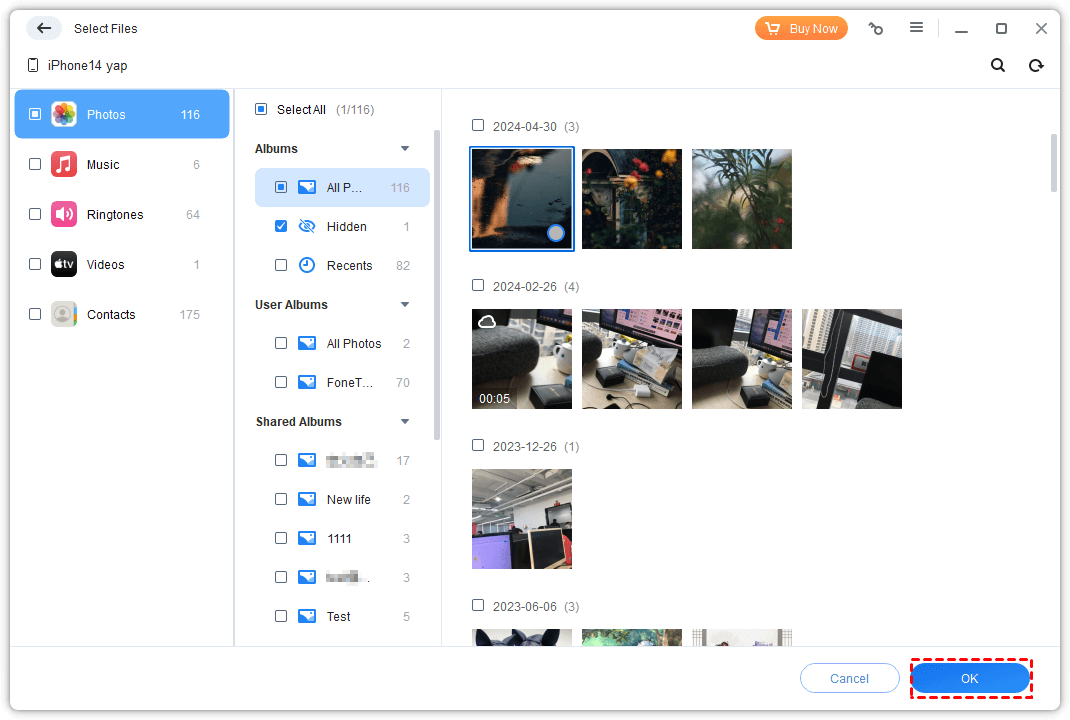
Wybierz ikonę Zdjęcia lub Wideo > Wybierz potrzebne dane i kliknij OK.
Dzięki szerokiej kompatybilności FoneTool, możesz również postępować zgodnie z tymi krokami, aby wyeksportować zdjęcia z iPada na Dell.
Krok 3. Rozpocznij udostępnianie zdjęć z iPhone"a na laptop Dell
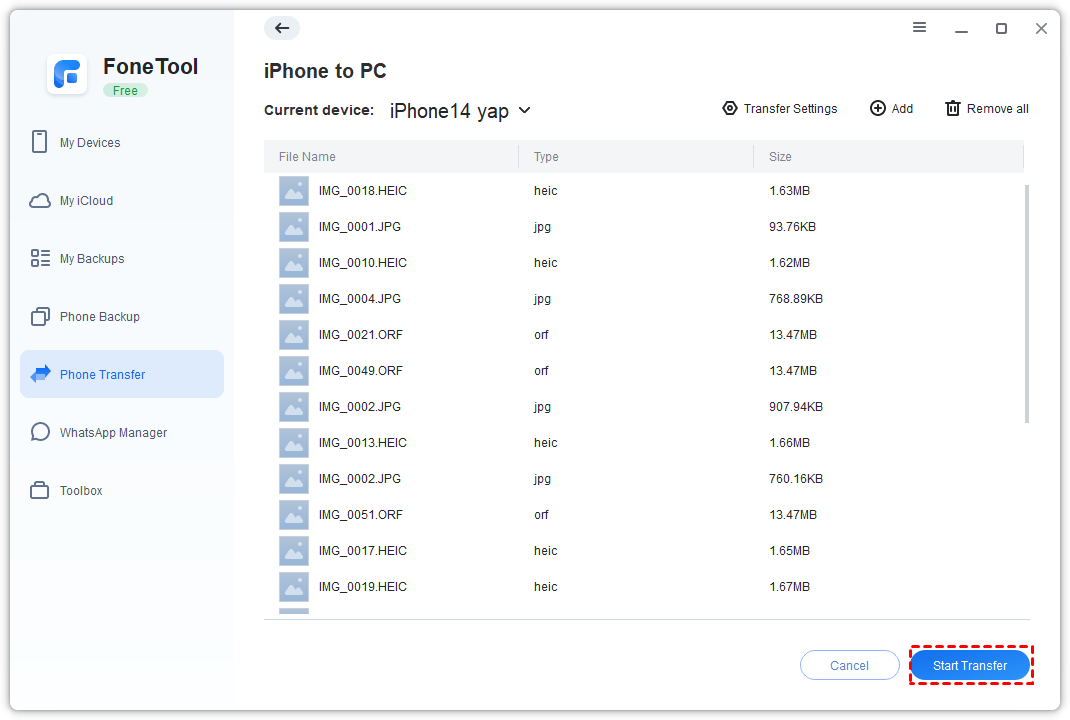
Zmień miejsce przechowywania plików w Ustawieniach Transferu, aby zapisać zdjęcia na komputerze > Kliknij Rozpocznij Transfer, aby wysłać zdjęcia z iPhone"a na laptop.
FoneTool umożliwia również kopiowanie zapasowe iPhone"a bez iTunes"a na PC. Możesz przejść do Kopii Zapasowej Telefonu i wybrać Kopię Zapasową Pełną lub Kopię Zapasową Wybiórczą, aby zrobić kopię zapasową wszystkich lub części danych iPhone"a na laptopie Dell.
2. Jak przenieść pliki z iPhone"a na laptop Dell - Eksplorator plików
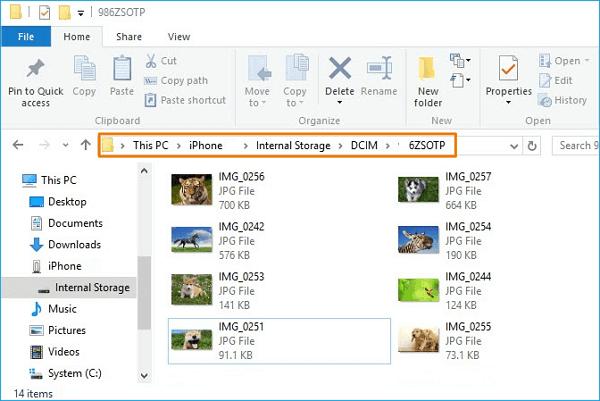
Aby zakończyć proces bez użycia oprogramowania innej firmy, możesz skorzystać z Eksploratora plików systemu Windows. Możesz polegać na nim, aby uzyskać dostęp do folderu DCIM na iPhone"ie i dodać do laptopa zdjęcia i wideo przechowywane w nim.
Krok 1. Podłącz iPhone"a do laptopa Dell. Po zapytaniu, kliknij Zaufaj, aby umożliwić dostęp do zdjęć i filmów na laptopie.
Krok 2. Otwórz Eksplorator plików na swoim komputerze. Przejdź do Ten komputer, a zobaczysz nowe urządzenie o nazwie xxx iPhone.
Krok 3. Kliknij urządzenie i otwórz folder o nazwie Pamięć wewnętrzna > Przejdź do DCIM. Teraz możesz podglądać swoje zdjęcia oraz kopiować i wklejać potrzebne dane na swój komputer.
3. Jak zaimportować zdjęcia z iPhone"a do laptopa Dell - Aplikacja Zdjęcia Windows
Aplikacja Zdjęcia Windows jest również dostępna dla użytkowników Windows 11/10/8, aby przenieść zdjęcia z iPhone"a na laptopa Dell.
Krok 1. Utwórz połączenie między iPhone"em a laptopem za pomocą kabla USB > Kliknij Zaufaj i wprowadź hasło na swoim iPhone"ie, jeśli zostaniesz o to poproszony.
Krok 2. Uruchom aplikację Zdjęcia z menu Start > Kliknij Importuj i wybierz Z urządzenia podłączonego. Następnie aplikacja automatycznie wykryje zdjęcia przechowywane w iPhone"ie.
Krok 3. Gdy wszystkie zdjęcia zostaną znalezione, możesz wybrać potrzebne zdjęcia > Kliknij Ustawienia importu > Wybierz Zmień miejsce docelowe importu, aby dodać zdjęcia do wybranego folderu na komputerze.
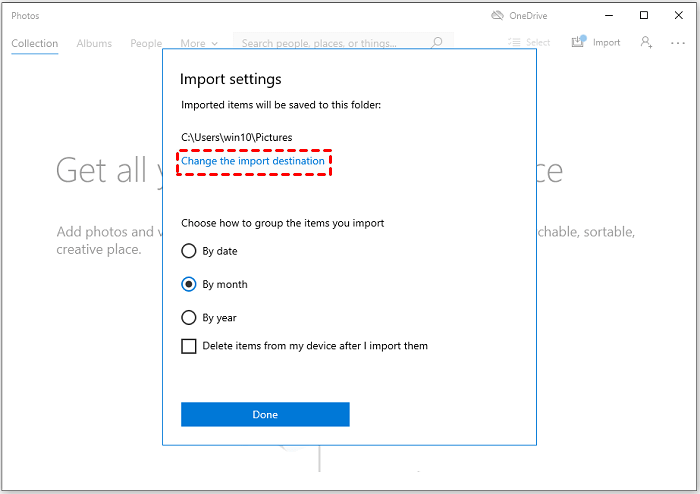
Krok 4. Teraz możesz kliknąć Importuj wybrane, aby przetransferować zdjęcia z iPhone"a na laptopa.
4. Jak przetransferować zdjęcia z iPhone"a do laptopa Dell - iTunes
Jako oficjalne oprogramowanie do transferu i synchronizacji dostarczane przez Apple dla użytkowników Windows, iTunes może być kolejnym przewodowym sposobem, aby pomóc Ci dodać zdjęcia z iPhone"a na laptopa Dell.
Krok 1. Pobierz najnowszą wersję iTunes i zainstaluj ją na swoim komputerze.
Krok 2. Uruchom iTunes > Podłącz iPhone"a do komputera za pomocą kabla USB > Poczekaj, aż komputer rozpozna twojego iPhone"a.
Krok 3. Kliknij na ikonę swojego iPhone"a w iTunes > Wybierz Zdjęcia > Zaznacz opcję Synchronizuj zdjęcia > Wybierz Wszystkie zdjęcia i albumy (Jeśli jest to konieczne, zaznacz opcję Uwzględnij filmy, aby przesłać filmy) > Kliknij Zastosuj, aby rozpocząć transfer.
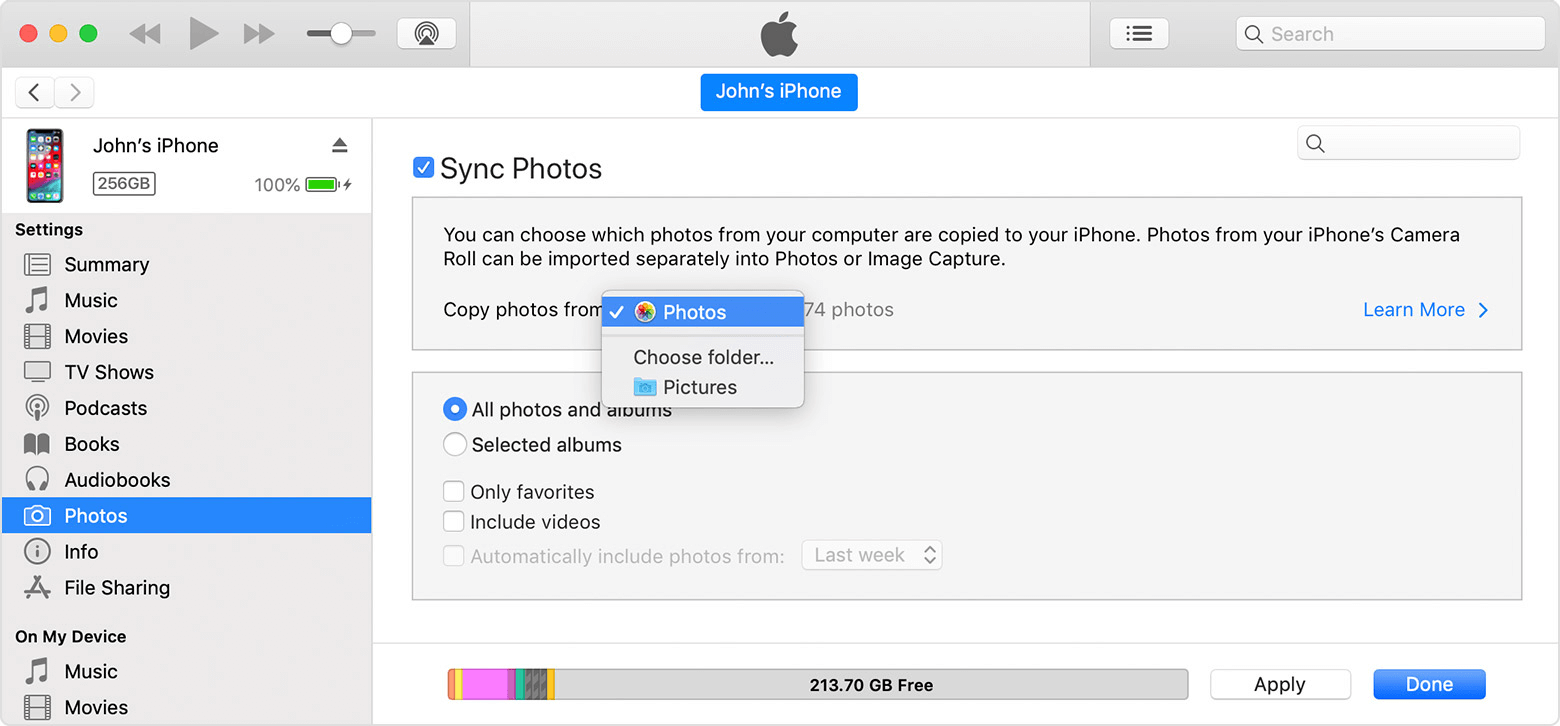
Krok 4. Po zakończeniu procesu synchronizacji, kliknij przycisk Zrobione i wszystkie zdjęcia zostaną pomyślnie przeniesione.
5. Jak przesłać zdjęcia z iPhone"a na laptop Dell bezprzewodowo - iCloud
Jako oficjalna usługa chmurowa dla użytkowników Apple, iCloud może automatycznie pomóc w przesyłaniu zdjęć, o ile włączysz automatyczną synchronizację na swoim urządzeniu. Dlatego pobranie zdjęć z iCloud to również dobra opcja.
Przed podjęciem działania musisz potwierdzić, czy funkcja Zdjęcia iCloud jest włączona na urządzeniu źródłowym (Ustawienia > [Twoje imię] > iCloud > Zdjęcia). Jeśli nie, włącz ją. Teraz możesz zapisać je z iCloud na laptopie Dell.
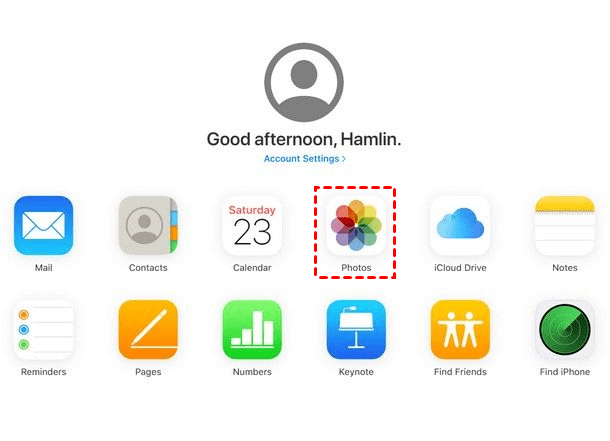
Krok 1. Przejdź do https://www.icloud.com/ na swoim laptopie > Zaloguj się za pomocą swojego identyfikatora Apple ID.
Krok 2. Kliknij ikonę Zdjęcia > Wyświetl przesłane zdjęcia > Wybierz potrzebne elementy i kliknij ikonę pobierania, aby zaimportować zdjęcia z iCloud na laptopa.
- Wskazówka:
- Możesz również polegać na profesjonalnym menedżerze iCloud - FoneTool, aby uzyskać dostęp do zdjęć iCloud na PC. Może on pomóc w pobraniu 1 000 zdjęć w zaledwie 15 minut, dużo przewyższając oficjalną usługę internetową i inne podobne oprogramowanie (Moje iCloud > Zarządzaj iCloudem).
6. Jak wysłać zdjęcia z iPhone"a na laptop Dell za pomocą Bluetooth
Poza usługą chmurową możesz również użyć Bluetooth do transferu.
Krok 1. Uruchom Ustawienia lub Połączenia na swoim laptopie, aby ustawić Bluetooth jako widoczny > Przejdź do Ustawień na swoim urządzeniu i włącz usługę Bluetooth.
Krok 2. Znajdź swój komputer na swoim urządzeniu i kliknij na niego > Postępuj zgodnie z instrukcjami na ekranie, aby je połączyć.
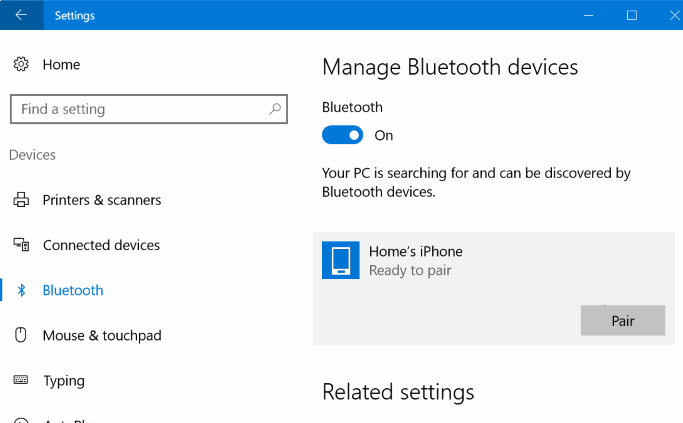
Krok 3. Przejdź do aplikacji Zdjęcia na iPhone"u > Wybierz obrazy do transferu i udostępnij je za pośrednictwem Bluetooth > Potwierdź działanie na swoim laptopie Dell, aby odebrać zdjęcia.
7. Jak przesłać zdjęcia z iPhone"a na laptop Dell bez USB - Google Photos
Google Photos to kolejna metoda. Możesz polegać na jej bezpłatnym 15 GB miejsca na zakończenie procesu.
Krok 1. Otwórz przeglądarkę na swoim iPhone"ie i odwiedź witrynę https://photos.google.com/ lub pobierz aplikację Google Photos ze Sklepu App Store > Zaloguj się na swoje konto Google > Kliknij Prześlij, aby zaimportować zdjęcia z iPhone"a do Google Photos.
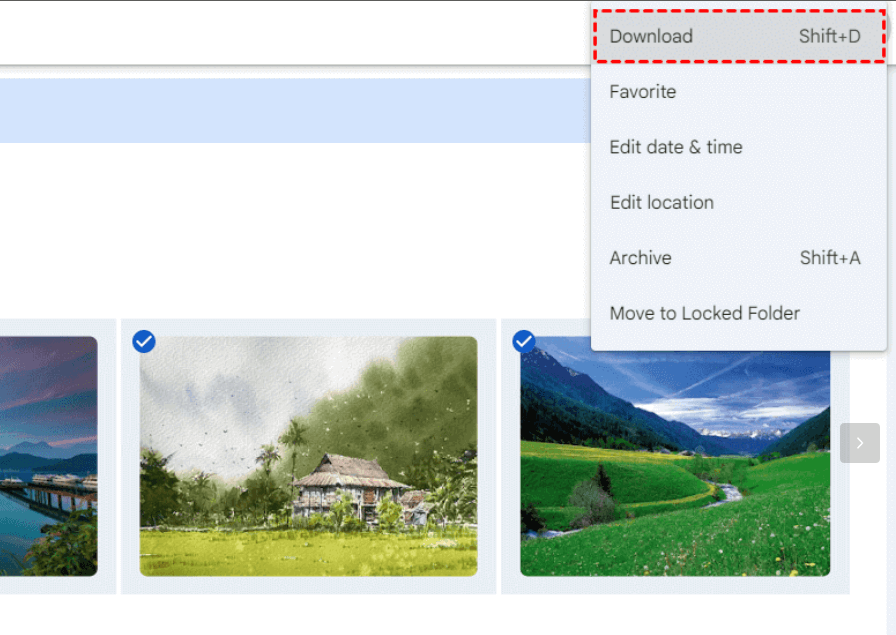
Krok 2. Po zakończeniu procesu przesyłania możesz przejść pod adres https://photos.google.com/ z komputera i zalogować się tym samym kontem > Wyświetl swoje przesłane zdjęcia i wybierz konkretne elementy, których potrzebujesz > Kliknij przycisk z trzema kropkami w prawym górnym rogu i kliknij Pobierz, aby zapisać je na laptopie Dell.
FAQ dotyczące przesyłania zdjęć z iPhone"a na laptop Dell
1. Jak przesłać zdjęcia z laptopa Dell na iPhone"a?
Jeśli chcesz przetransferować zdjęcia z laptopa Dell na iPhone"a, metody wymienione powyżej są głównie stosowane, ale gorąco polecamy FoneTool, o którym mowa w Metodzie 1. Może on pomóc Ci w łatwym i efektywnym wykonaniu całego procesu (Przeniesienie telefonu > Komputer na iPhone"a).
2. Czy mogę wysłać airdropem zdjęcia z iPhone"a na laptopa Dell?
Nie, nie możesz wysyłać zdjęć airdropem z iPhone"a na laptopa Dell. Funkcja AirDrop jest dostępna tylko do transferu danych między urządzeniami Apple. Dla osób, które chcą wiedzieć, jak wysłać airdropem zdjęcia z iPhone"a na laptopa Dell, korzystanie z bezprzewodowej metody wymienionej powyżej jest dobrą alternatywą.
3. Dlaczego nie mogę przetransferować zdjęć z iPhone"a na laptopa?
Jednym możliwym powodem może być to, że oprogramowanie lub system operacyjny twojego laptopa może być przestarzały. Upewnij się, że zarówno komputer, jak i iPhone działają na najnowszych wersjach oprogramowania, aby zapewnić kompatybilność.
Podsumowanie
Jak przetransferować zdjęcia z iPhone"a na laptopa Dell? Ten przewodnik przedstawia 7 bezpłatnych sposobów, aby to zrobić.
Jeśli chcesz wysłać dużą ilość zdjęć z iPhone"a na laptop, przewodowe oprogramowanie o nazwie FoneTool może być dużą pomocą. Dzięki jego super szybkiemu przesyłowi możesz łatwo wysłać 1000 zdjęć w ciągu 10 minut.
Jeśli potrzebujesz bezprzewodowego sposobu, dostępne są Bluetooth, iCloud i Google Photos. Możesz wybrać najbardziej odpowiedni, aby spełnić swoje potrzeby.
FoneTool - Uniwersalny Menedżer Danych iPhone
Przesyłaj, twórz kopie zapasowe i zarządzaj danymi na iPhone, iPad i iPod touch w prosty sposób.
-
 Kompatybilny z iOS 18
 Obsługuje iPhone 17
Windows 11/10/8/8.1/7

100% Bezpieczne

Kevin jest redaktorem w FoneTool. Pasjonuje się pomaganiem ludziom w rozwiązywaniu różnych problemów związanych z iOS/Android. Ma głęboką wiedzę na temat transferu/kopiowania danych z telefonu, zarządzania danymi iCloud i innych porad dotyczących problemów z urządzeniami mobilnymi.
Przeczytaj informacje o autorze >>



