[2025] Fixed: WhatsApp Nieaktualizuje się na iPhone'ie
Czy Twój WhatsApp nieaktualizuje się? Jeśli nie możesz zaktualizować aplikacji WhatsApp, tutaj znajdziesz proste rozwiązania. Omówiliśmy przyczyny tego problemu oraz różne opcje aktualizacji WhatsApp na iPhone'ie.


Mój WhatsApp się nie aktualizuje.
Od aktualizacji WhatsApp mam ten problem. Mój WhatsApp utknął w aktualizacji i nie można go zaktualizować na moim iPhone, nie wiem dlaczego. Potrzebuję pomocy w aktualizacji WhatsApp.
- Pytanie od społeczności Apple
WhatsApp odgrywa ważną rolę w codziennej komunikacji z innymi, prawda? Jego funkcje wiadomości sprawiają, że jest wygodne utrzymać kontakt ze znajomymi i rodziną. Aby korzystać z nowych funkcji, musisz zaktualizować WhatsApp do najnowszej wersji.

Niestety często spotykamy się z problemem aktualizacji WhatsApp, najczęstszym z nich jest brak aktualizacji WhatsApp. Możesz zapytać: dlaczego mój WhatsApp nie aktualizuje się? I jak to naprawić?
W tej instrukcji zostaną podane możliwe przyczyny braku aktualizacji WhatsApp na iPhone oraz jak sobie z nimi poradzić. Zacznijmy.
Dlaczego WhatsApp się nie aktualizuje?
Dowiedz się wcześniej o przyczynach, dla których nie możesz zaktualizować WhatsApp, dzięki czemu będziesz mógł rozwiązać problem szybciej. Problem może wynikać z różnych aspektów. Oto najczęstsze i możliwe przyczyny.
❌ Niewystarczająca pamięć iPhone. Jeśli pamięć iPhone jest pełna i nie ma wystarczającej ilości miejsca do zainstalowania najnowszej wersji, wtedy WhatsApp nie będzie aktualizowany i zawiesi się kopia zapasowa.
❌ Niestabilne połączenie sieciowe. Cały proces aktualizacji wymaga stabilnego połączenia sieciowego. Jeśli Twój iPhone ma niestabilne połączenie sieciowe, napotkasz problem - WhatsApp nie aktualizuje się i jest w stanie oczekiwania.
❌ Nowy WhatsApp jest niekompatybilny z twoim iPhone. Jeśli Twój iPhone jest stary lub system operacyjny jest przestarzały, aktualizacja WhatsApp nie zadziała.
Teraz dowiedziałeś się, dlaczego twój WhatsApp się nie aktualizuje. Teraz zobaczmy, jak łatwo naprawić ten problem - WhatsApp nie aktualizuje się na iPhonie.
5 sposobów na naprawę braku aktualizacji WhatsApp na iPhone
Oto pięć rozwiązań, aby łatwo pozbyć się tego problemu, jeśli nie możesz zaktualizować WhatsApp na iPhone. Wypróbuj je jeden po drugim, aż twój problem zostanie naprawiony.
Sprawdź dostępną przestrzeń na iPhone
Jeśli Twój iPhone był używany przez długi czas, Twój WhatsApp i wiele innych aplikacji może zająć dużo miejsca na iPhone. Dlatego znajdujesz się w sytuacji, w której WhatsApp nie może być zaktualizowany.
Nawet jeśli już to zrobiłeś, możesz przejść do aplikacji Ustawienia na iPhone"u > Wybierz Ogólne > Dotknij Przechowywanie iPhone"a, aby sprawdzić dostępną przestrzeń na iPhone"ie.
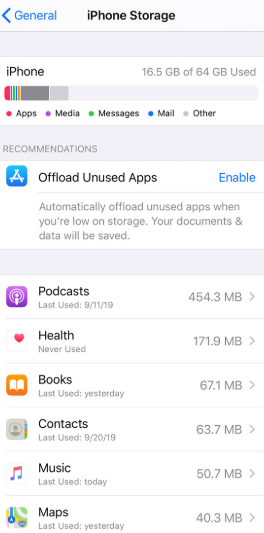
Jeśli widzisz powiadomienie Alerty o prawie pełnym przechowywaniu, sugeruje się zwolnienie miejsca na dysku, odinstalowanie zbędnych aplikacji, zapisywanie zdjęć w iCloud itp.
Sprawdź stan sieci iPhone"a
Czy przestrzeń na iPhone"ie jest wystarczająca? Jeśli tak, drugim krokiem jest sprawdzenie stanu sieci iPhone"a. Po prostu otwórz dowolną stronę internetową w aplikacji Safari, aby sprawdzić, czy iPhone jest połączony z stabilnym Wi-Fi.
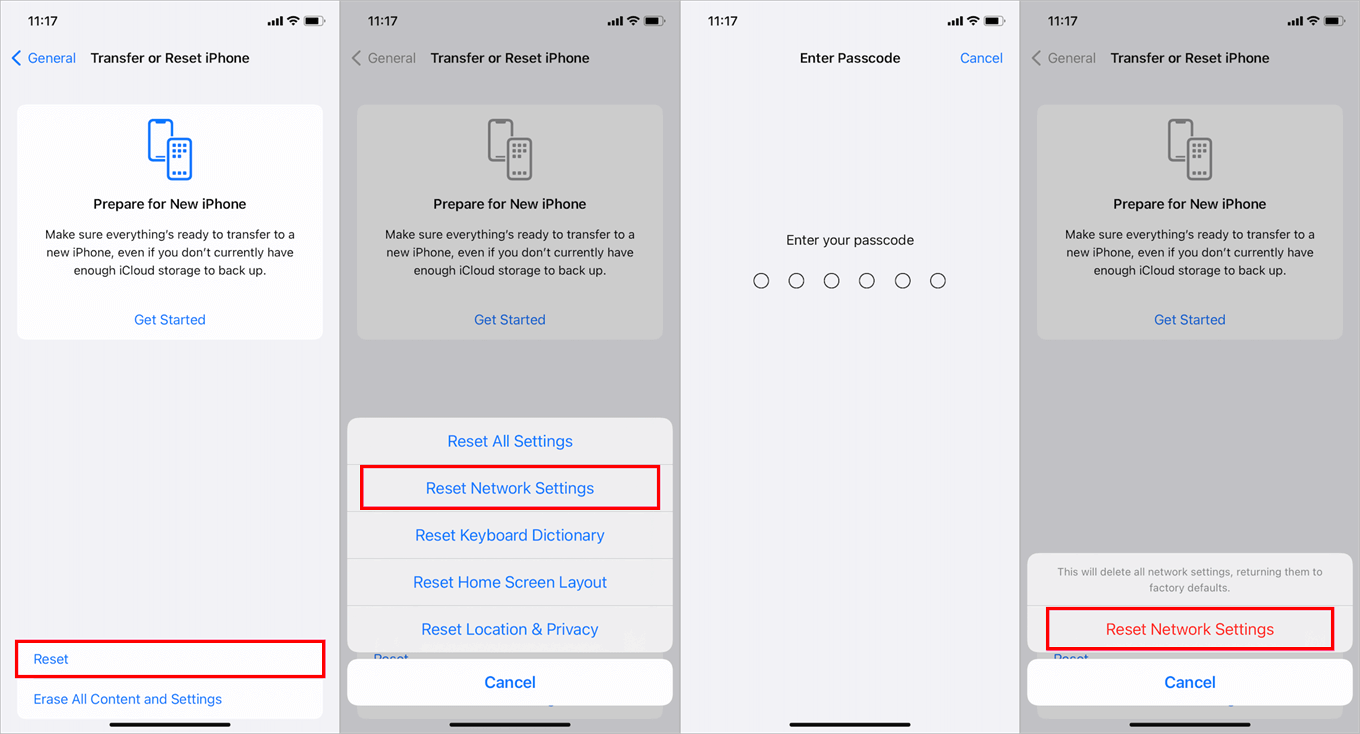
Możesz także zresetować ustawienia sieciowe, aby zapobiec ewentualnym problemom sieciowym, które uniemożliwiają aktualizację WhatsApp na iPhone"ie. Nie usunie to żadnych danych z iPhone"a, ale odświeży Twoją sieć.
Przejdź do Ustawień > Dotknij Ogólne > Dotknij Przenieś lub zresetuj iPhone"a > Zresetuj > Wybierz Zresetuj ustawienia sieciowe. Po zakończeniu wprowadź hasło Wi-Fi, aby ponownie dołączyć do sieci Wi-Fi i sprawdzić, czy to rozwiąże problem.
Wymuś restart iPhone"a
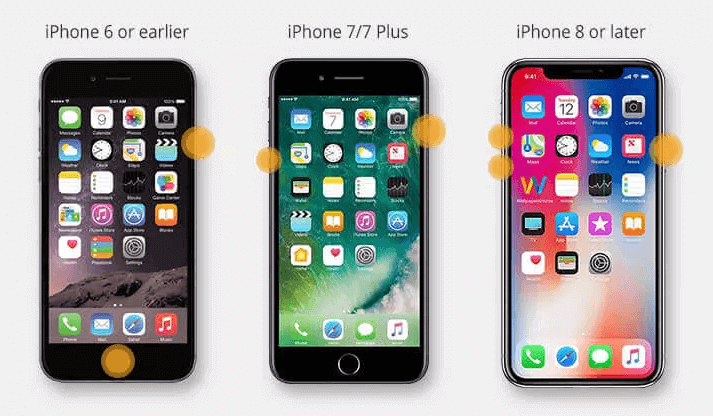
Jeśli WhatsApp wciąż nie jest aktualizowany, może to być spowodowane problemem z iPhone"em. Możesz wymusić restart iPhone"a, aby odświeżyć jego działanie. Operacja jest prosta, ale skuteczna, postępuj zgodnie z poniższymi krokami, aby wymusić restart iPhone"a.
iPhone 8 i nowsze z identyfikacją twarzy: Naciśnij i szybko puść przycisk Głośność > Wykonaj tę samą operację na przycisku Głośność - > Naciśnij przycisk Boczny i puść, gdy zobaczysz logo Apple.
iPhone 7/7 Plus: Naciśnij i przytrzymaj jednocześnie przyciski Głośność - oraz Power > Puść oba przyciski, gdy pojawi się logo Apple.
iPhone 6s lub wcześniejsze: Przytrzymaj jednocześnie przyciski Power i Home przez kilka sekund > Puść oba przyciski, gdy pojawi się logo Apple.
Odinstaluj i zainstaluj WhatsApp
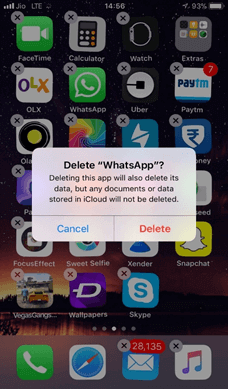
Czasami odinstalowanie i ponowna instalacja WhatsApp na iPhonie może rozwiązać wszelkie problemy związane z tą aplikacją. To jest kolejne rozwiązanie, które pomoże naprawić problem z aktualizacją WhatsApp. Jeśli zastanawiasz się czy po usunięciu WhatsApp stracisz swoje zdjęcia, proszę opanować się.
Przytrzymaj ikonę WhatsApp na ekranie głównym > Kliknij ikonę Usuń, aby odinstalować WhatsApp > Pobierz i zainstaluj WhatsApp ze sklepu App Store.
Aktualizuj iOS do najnowszej wersji
Najnowszy system operacyjny rozwiązuje problemy i usterki, które występowały w poprzedniej wersji. Dlatego zaleca się zaktualizowanie iOS do najnowszej wersji przed aktualizacją aplikacji WhatsApp.
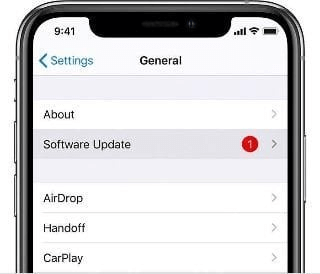
Przejdź do Ustawienia na swoim iPhonie > Kliknij Ogólne > Aktualizacja oprogramowania > Jeśli jest dostępna jakaś aktualizacja, pobierz i zainstaluj ją.
Bonus: Łatwy sposób na przeniesienie WhatsApp na nowy iPhone/iPad
Problem z aktualizacją WhatsApp nadal nie został rozwiązany? Jeśli masz dodatkowy iPhone lub iPad, możesz najpierw przenieść WhatsApp z iPhone na inny iPad zgodnie z poniższymi krokami, a następnie udać się do specjalisty Apple o pomoc.
Narzędzie do przenoszenia WhatsApp dla urządzeń iOS - FoneTool może Ci pomóc w przeniesieniu całej historii czatów, zdjęć, filmów i załączników z WhatsApp bez utraty danych.
Krok 1. Pobierz, zainstaluj i uruchom FoneTool na komputerze > Podłącz dwa iPhony do PC za pomocą USB > Kliknij Zaufaj, aby umożliwić dostęp do plików na nich.
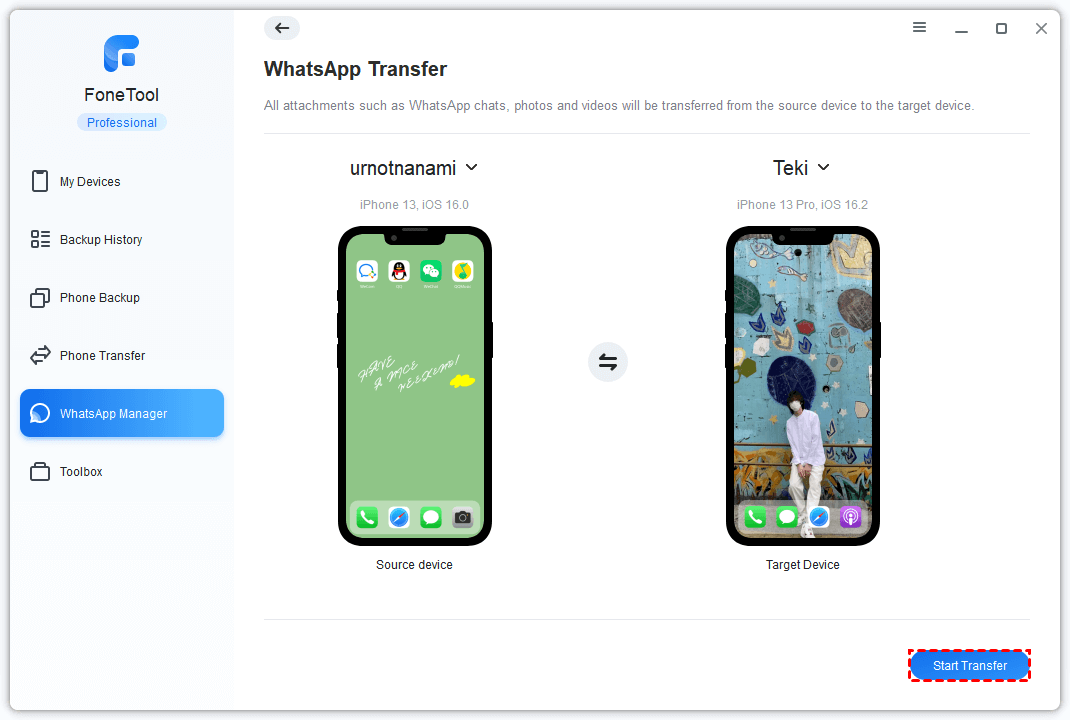
Krok 2. Dotknij Menadżer WhatsApp na lewym panelu na stronie głównej > Wybierz Przełączanie WhatsApp > Sprawdź, czy twoje dwa urządzenia iDevices są na odpowiednim miejscu > Kliknij Rozpocznij przesyłanie aby potwierdzić.
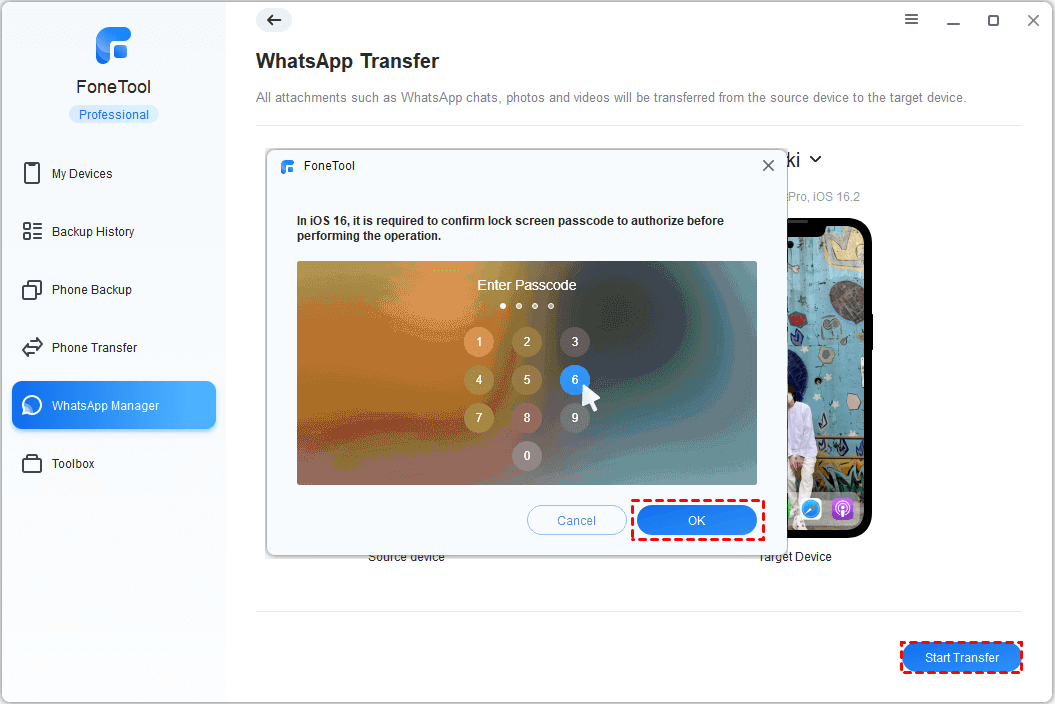
Krok 3. Gdy pojawi się zmieniona wiadomość, Kliknij Potwierdź > Jeśli zostanie zapytane, wpisz swoje hasło dostępu na docelowym urządzeniu > Kliknij OK aby rozpocząć transfer.
🚩 FoneTool oferuje również usługi Naprawy systemu iOS, umożliwiające naprawę wspólnych błędów i problemów systemowych na urządzeniach iOS. Jeśli Twój WhatsApp nie działa po próbie każdego rozwiązania powyżej, możesz wykonaj kopię zapasową WhatsApp i napraw możliwe problemy z iPhone za pomocą FoneTool.

Podsumowanie
Teraz znasz przyczyny i rozwiązania problemu nieaktualizowania WhatsApp. To nie jest poważny problem, jeśli potrafisz sprawnie zastosować wytyczne naprawy. Jednak jeśli nic nie działa, zalecamy skontaktowanie się z pomocą Apple. W razie potrzeby podziel się z nami swoją opinią.
FoneTool - Uniwersalny Menedżer Danych iPhone
Przesyłaj, twórz kopie zapasowe i zarządzaj danymi na iPhone, iPad i iPod touch w prosty sposób.
-
 Kompatybilny z iOS 26
 Obsługuje iPhone 16
Windows 11/10/8/8.1/7

100% Bezpieczne

Kevin jest redaktorem w FoneTool. Pasjonuje się pomaganiem ludziom w rozwiązywaniu różnych problemów związanych z iOS/Android. Ma głęboką wiedzę na temat transferu/kopiowania danych z telefonu, zarządzania danymi iCloud i innych porad dotyczących problemów z urządzeniami mobilnymi.
Przeczytaj informacje o autorze >>



