โอเวอร์ในการถ่ายโอนข้อความ WhatsApp จาก Android/iPhone ไปยังคอมพิวเตอร์
ข้อความสนทนา WhatsApp สามารถเต็มพื้นที่จัดเก็บในโทรศัพท์ของคุณได้ คุณควรโอนข้อความ WhatsApp ไปยังคอมพิวเตอร์จากอุปกรณ์ Android/iPhone เพื่อสำรองข้อมูลและส่งออกข้อความสนทนา WhatsApp นี้ เรามีคำแนะนำที่ครบถ้วนสำหรับคุณในบทความนี้


วิธีการส่งออกการแชท WhatsApp ไปยังคอมพิวเตอร์
คุณอาจใช้ WhatsApp เพื่อสื่อสารกับเพื่อนและครอบครัว แต่การเก็บรวบรวมประวัติการแชทจำนวนมากอาจใช้พื้นที่จัดเก็บและทำให้ระบบ Android และ iPhone ช้าลง วิธีการแก้ไขคืออะไร? หากคุณไม่ต้องการที่จะสูญเสียข้อมูลสำคัญใด ๆ การโอนย้ายข้อความ WhatsApp ไปยังเครื่องพีซีสามารถ สำรองข้อมูล WhatsApp และช่วยเพิ่มพื้นที่ว่างในโทรศัพท์ของคุณได้

ที่นี่ เราจะแนะนำวิธีการโอนย้ายการแชท WhatsApp ไปยังเครื่องพีซีในห้าขั้นตอนตามรุ่นโทรศัพท์ที่คุณใช้งาน ไม่ว่าคุณจะใช้ Android หรือ iPhone คุณสามารถหาวิธีที่เหมาะสมได้
ส่วนที่ 1. โอนย้ายข้อความ WhatsApp จาก Android ไปยังเครื่องพีซี
เราจะแสดงวิธีสองวิธีที่มีประสิทธิภาพในการเก็บรวบรวมข้อความ WhatsApp จาก Android ไปยังเครื่องพีซี ลองดูคำแนะนำด้านล่างนี้เลย
วิธีที่ 1. ส่งออกการแชท WhatsApp ไปยังเครื่องพีซีผ่านทางอีเมล
แอป WhatsApp มีคุณสมบัติที่สะดวกสบายในการโอนย้ายประวัติการแชทใน Android หรือ iPhone ผ่านทางอีเมล คุณสามารถตรวจสอบขั้นตอนดังต่อไปนี้เพื่อเรียนรู้วิธีการโอนย้ายข้อความ WhatsApp จาก Android ไปยังเครื่องพีซีได้:
ขั้นตอนที่ 1. เปิดแอป WhatsApp บนโทรศัพท์ Android และไปยังประวัติการแชทที่คุณต้องการส่งออก
ขั้นตอนที่ 2. แตะที่ เพิ่มเติม ที่มุมขวาบนและเลือกตัวเลือกเพิ่มเติม
ขั้นตอนที่ 3. คลิกที่ ส่งออกการแชท และเลือก Gmail หรือบริการอีเมล์อื่น ๆ เพื่อส่งการแชท WhatsApp
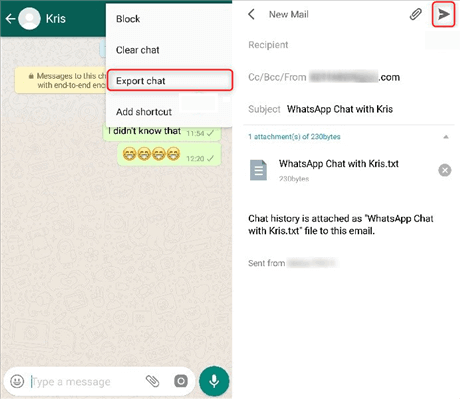
ขั้นตอนที่ 4. แก้ไขอีเมล์และป้อนที่อยู่อีเมล์ที่คุณต้องการรับ จากนั้นคลิก ส่ง
ขั้นตอนที่ 5. เข้าสู่ระบบบัญชีอีเมล์ของคุณในเครื่องพีซีและดาวน์โหลดข้อความ WhatsApp จาก Android ไปยังเครื่องพีซีของคุณ
วิธีที่ 2. โอนย้ายข้อความ WhatsApp จาก Android ไปยังเครื่องพีซีโดยตรง
ข้อความ WhatsApp ถูกเก็บไว้ในโฟลเดอร์ส่วนตัวของโทรศัพท์ Android ของคุณ เมื่อเชื่อมต่อสาย USB ของโทรศัพท์เข้ากับคอมพิวเตอร์ คุณสามารถเข้าถึงพื้นที่จัดเก็บภายในของโทรศัพท์ Android และส่งออกข้อมูล WhatsApp ไปยังคอมพิวเตอร์ของคุณ เรียนรู้ วิธีสำรองข้อความ WhatsApp จาก Android ไปยังคอมพิวเตอร์ฟรี
ขั้นตอนที่ 1. เชื่อมต่อโทรศัพท์ Android ของคุณเข้ากับคอมพิวเตอร์โดยใช้สาย USB ที่เหมาะสม
ขั้นตอนที่ 2. เมื่อคอมพิวเตอร์ตรวจพบโทรศัพท์ของคุณ เปิดตัวเอกสาร Explorer และเรียกดูพื้นที่จัดเก็บภายในของโทรศัพท์ Android ของคุณ
ขั้นตอนที่ 3. ค้นหารายการในโฟลเดอร์ WhatsApp ในพื้นที่จัดเก็บของโทรศัพท์ของคุณ และเปิดใช้งาน
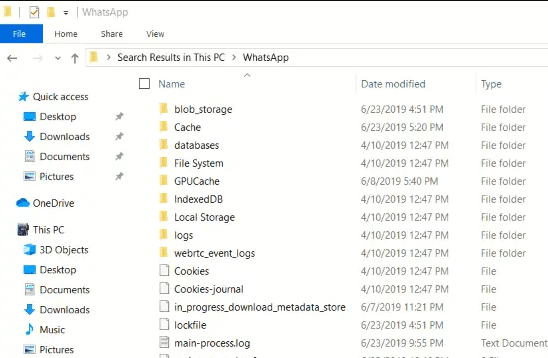
ขั้นตอนที่ 4. เลือกข้อความและคัดลอก แล้ววางบนคอมพิวเตอร์ของคุณ
ส่วนที่ 2. โอนย้ายข้อความ WhatsApp จาก iPhone ไปยังคอมพิวเตอร์
หากคุณใช้ WhatsApp บน iPhone นี่คือวิธีที่สามช่วยให้คุณส่งออกข้อความ WhatsApp ไปยังคอมพิวเตอร์
วิธีที่ 1. โอนย้ายข้อความ WhatsApp จาก iPhone ไปยังคอมพิวเตอร์ด้วยคลิกเดียว
คุณยังสามารถลองใช้ซอฟต์แวร์โอนย้ายข้อมูล WhatsApp อย่างชอบธรรมเนียม เช่น FoneTool เพื่อส่งออกทั้งหมดของการสนทนา WhatsApp ไปยังคอมพิวเตอร์ นอกจากนี้ยังส่งออกรูปภาพ WhatsApp วิดีโอ ไฟล์แนบ และอื่น ๆ อีกด้วย และด้วยการเชื่อมต่อ USB ที่เสถียร... Translate the above content into Thai.The content to be translated,do not translate the value of the href attribute of the HTML tag a and the value of the src attribute of the img tag.The content in {{}} does not need to be translated.Unicode characters do not translate.Do not translate or modify HTML structures and their attributes.
- โอน/สำรองข้อมูลแชท WhatsApp รวมถึงรูปภาพวิดีโอไฟล์อื่น ๆ
- โอนรวดเร็ว WhatsApp ระหว่าง iPhone และคอมพิวเตอร์และ iPhone ไปยัง iPhone
- ไม่มีการรั่วไหลข้อมูลและความเป็นส่วนตัวระหว่างการโอน
- ดูตัวอย่างและเลือกข้อมูลก่อนสำรอง/กู้คืน
- รองรับทุกบัญชี WhatsApp และ WhatsApp Business

100% ปลอดภัย
นี่คือขั้นตอนในการใช้เครื่องมือนี้ในการส่งออกข้อมูลแชท WhatsApp จาก iPhone ไปยังคอมพิวเตอร์ ดาวน์โหลด FoneTool ไปยังเครื่องคอมพิวเตอร์ของคุณฟรีและเริ่มต้นใช้งาน
ขั้นตอนที่ 1. เชื่อมต่อ iPhone ของคุณกับคอมพิวเตอร์โดยใช้สาย USB > คลิก ผู้จัดการ WhatsApp > สำรองข้อมูล WhatsApp > เริ่มต้น บน FonnTool
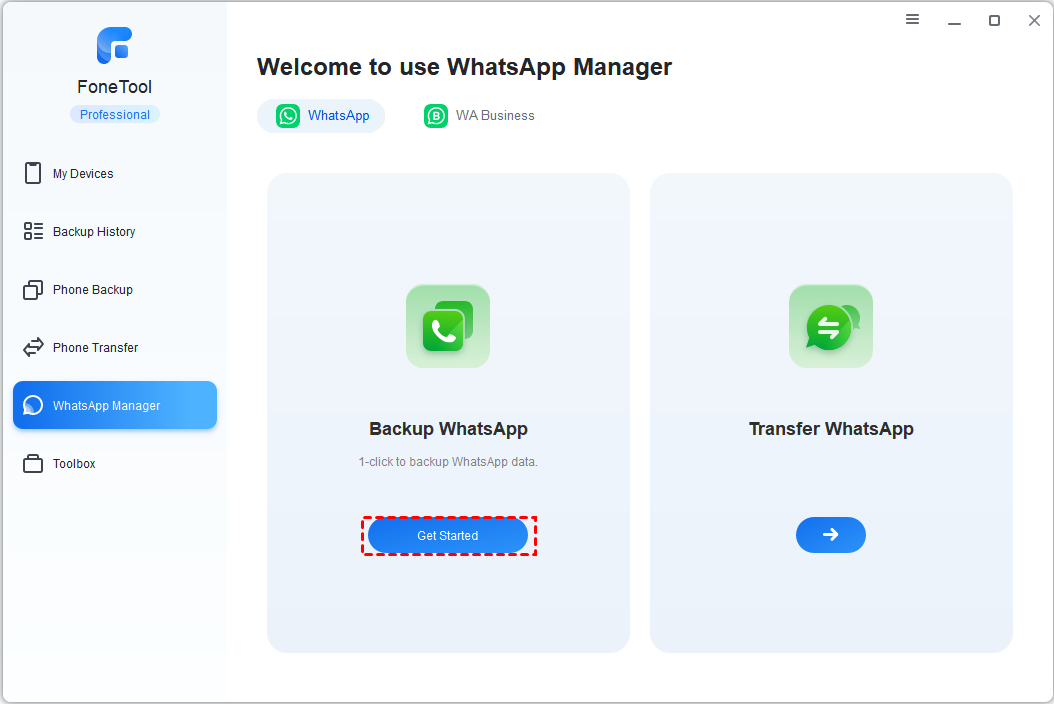
ขั้นตอนที่ 2. เปิดใช้งานการสำรองข้อมูลที่เข้ารหัส และคลิก เริ่มสำรองข้อมูล เพื่อยืนยัน

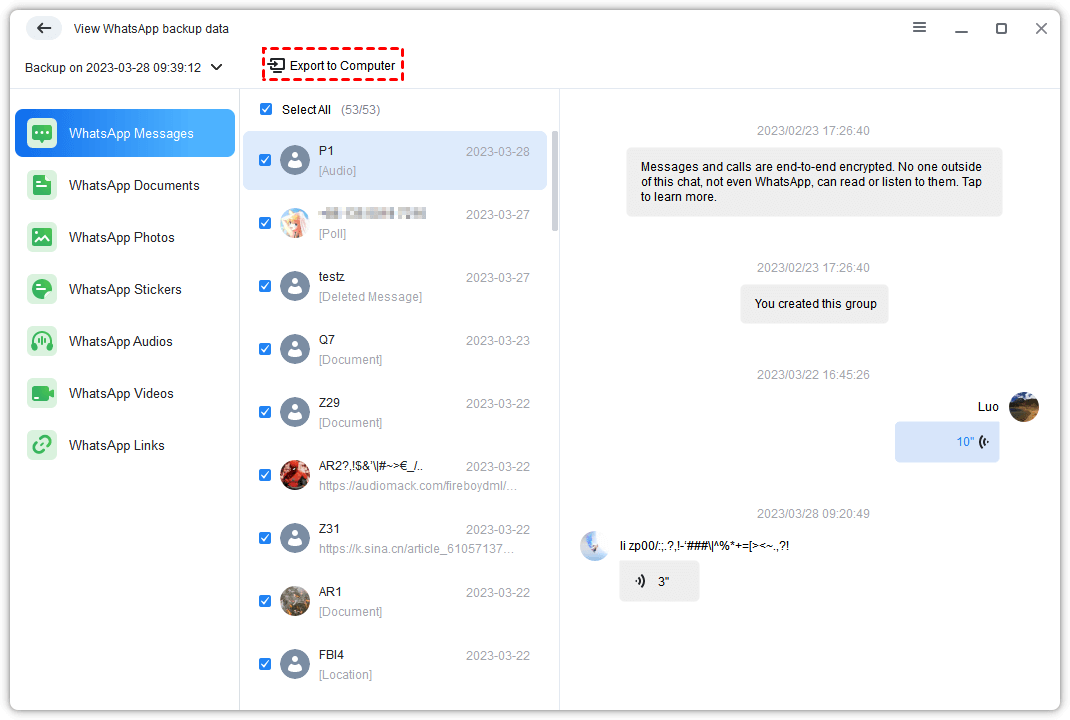
ขั้นตอนที่ 3. เมื่อการสำรองข้อมูลเสร็จสมบูรณ์คลิก ดู เพื่อตรวจสอบแชท WhatsApp ที่ถูกสำรองข้อมูลบนคอมพิวเตอร์ เลือกรายการและแตะ ส่งออกไปยังคอมพิวเตอร์
วิธีที่ 2. ส่งออกข้อความ WhatsApp จาก iPhone ไปยัง PC ผ่านทางอีเมล
แอป WhatsApp อนุญาตให้คุณส่งออกข้อความ WhatsApp จาก iPhone ไปยัง PC คุณสามารถส่งอีเมลให้ตัวเองแล้วตรวจสอบอีเมลของคุณบนคอมพิวเตอร์ของคุณได้ กรุณาทำตามขั้นตอนด้านล่างเพื่อส่งออกข้อความ WhatsApp ของคุณไปยัง PC ผ่านทางอีเมล
ขั้นตอนที่ 1. เปิด WhatsApp และไปที่แชทที่คุณต้องการส่งออก > แตะชื่อผู้ติดต่อ
ขั้นตอนที่ 2. จากหน้าป้อนคำสั่ง แตะ ส่งออกแชท > เลือกว่าต้องการ เอาสื่อมาด้วย หรือ ไม่ต้องการเอาสื่อมาด้วย ขึ้นอยู่กับว่าคุณต้องการส่งออกไฟล์สื่อหรือไม่
ขั้นตอนที่ 3. เลือก จดหมาย และพิพม์ที่อยู่อีเมลของคุณ > คลิก ส่ง เพื่อส่งออกแชท WhatsApp ของคุณ
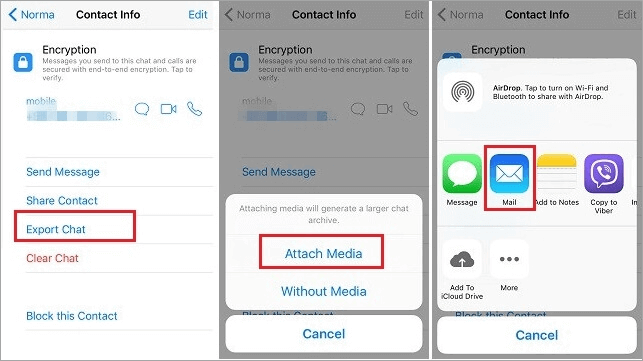
ทำซ้ำขั้นตอนด้านบนสำหรับแชทแต่ละอันใน iPhone ของคุณหากคุณต้องการส่งออกมากกว่าหนึ่งแชทในครั้งเดียว
ขั้นตอนที่ 4. ในที่สุดเข้าสู่ไคลเอ็นต์อีเมลบนเครื่องคอมพิวเตอร์ของคุณ > เข้าสู่บัญชีของคุณและตรวจสอบแชท WhatsApp ของคุณ
วิธีที่ 3. ถ่ายโอนข้อความ WhatsApp ไปยัง PC ผ่านการสกรีนช็อตบน iPhone
นี่เป็นตัวเลือกที่มีความฉลาดในการถ่ายโอนข้อความ WhatsApp จาก iPhone ไปยัง PC ผ่านทางสกรีนช็อต แม้ในบางครั้งการถ่ายภาพหน้าจอจะใช้เวลานานหนึ่งให้เชื่อถือว่าการถ่ายภาพหน้าจอจะรับรองให้ข้อความ WhatsApp ที่แท้จริงสุดคือตัวที่ถูกเก็บไว้และไม่สามารถแก้ไขได้
ทำตามขั้นตอนด้านล่างเพื่อทราบวิธีการถ่ายโอนการแชท WhatsApp ไปยังคอมพิวเตอร์ผ่านทางสกรีนช็อต
ขั้นตอนที่ 1. ถ่ายภาพหน้าจอของการแชท WhatsApp
ไปที่แชท WhatsApp ที่คุณต้องการบันทึกลงใน PC > ทำการสกรีนช็อตแชท WhatsApp ของคุณ
- สกรีนช็อตใน iPhone ที่มี Face ID: กดและปล่อยปุ่ม ด้านข้าง และปุ่ม เพิ่มเสียง พร้อมกัน
- สกรีนช็อตใน iPhone ที่มี Touch ID: กดและปล่อยปุ่ม ปุ่มหน้าและปุ่มด้านบน/ด้านข้าง พร้อมกัน
.png)
ขั้นตอนที่ 2. โอนสกรีนช็อตจาก iPhone ไปยัง PC
ในการโอนรูปภาพจาก iPhone ไปยัง PC วิธีที่ง่ายที่สุดคือการใช้เครื่องมือส่งถ่ายข้อมูล iOS ที่มีประสิทธิภาพ เช่น FoneTool มันใช้เวลาเพียง 3 วินาทีในการโอนรูปภาพ 100 รูปไปยังคอมพิวเตอร์
• เชื่อมต่อ iPhone ของคุณกับ PC > เปิด FoneTool และคลิกที่ การโอนระหว่างโทรศัพท์ > iPhone to PC > เริ่มต้น

• เลือกไอคอน รูปภาพ เพื่อเลือกรับสกรีนช็อตแชท WhatsApp > คลิก ตกลง เพื่อยืนยัน > คลิก เริ่มโอน เพื่อเริ่มต้น
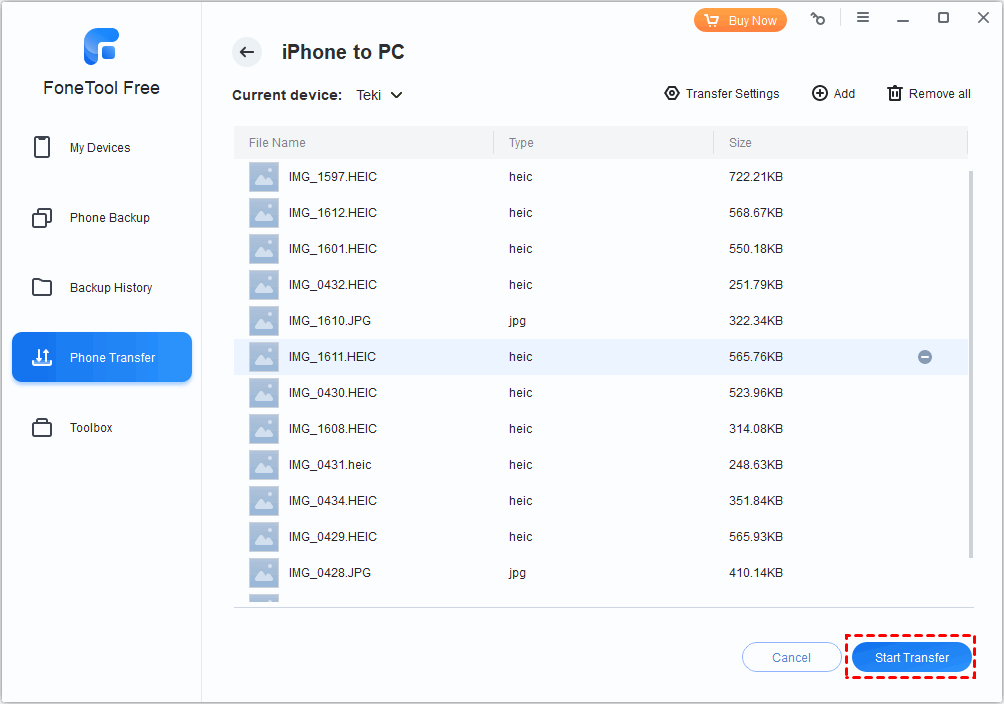
เมื่อสกรีนช็อตทั้งหมดของข้อความ WhatsApp ถูกโอนไปยังคอมพิวเตอร์แล้ว คุณสามารถจัดเก็บไว้ในโฟลเดอร์ตามความต้องการของคุณตามติดต่อ เวลา ฯลฯ
สรุป
ไม่ยากที่จะโอนข้อความ WhatsApp ไปยัง PC จาก Android และ iPhone และมีวิธีที่มีประสิทธิภาพอย่างน้อยหนึ่งวิธีที่สามารถช่วยให้คุณทำการสำเร็จกระบวนการได้อย่างง่ายดาย
ถ้าคุณเป็นผู้ใช้ iPhone เราขอแนะนำให้ใช้ FoneTool, ซอฟต์แวร์ถ่ายโอนข้อมูลโทรศัพท์มือถืออาชีพที่สามารถสำรองข้อมูล WhatsApp และโอนข้อมูลทั้งหมดได้ในคลิกเดียว นอกจากนี้ยังช่วยให้คุณจัดการข้อมูลอื่นๆ บน iPhone ได้อย่างง่ายดาย เช่น สำรองข้อมูลติดต่อ โอนรูปภาพ ฯลฯ
FoneTool - ตัวจัดการข้อมูล iPhone แบบครบวงจร
ถ่ายโอน สำรองข้อมูล และจัดการข้อมูลบน iPhone, iPad และ iPod touch ได้ง่าย ๆ
-
 รองรับ iOS 26
 สนับสนุน iPhone 16
Windows 11/10/8/8.1/7

ปลอดภัย 100%

เควินเป็นบรรณาธิการของ FoneTool เขาชอบช่วยเหลือผู้คนในการแก้ไขปัญหาต่างๆ ที่เกี่ยวข้องกับ iOS/Android เขามีความเข้าใจอย่างลึกซึ้งเกี่ยวกับการถ่ายโอน/สำรองข้อมูลโทรศัพท์ การจัดการข้อมูล iCloud และเคล็ดลับการแก้ปัญหาอุปกรณ์มือถืออื่นๆ
อ่านข้อมูลเกี่ยวกับผู้เขียน >>



