iPhone 黑屏但有聲音怎麼辦?5 個有效方案輕鬆解決
當您遇到 iPhone 突然黑屏,但以及能聽到聲音的錯誤時,可以嘗試透過本篇文章分享的5個實用方法快速解決 iPhone 黑屏有聲音的問題,讓 iPhone 恢復正常。



行動裝置已經成為了我們日常生活中必不可少的一項電子產品,其中 iPhone 尤甚。iPhone 因其完整的生態系統、數據隱私和安全性方面的良好聲譽成為新使用者首選。但是,無論再強大的電子產品都會遇到一些挫折。
您的 iPhone 可能會遇到手機黑屏但有反應、黑屏但有聲音的問題。為什麼會出現這樣的情況?有什麼辦法可以修復這個問題?閱讀本文?跟隨我們一起探討修復「iPhone 黑屏有聲音」的各種原因,及相關解決方法。
什麼原因導致 iPhone 黑屏卻又能聽到聲音?
iPhone 黑屏,您無法在上面看到任何相關內容,但是嘗試播放影片、音樂、接收訊息通知等又能清晰聽到聲音從 iPhone 發出來。為什麼 iPhone 會突然黑屏有聲音?引發這種情況產生的原因有很多,並不能準確定義,但是我們列出了一些可能導致iPhone 黑屏有聲音的情況,可以進行參考並嘗試修復。
- 螢幕故障:如果您的 iPhone 螢幕進行了更換、跌落、進水等,可能會導致螢幕無法顯示。
- 韌體故障:如果 iPhone 因為 bug、沒有更新完整等情況就會出現 iPhone 手機黑屏有聲音的情況。
- iOS 系統崩潰:iPhone 作業系統崩潰、凍結導致螢幕失去回應。可能會變黑但能聽到聲音。
- 電腦不足:當 iPhone 手機電量低於臨界點時,系統會自動進入省電模式,但聲音不關閉。
- 硬體故障:iPhone 多個組成部分故常,如顯示屏、處理器等損壞,就可能出現 iPhone 黑屏,但手機有聲音。
- 第三方軟體衝突:如果 iPhone 安裝了與作業系統不相容或互相干擾的第三方軟體時,iPhone 可能就不能正常運作,出現黑屏的情況。
修復 iPhone 黑屏有聲音的 5 個強效方法
當 iPhone 6/7/8/X/11/12/13/14/15/16 發生螢幕黑屏有聲音的問題時,不要驚慌。我們在下面根據這個問題提出了 5 個相應解決方案,您可以一一嘗試它們,擺脫 iPhone 黑屏故障。
方法 1:透過 FoneTool Repair 輕鬆修復 iPhone 黑屏有聲音的困境
一款強大 iOS 系統修復工具,能為使用者在遇到 iPhone 黑屏問題時節省大量時間和精力,即可成功修復。如果您遇到了 iPhone 突然黑屏有聲音的問題,可以嘗試使用 FoneTool Repair 功能輕鬆、快速且不遺失資料的讓iPhone擺脫黑屏恢復正常。
FoneTool Repair 可以修復 iPhone 螢幕黑屏有聲音,還能修復 iPhone 卡住 Apple ID 登入、無限重新啟動等 100 多種 iOS 故障。不需要您有專業技術,依照修復工具提示只需幾個簡單步驟即可讓 iPhone 恢復正常,還不丟失數據。
1. 在電腦上下載並安裝 FoneTool Repair > 將黑屏有聲音的 iPhone 連接到電腦 > 點擊軟體上的「開始修復」按鈕。
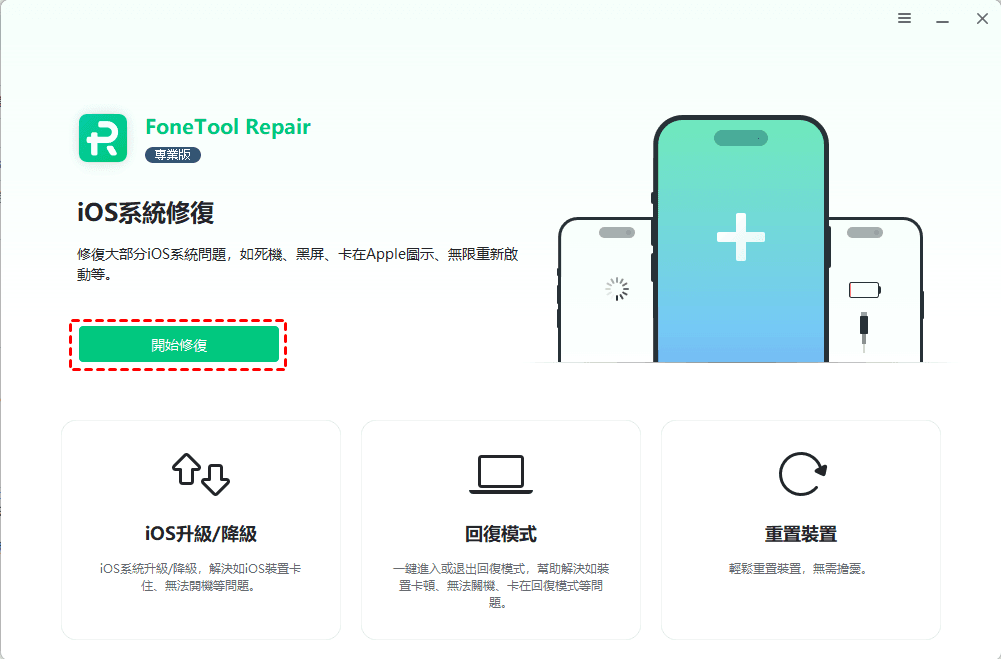
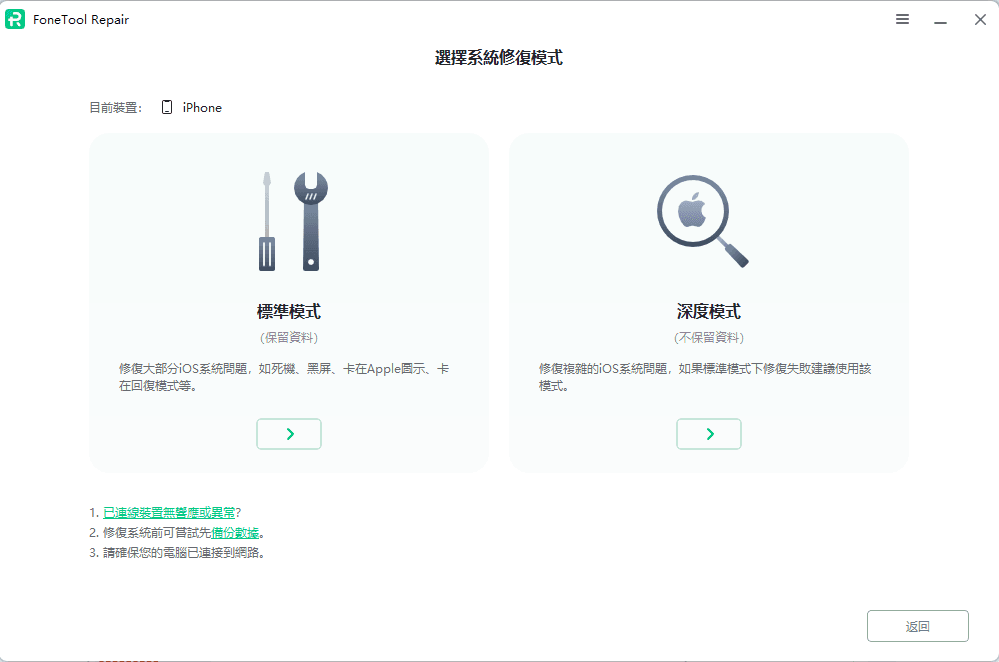
2. 請選擇「標準模式」或「深度模式」。請注意,標準模式不會遺失 iPhone 上的任何檔案。
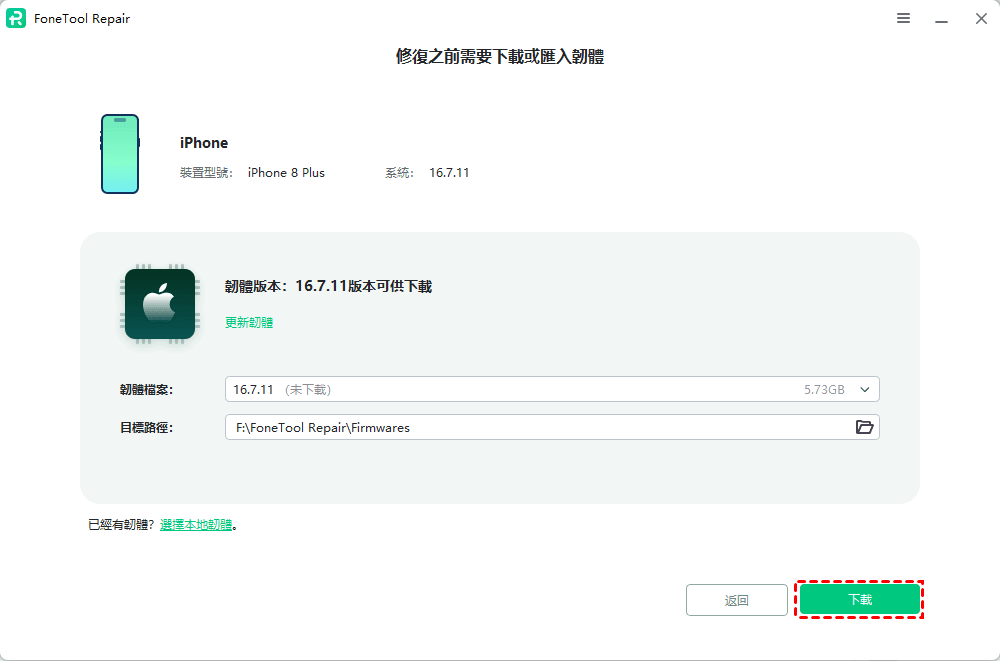
3. 如果您是第一次使用 FoneTool Repair,系統會要求您下載一個適合您 iOS 裝置的最新韌體。
5. 韌體下載完成後,點擊「開始修復」。
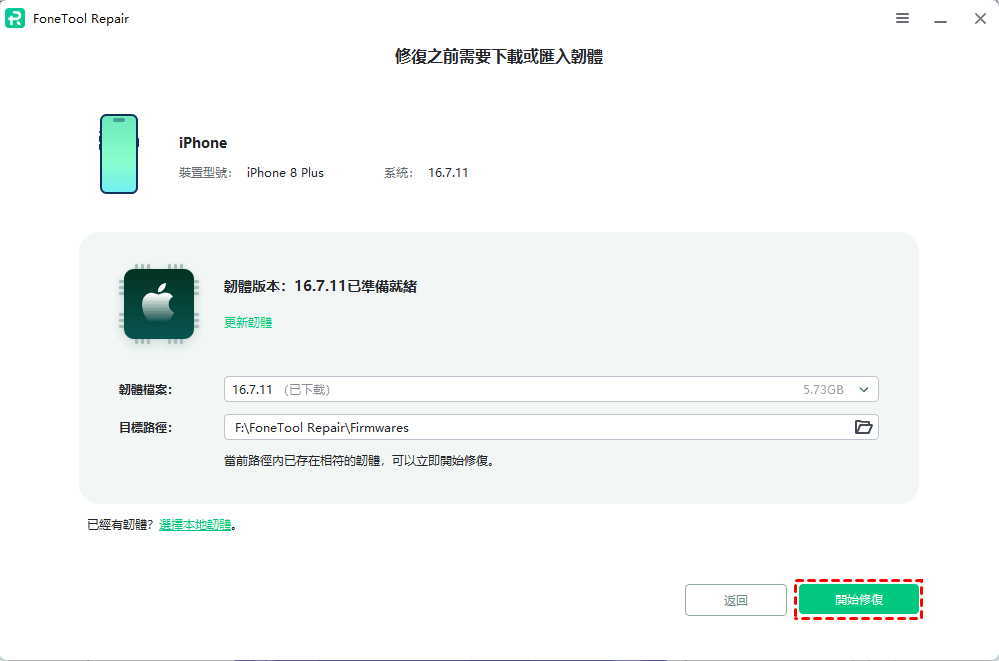
6. 修復完成後,iPhone 將重新啟動並檢查黑屏問題是否解決。
方法 2:強制重新啟動 iPhone
大多數電子產品在出現黑屏、卡頓的情況時,都可以透過強制重新啟動來解決。強制重啟能快速修復系統崩潰、應用程式無反應或黑屏等問題。因此,當 iPhone 螢幕黑屏有聲音的問題出現時,可以嘗試強制重新啟動 iPhone 來檢視問題是否解決。
不同手機機型,重新啟動的方式不同,請根據下方型號選取重啟步驟。
iPhone 16/15/14/13/12/11/X/8:
同時按住任意音量按鈕(調低/調高按鈕)與「睡眠/喚醒」按鈕,直到出現 Apple 開機圖示即可放開。
iPhone 7/7 Plus:
同時按住「睡眠/喚醒」與「調低音量」按鈕,直到出現 Apple 開機圖示即可放開。
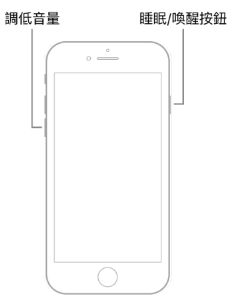
iPhone 6 及更早機型:
同時按住「睡眠/喚醒」與「主畫面」按鈕,直到出現 Apple 開機圖示即可放開。

方法 3:檢查 iOS 裝置電量
如果 iPhone 電池電量低於標準,可能會導致裝置螢幕亮度降低、背景應用刷新關閉,甚至出現裝置自動關閉、無法開機的狀況。所以,如果 iPhone 手機黑屏有聲音,可以檢查 iOS 是否進入了省電模式。
如果 iPhone 電腦太低,請使用原裝充電裝置將 iPhone 連接到電腦,等待 iPhone 電量到達 30% 後,檢視 iPhone 黑屏問題是否解決。
方法 4:在 iTunes 上回復 iPhone
iPhone 能聽到聲音,但就是無法看到畫面,可能是因為 iPhone 某個程式卡住,所以導致 iPhone 畫面無法查看。將 iPhone 連接到 iTunes,透過 iTunes 的回復功能解決 iPhone 黑屏有聲音的問題。
1. 在電腦上安裝最新版本的 iTunes,或將已有的 iTunes 更新到最新版本。
2. 將 iPhone 透過 USB 連接到電腦,打開 iTunes。
3. 點擊左上角的 iPhone 圖示 > 點擊「回復 iPhone」。
4. 等待 iTunes 在 iPhone 上下載並安裝最新的 iOS 系統。
方法 5:聯絡 Apple 官方
最後,要是以上方法沒能幫助您修復 iPhone 黑屏的問題。現在,最好的方法就是聯絡 Apple 官方支援支援。撥打蘋果客服電話或造訪 Apple 網站支援,獲取相關的支援資訊。
如果致電 Apple 官方後,問題依舊沒有解決,請就近選取修復門市。
與 iPhone 黑屏有聲音的其他相關問題
iPhone 黑屏打不開怎麼辦?
iPhone 可能因為電量不足、系統故障、硬體損壞等因素,導致 iPhone 黑屏無法開啟。如何修復 iPhone 黑屏打不開呢?嘗試下面的步驟:
- 將 iPhone 連接到電源(使用原廠裝置)
- 強制重新啟動 iPhone
- 透過 iTunes/FoneTool Repair iOS 系統修復回復
為什麼 iPhone 會突然黑屏?
- 電量過低導致 iPhone 自動關機,顯示黑屏。
- 作業系統出現錯誤或崩潰,導致無法正常顯示。
- 顯示器或內部元件(如排線)損壞可能導致黑屏。
- 過熱使裝置自動關閉以保護硬體。
- 某些應用程式可能導致系統不穩定,進而出現黑屏。
- 系統更新過程中出現問題,可能導致設備無法正常啟動。
iPhone 黑屏怎麼轉移?
iPhone 確認黑屏,但 iPhone 上還有很多重要的數據,應該如何將黑屏 iPhone 中的數據轉移出來?
1. 將 iPhone 連接到電腦,使用 iTunes 或 Finder 檢查設備是否被識別。
2. 如果可以識別,嘗試透過 FoneTool Repair 快速備份 iPhone 據。
如果無法識別,請確認 iPhone 黑屏之前是否有啟用 iCloud 備份。
如果之前啟用了 iCloud 備份,則可以在其他裝置上登入 iCloud,檢查是否有數據可用。
如何避免 iPhone 再次發生黑屏?
- 確保定期充電,避免電量過低。
- 定期檢查並更新 iOS 系統,以獲取最新的安全性和穩定性改進。
- 確保所有應用程式都是最新版本,並刪除不常使用或不相容的應用程式。
- 避免在高溫環境中使用或充電,並定期清理裝置。
- 定期重啟裝置,有助於清除系統緩存並保持運行穩定。
- 使用保護殼和屏幕保護膜,避免物理損壞及水損。
- 定期檢查電池健康狀態,及時更換老化的電池。
總結
當 iPhone 發生黑屏,但能從 iPhone 聽到聲音傳出時,請嘗試透過我們向您分享的 5 個方法讓 iPhone 擺脫手機黑屏的問題,以讓 iPhone 能正常使用。FoneTool Repair 能助您快速修復 iPhone 各種 iOS 問題,不需要一一嘗試,節省您大量時間和精力。
可修復 160 多個 iOS/iPadOS 問題,包括啟動循環、當機、更新失敗等,並確保無資料遺失。
-
 相容於 iOS 27
 支援 iPhone 17
100% 安全




 新增為偏好來源