最全指南 | 如何解決 iPhone 發生未知的錯誤
iPhone 上出現「發生未知的錯誤」時不要慌張,我們將為您詳細探討關於修復 iPhone 發生未知的錯誤的有效修復方法,幫助您快速擺脫 iPhone 錯誤代碼,以正常運作 iPhone。同時,還將確保 iPhone 數據不會遺失。



iPhone 在無法更新、回復、安裝、下載、連接、運作的時候都有可能發生未知的錯誤。以至於,您如何點擊 iPhone 都沒有任何反應。
別著急、iPhone 發生未知的錯誤問題很常見,但也非常容易修復。如果您是 iPhone 未知錯誤的受害者,那麼恭喜您。您可以依照本篇文章的指示,快速擺脫 iPhone 無法更新、恢復、下載、安裝而發生的未知的錯誤問題。
發生 iPhone 未知的錯誤原因
為什麼 iPhone 會發生未知錯誤代碼?可能與這些原因有關:
- 更新或回復 iPhone 的時候,與 iTunes、電腦連接故障。
- 某些應用程式與作業系統不相容,導致系統出現故障。
- USB 連接、驅動程式、USB 端口、USB 設定出現問題。
- 更新和回復,或其他運作的時候,網路不穩定導致運作中斷,出現系統問題。
- 裝置儲存空間從而影響系統運作。
- 啟用了防火墻或防病毒軟體。
- 裝置本機或電池出現故障,所以發生未知的錯誤。
以上任何一種情況都會引發 iPhone 錯誤代碼的出現。如何修復它呢?下面有詳細的解決方法供您選擇,只是需要您一一嘗試,直到問題解決。
如何修復 iPhone 發生未知的錯誤問題?
iPhone 未知的錯誤有很多形式,比如未知的錯誤:1、2、3、4、6、9、10、11、12、13、14、16、17、4005、4013、4014、4037 等。倘若您想修復它們,方法很簡單,並且免費。如果您整面臨未知的 iPhone 錯誤,不妨試試這些方法吧。
方法 1:檢查網路
不穩定的網路是影響 iPhone 正常運作,發生未知錯誤的重要原因之一。無論 iPhone 是更新還是回復,亦或者是安裝,訪問伺服器都離不開網路的支援。如果網路不穩定或無法連接,iPhone 就可能發生「無法回復 iPhone。發生未知的錯誤(9)」或「無法更新 iPhone。發生未知的錯誤(1109)」等情況。
因此,要擺脫 iPhone 未知錯誤代碼,請確保網路穩定,強大。如果達不到要求,請更換網路,不建議使用行動服務。
檢查網路連接:打開 iPhone 瀏覽器,任意訪問一個網頁檢視它是否能正常進入。如果不能正常進入,請更換網路或重置網路設定。
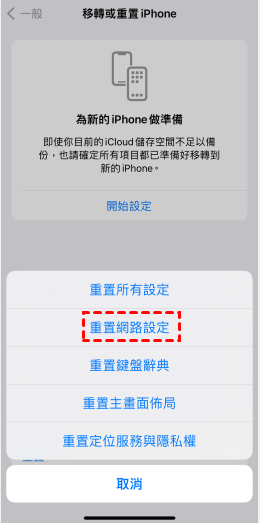
重置網路設定:前往 iPhone「設定」> 點擊「一般」> 點擊「重置或移轉 iPhone」>「重置」> 點擊「重置網路設定」。
方法 2:檢查 USB 傳輸線、端口
損壞的 USB 傳輸線和端口會影響 iPhone 與電腦、iTunes 的連接。如果傳輸線和連接端口出現問題,iPhone 就會發生未知錯誤。
檢查 USB 傳輸線和端口的步驟
- 將 USB 傳輸線連接到另一個 USB 端口,然後查看 iPhone 問題是否解決。
- 更換 USB 傳輸進行連接。
- 將 iPhone 透過 USB 傳輸線連接到其他運作良好的電腦。
- 要是上面的步驟不能解決 iPhone 未知錯誤,請嘗試下一個方法。
方法 3:強制重新啟動 iPhone
重新啟動 iPhone 可以清除釋放未使用的緩存,可以修復應用程式崩潰、系統錯誤。所以,當您遇到無法回復 iPhone,發生未知的錯誤時,重新啟動 iPhone 或許能解決問題。
不同的裝置機型會有些許不同的操作。
- iPhone 6s 或更舊的 iPhone:同時長按「睡眠/喚醒」鍵和「Home」鍵,直到螢幕出現蘋果標誌再放手。
- iPhone 7、7 Plus:同時長按「睡眠/喚醒」鍵和「調低音量」鍵,直到螢幕出現蘋果標誌才放手。
- iPhone 8 或更新的 iPhone:按一下「調高音量」鍵,再按一下「調低音量」鍵,最後長按「側邊」鍵,直到螢幕出現蘋果標誌才放手。
方法 4:更新 iPhone 和 iTunes
最新的 iPhone 版和 iTunes 版本能將相容性發揮到最大,如果兩者都沒有更新到最新版本,相連的時候,就可能發生無法識別的問題。
更新 iPhone:前往 iPhone「設定」> 點擊「一般」>「軟體更新」。如果有新版本,請點擊下載並安裝以開始自動更新。
Windows:
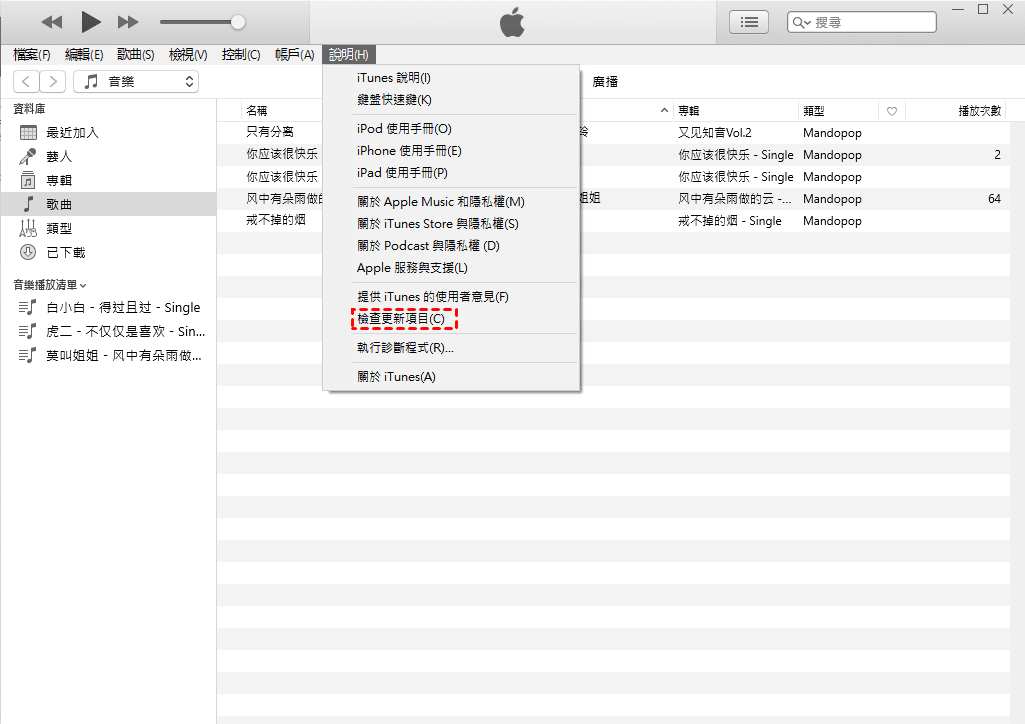
- 更新iTunes:打開 iTunes > 點擊頂部功能選項中的「說明」> 點擊「檢查更新選項」,並等待更新完成。
- 更新Windows:前往 Windows「設定」> 點擊「更新與安全性」>「Windows Update」> 點擊「檢查更新」,並等待更新完成。
Mac:
更新 iTunes:如果您的 Mac 電腦在 macOS Catalina 10.15 或以上版本確認 Mac 為最新狀態即可。如果在 macOS Mojave 10.14 或之前版本,請依照下面的步驟更新。
開啟 App Store,然後點擊上方的「更新項目」。如果下方出現 iTunes 的可更新版本,點擊「更新」即可。
更新Mac:點擊電腦左上角的「蘋果」圖示 > 點擊「系統設定」> 點擊「一般」>「軟體更新」> 立即升級即可。
方法 5:釋放 iPhone 儲存空間
不足夠的 iPhone 儲存空間,不能儲存任何數據,包括升級和回復 iPhone。所以,當 iPhone 發生未知的錯誤時,嘗試釋放 iPhone 儲存空間來解決問題。
釋放 iPhone 儲存空間的方式:
1. 刪除不重要的照片和影片,包括徹底清除最近刪除中的數據。
2. 刪除不需要的訊息,同時也要前往最近刪除中進行清理。
3. 前往 iPhone 「設定」>「一般」>「iPhone 儲存空間」。在這裡找到不常用或不用的應用程式進行刪除。
方法 6:關閉防火墻和防病毒軟體
雖然防火墻和防病毒軟體可以防止未經授權的訪問、防止外部攻擊者進入系統、防止新病毒進入系統和清除已感染的檔案和應用程式。但是,有些安全的程式可能會被它們判定為威脅,從而阻止。為此,在您要更新、回復或安裝的時候,可以先關閉防火墻和防病毒軟體。
關閉防火墻:
1. 點擊 Windows 電腦下方的「開始」>「設定」>「隱私權與安全性」>「Windows 安全性」。
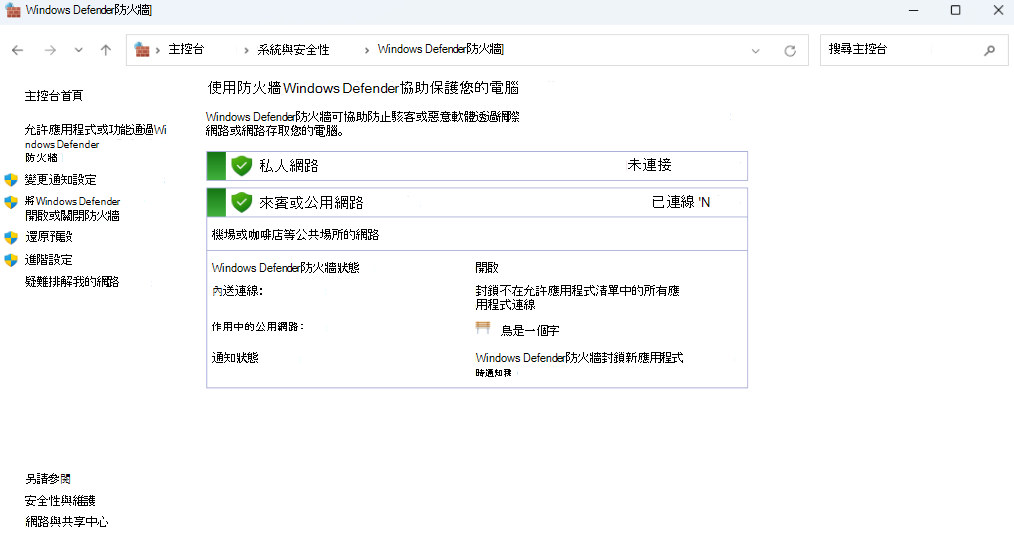
2. 點擊「開啟或關閉 Windows 防火牆」,分別對於「私人網路」和「公用網路」進行設定。
3. 點選「關閉 Windows Defender 防火牆」並點擊「確定」按鈕即可。
關閉防病毒軟體:具體需要根據您使用的防病毒軟體作業。
方法 7:重置所有設定
iPhone 上的某些設定可能會因為您的一些調整而變更,從而出現 iPhone 發生未知的錯誤。所以,您可以重置所有設定,然後再檢視 iPhone 問題是否解決。
1. 前往 iPhone「設定」> 點擊「一般」。
2. 點擊「重置或移轉 iPhone」> 點擊「重置」。
3. 最後,點擊「重置所有設定」。
方法 8:一鍵恢復 iPhone 解決未知錯誤代碼
以上方法沒能解決 iPhone 發生未知的錯誤,或不想一直嘗試各種方法,我們可以向您推薦 FoneTool Repair 幫助您。
FoneTool Repair 是簡單易用的 iOS 系統修復工具,能輕鬆讓黑屏、白屏或一直卡頓、發生未知錯誤的 iPhone 恢復正常。該軟體不需要您有專業技能,只需依照指示即可完成 iPhone 錯誤代碼修復。
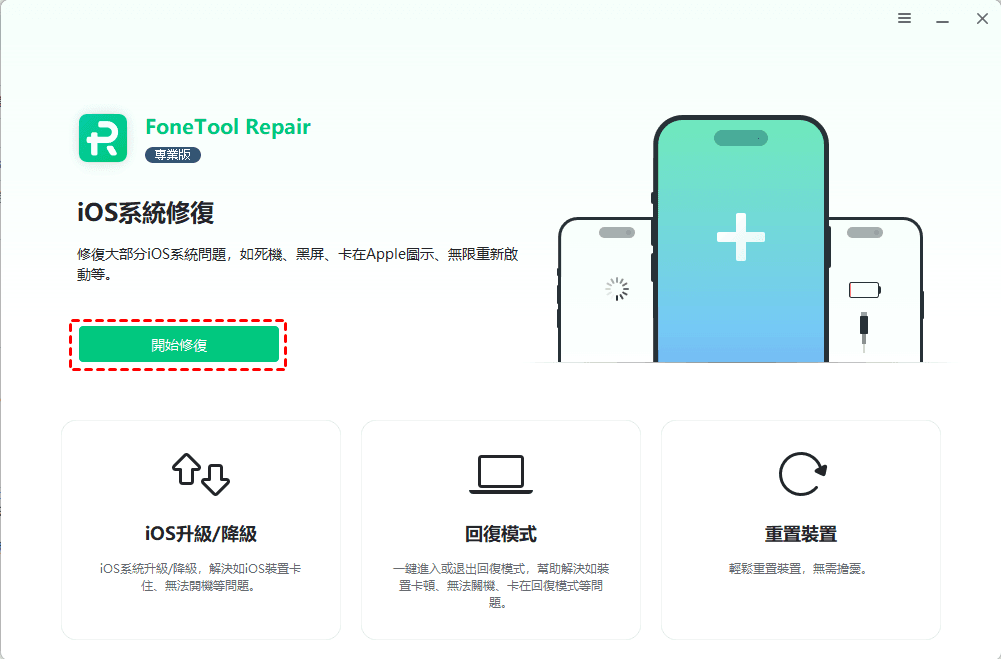
1. 在電腦上安裝 FoneTool Repair > 將 iPhone 連接到電腦 > 點擊「定用工具」上的「iOS 系統修復」。
2. 然後,請選擇修復模式:「標準模式」或「深度模式」。
請注意,如果標準模式無法幫您修復,請嘗試透過「深度模式」修復 iPhone 問題。但是該模式會清除 iPhone 上的所有數據,所以我們建議您先將 iPhone 備份到電腦後,再開始修復。
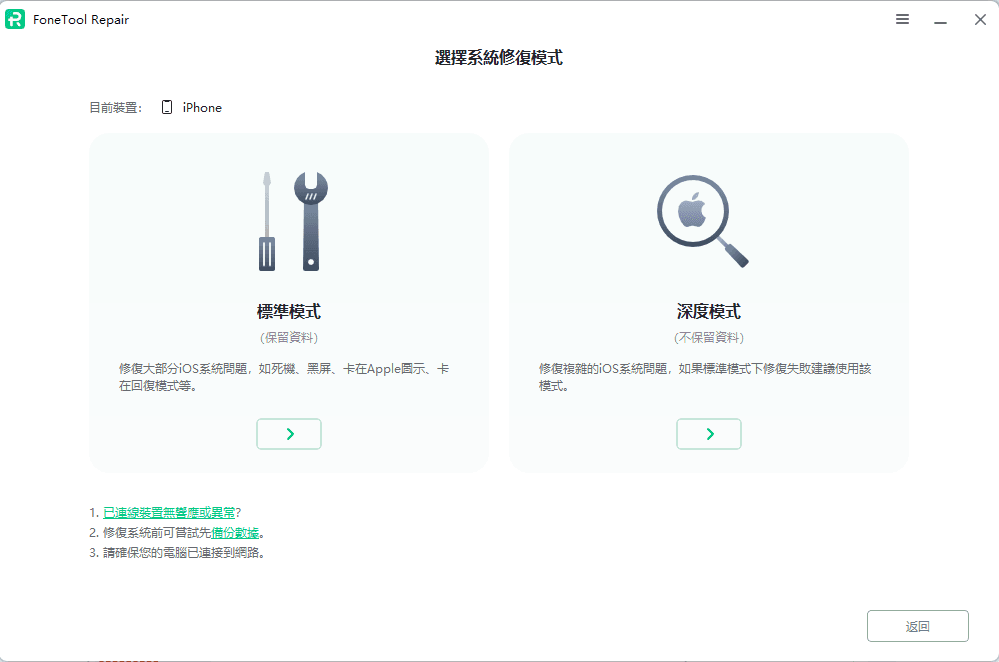
3. 下載適用於 iPhone 最新的韌體,然後點擊「開始修復」。請注意,首次使用 FoneTool Repair 會需要下載韌體,請按照指示進行操作。
總結
您在 iPhone 上執行更新、回復、下載和安裝等行為時,遇到了 iPhone 發生未知的錯誤情況?請嘗試使用本指南整理的8種方法快速擺脫iPhone問題,以正常使用 iPhone。
如果您不想浪費太多時間一一嘗試,可以直接使用 FoneTool Repair 的系統修復功能,該功能能一鍵修復 iPhone 黑屏、白屏、系統故障、發生未知錯誤等問題,且不會讓您遺失 iPhone 上的重要檔案。
可修復 160 多個 iOS/iPadOS 問題,包括啟動循環、當機、更新失敗等,並確保無資料遺失。
-
 相容於 iOS 27
 支援 iPhone 17
100% 安全




 新增為偏好來源