如何在 Windows 電腦上越獄 iOS 系統
要使用 FoneTool Unlocker 繞過啟用鎖,首先必須對 iOS 裝置進行越獄。本文將介紹哪些 iOS 裝置支援跳過 iCloud 啟用鎖,以及如何在 Windows 電腦上對 iOS 裝置進行越獄。
注意:iOS 越獄後,所有蘋果安全更新都將丟失,這使得越獄過程極其危險。使用者在進行此類操作前必須充分了解其後果。
支援的 iOS 裝置
iPhone:
- iPhone 5S、iPhone 6/6 Plus、iPhone 6S/6S Plus、iPhone 7/7 Plus、iPhone 8/8 Plus、iPhone X、iPhone SE 1;
iPad:
- 第五代 iPad(2017 年)、第六代 iPad(2018 年)、第七代 iPad(2019 年);
iPad mini:
- iPad mini 2(2013 年)、iPad mini 3(2014 年)、iPad mini 4(2015 年);
iPad Air:
- iPad Air(2013 年),iPad Air 2(2014 年);
iPad Pro:
- 12.9 英寸第一代 iPad Pro(2015 年),12.9 英寸第二代 iPad Pro(2017 年),9.7 英寸 iPad Pro(2016 年),10.5 英寸 iPad Pro(2017 年);
iPod:
- iPod touch 6、iPod touch 7
支援的 iOS 版本:
- iOS 12 至 iOS 16.7.12(注意:不支援 iOS 12.4.5 和 12.4.6)
iOS越獄教學(分步詳解)
越獄準備:
步驟1. 前往 WinRa1n 網站 (https://winra1n.net/) 並下載與 Windows 相容的工具 (Windows 10 x64 位及以上版本)。
在您的電腦上安裝 FoneTool Unlocker (https://www.fonetool.com/tw/unlock/) 以安裝 Apple 裝置驅動程式,並確保電腦可以識別您的 iOS 裝置。
步驟2. 使用 USB 資料線將 iOS 裝置連線到 Windows 電腦。
步驟3. 開始之前,請確保您的電腦已連線到網際網路。
步驟4. 暫時禁用電腦上的所有安全軟體或防火牆,以避免干擾越獄過程。
搭載 A7-A11 晶片組的裝置(iOS 12 - iOS 14):
步驟1. 開啟 WinRa1n 工具並將 iOS 裝置連線到電腦。如果看到裝置不受信任或需要解鎖的訊息,請按照螢幕上的說明操作。
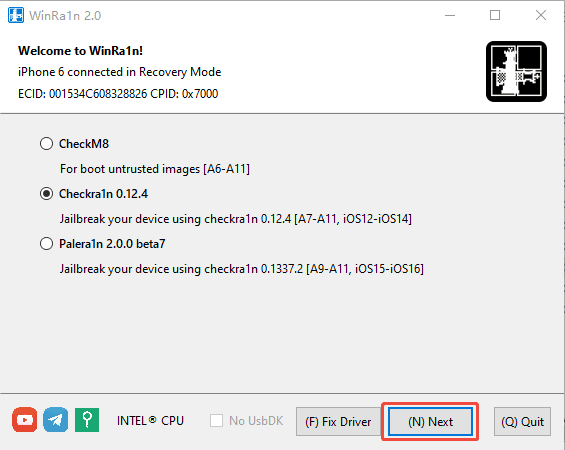
步驟2. 啟用 Checkra1n 0.12.4 選項,然後點選“下一步”按鈕。這將啟動已連線 iOS 裝置的復原模式。
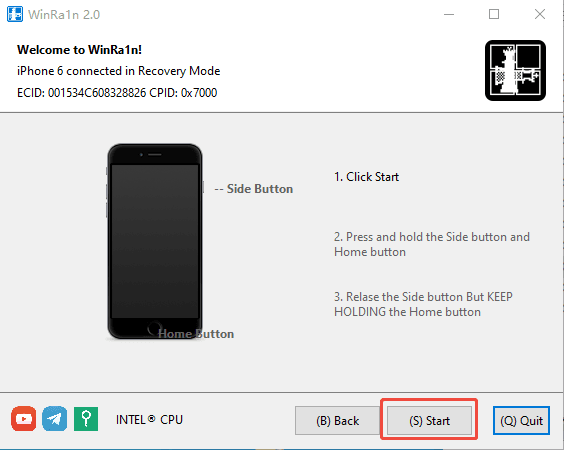
步驟3. 裝置進入復原模式後,該工具將引導您啟用 DFU(裝置韌體更新)模式:
點選工具中的“開始”按鈕。
當提示高亮顯示時,同時按住 iOS 裝置的電源鍵和主螢幕鍵,不要鬆開。
等待下一步高亮顯示,然後鬆開電源鍵,但繼續按住主螢幕鍵,直到工具切換到越獄頁面。
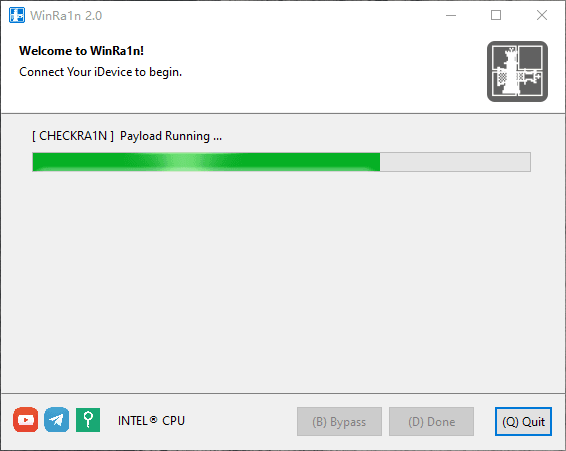
步驟4. 繼續執行,等待進度完成。
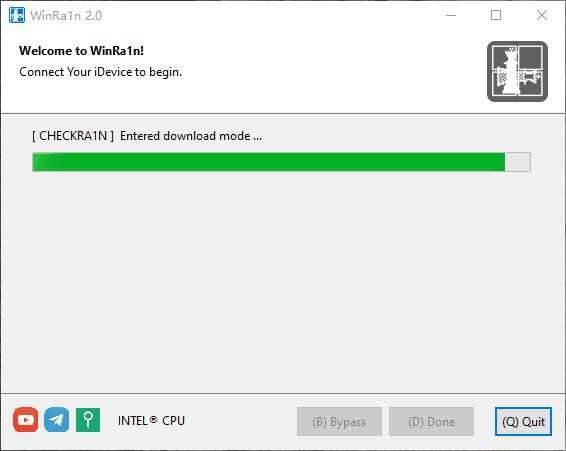
步驟5. 进入下载模式。
步驟6. 當工具顯示“全部完成”時,裝置將恢復執行狀態。點選工具中的“完成”按鈕以結束該過程。
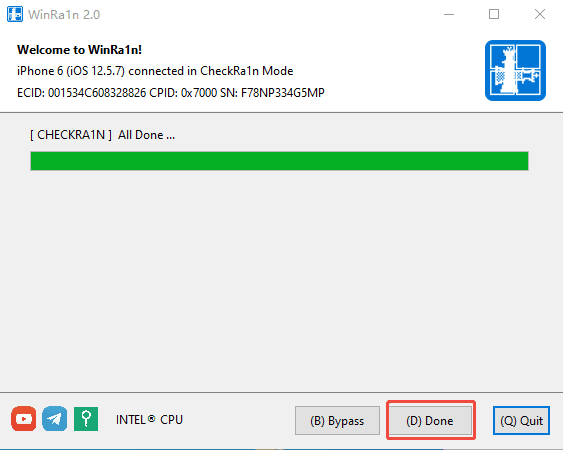
搭載 A9-A11 晶片組的裝置(iOS 15 - iOS 17):
對於首次越獄, 我們以 WinRa1n 為例:
步驟1. 開啟 WinRa1n 工具並將 iOS 裝置連線到電腦。如果看到裝置不受信任或需要解鎖的訊息,請按照螢幕上的說明操作。
步驟2. 選擇 Palera1n 2.0.0 beta7,選擇 Rootful,並勾選“建立 Fakefs”。單擊“下一步”。
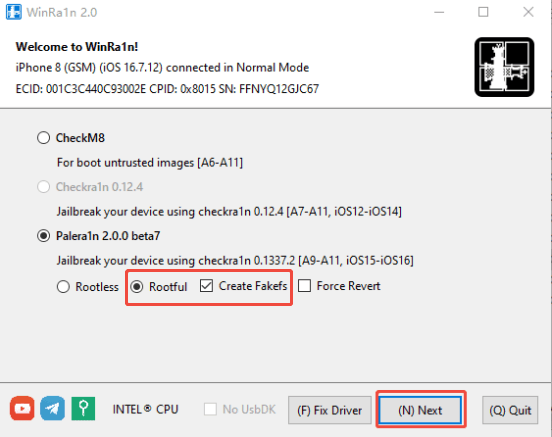
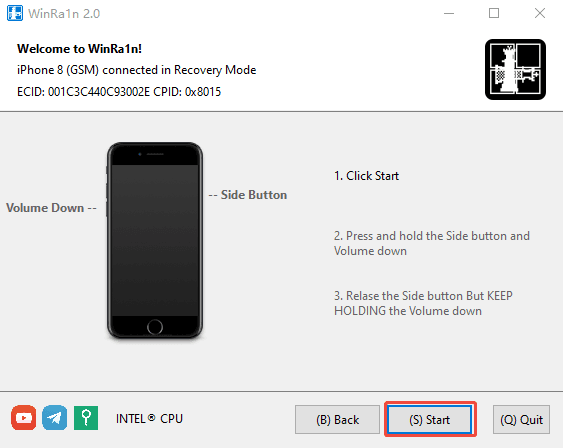
步驟3. 裝置進入復原模式後,該工具將引導您啟用 DFU(裝置韌體更新)模式:
點選工具上的“開始”按鈕。
當提示高亮顯示時,同時按住 iOS 裝置的電源鍵和音量減小鍵,不要鬆開。
等待下一步高亮顯示,然後鬆開電源按鈕,繼續按住音量減小鍵。
步驟4. 執行 COPING FILE TO FAKEFS 命令。該工具將在您的 iOS 裝置上建立一個虛擬檔案系統,此過程大約需要 10 分鐘。在此期間請勿觸碰您的裝置。
如果出現任何錯誤,請強制重啟裝置並重復該過程。
步驟5. 建立 FakeFS 後,點選“完成”返回工具的主頁面。
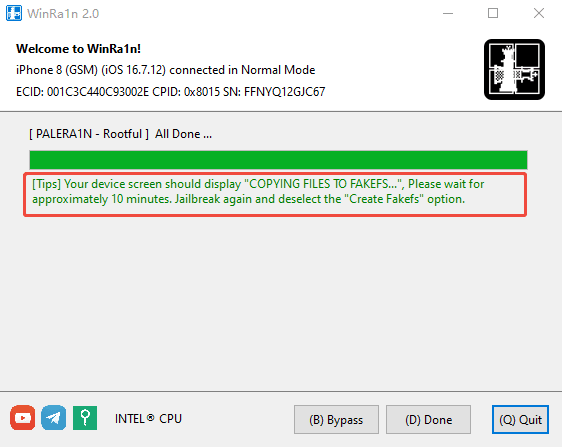
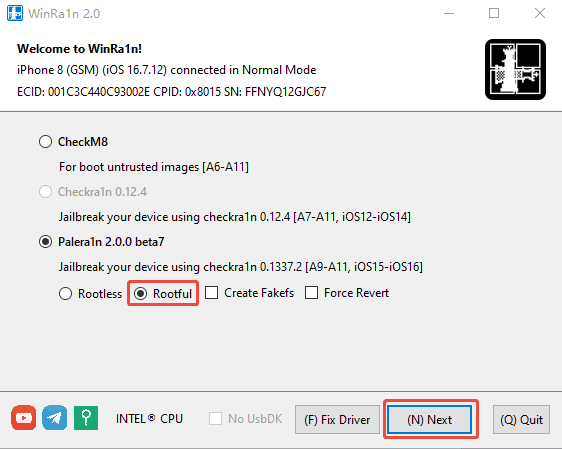
步驟6. 選擇 Palera1n 2.0.0 Beta7 再次點選 Rootful 並取消選擇 Create Fakefs,然後再次點選 Next 重新進入復原模式。
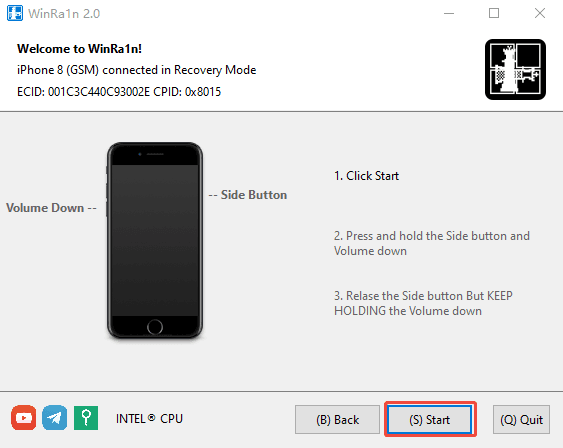
步驟7. 裝置再次進入復原模式後,該工具將引導您啟用 DFU(裝置韌體更新)模式:
點選工具上的“開始”按鈕。
當提示高亮顯示時,同時按住 iOS 裝置的電源鍵和音量減小鍵,不要鬆開。
等待下一步高亮顯示,然後鬆開電源按鈕,繼續按住音量減小鍵。
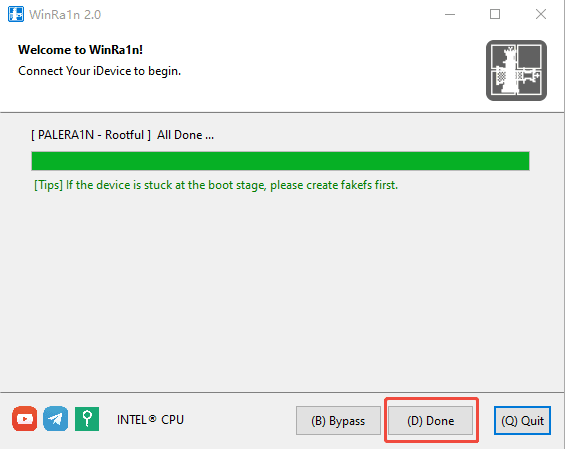
步驟8. 該工具將自動執行越獄過程。請等待工具完成,您的裝置應該會恢復正常執行。點選“完成”按鈕結束該過程。
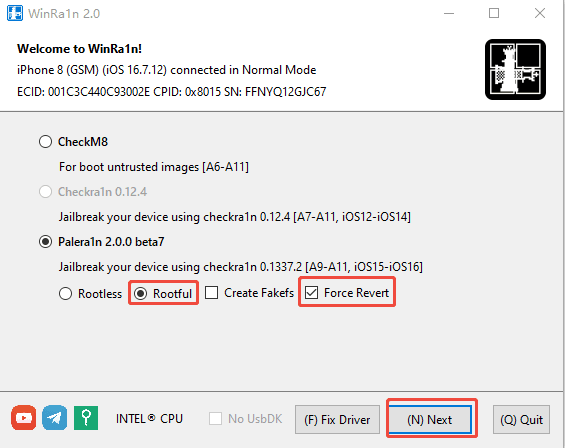
步驟9. 如果越獄多次失敗,請勾選“強制復原”以刪除 FakeFS,然後按照上述說明重新開始該過程。
注意:
- 使用 A11 晶片的 iOS 裝置,例如 PhoneX、iPhone 8、iPhone 8 Plus 等,如果設定了螢幕鎖、密碼、Touch ID、Face ID、Apple Pay 等內容,可能會導致越獄失敗。請先清除裝置上的所有內容和設定,然後再進行越獄。
- 如果選擇了 Palera1n 2.0 beta7 版本,但無法選擇 Rootful 方式進行越獄,則該選項會顯示為灰色。請先點選 WinRa1n 工具圖示,將 iOS 裝置設定為復原模式,彈出操作選單,然後選擇進入復原模式,再重新啟動 WinRa1n 工具,選擇 Rootful 方式進行越獄。
- 裝置越獄成功後,您可以使用 FoneTool Unlocker 繞過 iCloud 啟用鎖並獲得裝置的完全控制權。
FoneTool Unlocker - 輕鬆解鎖您的裝置

- 只需點擊幾下即可刪除所有類型的密碼
- 解鎖所有iOS螢幕密碼
- 無需密碼即可移除Apple iD
- 繞過或刪除螢幕使用時間限制
- 刪除iTunes備份加密且不遺失數據
- 與所有iOS版本和裝置完全相容
- iPhone 17~4
- 所有iPad、iPad Mini、iPad Air與iPad Pro
- iPod Touch 7/6/5/4/3/2/1
- iOS 27~9
- iPadOS 26~9