¿Cómo saber si mi iPhone es libre de fábrica? – Guía rápida
En este artículo aprenderás cómo comprobar si un iPhone es libre de cualquier operadora de forma rápida y segura. También te mostramos métodos prácticos para verificar el estado del dispositivo y asegurarte de que puede usarse con diferentes redes sin restricciones.


¿Cómo saber si un iPhone está liberado? – Guía rápida
Muchos usuarios se hacen la misma pregunta antes de vender o enviar su dispositivo: ¿cómo saber si un iPhone es libre de fábrica y puede funcionar con cualquier operador? Por ejemplo, hay quienes comentan que quieren enviar varios iPhone a sus familiares en otro país, pero no están seguros de si las personas que los reciban podrán usar tarjetas SIM de distintas compañías sin problemas.
Esta duda es más común de lo que parece, especialmente cuando compras un iPhone de segunda mano o lo obtienes a través de un operador. Saber si tu dispositivo está desbloqueado no solo evita inconvenientes, sino que también te permite aprovechar al máximo su compatibilidad con redes internacionales.
Cómo saber si un iPhone es libre de fábrica
Para entender cómo saber si un iPhone es libre de fábrica, primero hay que tener en cuenta que muchos dispositivos adquiridos a través de operadoras suelen estar vinculados a una red específica. Esto significa que, durante cierto tiempo, solo funcionan con tarjetas SIM de esa compañía, ya que normalmente están asociados a contratos o planes que facilitan la compra del equipo a menor precio.
Sin embargo, hoy en día es cada vez menos frecuente encontrar iPhone bloqueados, especialmente en modelos recientes. En muchos países, los dispositivos ya se venden desbloqueados por defecto o pueden liberarse fácilmente una vez cumplidas las condiciones del contrato. Aun así, si tienes dudas sobre el estado de tu iPhone, es importante verificarlo antes de cambiar de operador o enviarlo a otra persona en el extranjero, para asegurarte de que funcionará sin restricciones con cualquier red móvil.
Forma 1: Comprobar si un iPhone es libre desde Ajustes(El método más rápido)
Si quieres comprobar si un iPhone es libre de fábrica o está liberado sin usar herramientas externas, la forma más sencilla es hacerlo directamente desde los ajustes del dispositivo. Apple incluye una opción que permite ver el estado de bloqueo del operador en pocos segundos, lo que resulta muy útil si acabas de comprar un iPhone o tienes dudas sobre su compatibilidad con otras redes.
Este método es rápido, seguro y no requiere insertar otra tarjeta SIM. Solo necesitas acceder a la configuración del sistema y revisar la información correspondiente al operador.
Paso 1: Abre la app de Ajustes en tu iPhone.
Paso 2: Desplázate hacia abajo y entra en General.
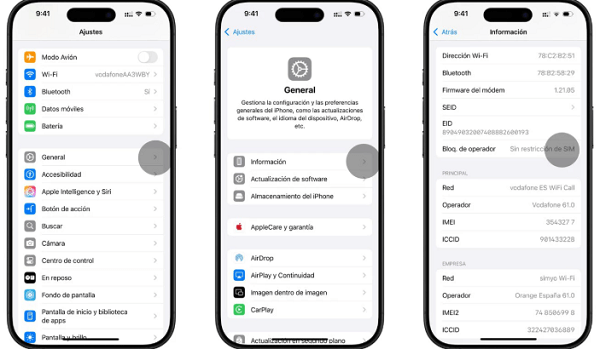
Paso 3: Pulsa en Información para ver los detalles del dispositivo.
Paso 4: Busca el apartado Bloqueo de operador o Carrier Lock.
- Si aparece “Sin restricciones de SIM”, significa que el iPhone está libre.
- Si muestra el nombre de una operadora, el dispositivo sigue bloqueado.
Forma 2: Ver si mi iPhone es libre de fábrica con una tarjeta SIM (Método físico)
Otra manera muy efectiva de comprobar si un iPhone es libre de cualquier operadora es utilizando una tarjeta SIM de otra compañía. Este método es más práctico, ya que te permite confirmar directamente si el dispositivo acepta redes diferentes sin depender solo de la configuración interna.
Al insertar una SIM distinta, podrás verificar de inmediato si el iPhone tiene alguna restricción. Si el equipo funciona con normalidad, significa que está desbloqueado; en caso contrario, aparecerá un mensaje indicando limitaciones de red.
Paso 1: Apaga el iPhone para evitar errores al cambiar la tarjeta SIM.
Paso 2: Inserta una SIM de un operador diferente al habitual.
Paso 3: Enciende el dispositivo y espera a que detecte la red.
Paso 4: Comprueba el resultado:
- Si puedes hacer llamadas o usar datos móviles, el iPhone es libre.
- Si aparece un mensaje como “SIM no válida” o no hay señal, el dispositivo está bloqueado a una operadora.
Forma 3: Verificar si un iPhone está liberado con el IMEI
Si los métodos anteriores no te han dado una respuesta clara o no tienes el dispositivo a mano, aún existe una alternativa muy útil para comprobar su estado. A través del IMEI, puedes obtener información más detallada sobre el iPhone y confirmar si realmente está liberado, lo que resulta especialmente práctico antes de comprar un equipo de segunda mano o verificar uno a distancia.
Paso 1: Obtén el número IMEI marcando *#06# en el iPhone o desde Ajustes > General > Información.
Paso 2: Accede a una página web confiable o consulta con tu operadora e introduce el IMEI.
Paso 3: Revisa el resultado: si indica que está “Unlocked” o libre, podrás usarlo con cualquier operador; si aparece como bloqueado, estará restringido a una red específica.
Consejo 1: Cómo comprar un iPhone liberado de cualquier operadora
Si estás pensando en adquirir un iPhone desbloqueado, especialmente de segunda mano, es fundamental tomar ciertas precauciones para evitar problemas después de la compra. Asegurarte de que el dispositivo no tenga restricciones de red te permitirá usarlo con total libertad en cualquier compañía.
Antes de cerrar la compra, solicita al vendedor pruebas claras del estado del equipo. Por ejemplo, puedes pedir que inserte una SIM de otro operador para comprobar su funcionamiento, revisar en Ajustes que aparezca “Sin restricciones de SIM” o incluso verificar el IMEI por tu cuenta para confirmar que no existe ningún bloqueo.
Además, es importante conocer el origen del iPhone. Asegúrate de que no esté reportado como perdido o robado, que no tenga deudas pendientes con una operadora y, si es posible, que provenga de canales oficiales o vendedores confiables. Algunos vendedores incluso ofrecen una garantía por escrito sobre el estado de liberación, lo cual añade una capa extra de seguridad a tu compra.
Consejo 2: Cómo desbloquear un iPhone/iPad bloqueado
Si necesitas desbloquear tu iPhone o iPad bloqueado sin contraseña, una de las soluciones más eficaces es utilizar una herramienta profesional como FoneTool Unlocker. Este software está diseñado para eliminar distintos tipos de bloqueos de pantalla en iPhone y iPad de forma rápida, incluso cuando has olvidado el código. Ya sea un código de 4 o 6 dígitos, Face ID o Touch ID, el programa puede ayudarte a recuperar el acceso al dispositivo sin complicaciones.
Además de quitar el bloqueo de pantalla, FoneTool Unlocker también ofrece funciones adicionales muy útiles, como eliminar el Apple ID sin contraseña, quitar el bloqueo de activación de iCloud, borrar el código de Screen Time y descifrar copias de seguridad de iTunes protegidas. Todo esto lo convierte en una herramienta completa para resolver distintos problemas de acceso en dispositivos iOS.
Descarga ahora FoneTool Unlocker y recupera el control de tu iPhone o iPad en solo unos minutos.
Paso 1. Descarga y abre FoneTool Unlocker en el ordenador. Conecta tu iPhone al PC con un cable. Haz clic en la herramienta - Quitar el código de pantalla de iOS > para desbloquear iPhone desactivado.

Paso 2. A continuación, necesita descargar el firmware para quitar el bloqueo de pantalla de iPhone. Pulsa Descargar y espera a que finalice este proceso.
Paso 3. Espera a que FoneTool Unlocker desbloquee tu iPhone con éxito. Ya se ha eliminado con éxito el código de acceso de la pantalla.
Conclusión
En resumen, comprobar si un iPhone está desbloqueado es un paso esencial antes de cambiar de operador, viajar o comprar un dispositivo de segunda mano. Ya sea desde Ajustes, con una tarjeta SIM o mediante el IMEI, cada método te ayuda a confirmar su estado de forma sencilla. Si además te enfrentas a un iPhone bloqueado, contar con herramientas especializadas puede ahorrarte muchos problemas. Como recomendación, verifica siempre el estado del dispositivo con antelación y elige soluciones seguras para evitar riesgos innecesarios.
FoneTool Unlocker - Software de desbloqueo de teléfonos con 1 clic
Desbloquea fácilmente los códigos de acceso y restricciones de iPhone, iPad, iPod touch y dispositivos Samsung.
-
 Compatible con iOS 27
 iPhone 18 Soportado
-
Eliminar FRP de Samsung
100% Seguro

Vega es autora senior en FoneTool y una apasionada exploradora del universo iOS. Con sensibilidad y precisión, ofrece soluciones que no solo resuelven problemas técnicos, sino que también acompañan a los usuarios en su vida diaria, facilitando una conexión más fluida y armoniosa con sus dispositivos.
Leer la biografía completa >>



 como fuente preferida en Google