¿Cómo ver las contraseñas guardadas en iPhone? Guía completa
Si te preguntas dónde ver las contraseñas guardadas en iPhone, esta guía te explica cómo acceder a ellas desde los ajustes del dispositivo de forma rápida y segura. Además, descubrirás cómo administrar tus credenciales almacenadas y mantener protegidas tus cuentas.


¿Cómo ver las contraseñas guardadas en iPhone?
Hoy en día utilizamos decenas de cuentas para acceder a redes sociales, correos electrónicos, plataformas de streaming y aplicaciones móviles. Con tantas credenciales diferentes, es normal olvidar alguna de ellas. Por suerte, iOS incluye herramientas integradas que facilitan la gestión de claves y permiten ver contraseñas guardadas en el iPhone de manera rápida y segura cuando las necesites.
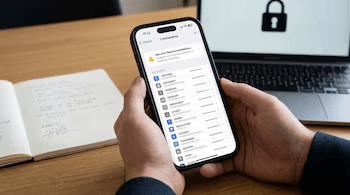
Además de las funciones nativas de Apple, también existen opciones de terceros que pueden ayudarte a organizar y consultar información almacenada en tu dispositivo. Si estás buscando una app para ver contraseñas del iPhone o simplemente quieres aprender a administrar mejor tus accesos, en esta guía encontrarás los métodos más prácticos para localizar, revisar y proteger tus contraseñas.
Cómo activar la inserción automática de contraseñas
La función de autocompletado de contraseñas en iPhone permite iniciar sesión más rápido sin tener que escribir manualmente los datos de acceso cada vez. Además de ahorrar tiempo, esta herramienta ayuda a reducir errores al introducir credenciales y mejora la seguridad al almacenar la información de forma cifrada.
Antes de utilizar esta característica, es recomendable activar la sincronización de contraseñas en iCloud y habilitar el autocompletado en los ajustes del dispositivo. Sigue estos pasos:
Paso 1. Abre la aplicación Ajustes en tu iPhone y pulsa sobre tu nombre en la parte superior de la pantalla.
Paso 2. Entra en iCloud y busca la sección relacionada con Contraseñas y Llavero. Activa la opción para sincronizar la información con este iPhone.
Paso 3. Regresa al menú principal de Ajustes y accede a Contraseñas. Es posible que debas verificar tu identidad mediante Face ID, Touch ID o el código del dispositivo.
Paso 4. Toca Opciones de contraseñas y habilita la función de Autorrellenar contraseñas para que iOS pueda completar automáticamente los campos de inicio de sesión.

Paso 5. La próxima vez que accedas a una aplicación o página web, el sistema te sugerirá guardar las credenciales. Acepta la recomendación para que queden almacenadas y disponibles para futuros inicios de sesión.
Si prefieres añadir datos de acceso de forma manual, entra en Ajustes > Contraseñas, toca el icono + y completa la información de la cuenta correspondiente. De esta manera, podrás utilizar el autocompletado incluso con credenciales que no se hayan guardado automáticamente.
Cómo ver las contraseñas y llaves guardadas en iPhone
Si quieres ver contraseñas guardadas en el iPhone o saber exactamente dónde ver las contraseñas guardadas en iPhone, Apple ofrece un sistema integrado que centraliza estas credenciales en una única sección del dispositivo. Desde allí puedes consultar tanto cuentas de apps como sitios web almacenados de forma segura.
Paso 1. Abre la app Ajustes en tu iPhone y desplázate hasta encontrar la opción Contraseñas.
Paso 2. Toca en Contraseñas y autentícate con Face ID, Touch ID o el código del dispositivo para acceder a la información.
Paso 3. En la lista que aparece, verás todas las cuentas guardadas en el sistema; selecciona cualquier elemento para ver el usuario y la clave asociada.
Paso 4. Si utilizas versiones recientes de iOS, también puedes gestionar estas credenciales desde la app dedicada Contraseñas, donde se agrupan todas las llaves de acceso de forma más organizada.
Si no encuentras la sección de contraseñas, verifica que tu iPhone tenga iOS 17 o superior, ya que en versiones anteriores la gestión puede aparecer integrada dentro del Llavero de iCloud con una interfaz diferente.
Encontrar contraseñas guardadas en iPhone con un gestor de contraseñas
Si buscas una app para ver contraseñas del iPhone o necesitas acceder rápidamente a las credenciales de tus cuentas, un gestor de contraseñas puede ser la solución más práctica. Con herramientas como FoneTool Unlocker, es posible consultar ver las contraseñas de Apps en iPhone de forma organizada, incluyendo redes WiFi, navegadores como Safari o Chrome, y aplicaciones instaladas, todo desde una única interfaz segura.
Además de permitir la visualización, esta herramienta también facilita la exportación de contraseñas para evitar pérdidas de acceso en el futuro. No solo funciona como gestor de claves, sino que también ofrece funciones avanzadas como desbloqueo de pantalla, eliminación de Apple ID, desactivación de restricciones de tiempo de uso, desbloquear dispositivos bloqueados por el propietario y desbloqueo de copias de seguridad cifradas de iTunes. Esto convierte al software en una solución completa para la gestión y recuperación de acceso en dispositivos iOS.
Descarga FoneTool Unlocker y administra todas tus contraseñas de forma segura en pocos pasos.
Paso 1. Descarga e instala FoneTool Unlocker en tu ordenador y conecta el iPhone mediante cable USB. Abre el programa y selecciona la opción de Gestión de Contraseñas dentro del menú principal.
Paso 2. Selecciona la opción “Iniciar escaneo” para comenzar el análisis de las credenciales almacenadas.
Paso 3. Inicia el escaneo del dispositivo para detectar todas las contraseñas almacenadas en apps, redes WiFi y navegadores. Una vez completado el escaneo, puedes elegir Ver Contraseña.
Paso 4. Visualiza las credenciales encontradas y, si lo necesitas, expórtalas en un archivo seguro para su respaldo.
Cómo ver las contraseñas guardadas en iPhone con Siri
Siri también puede ayudarte a consultar información básica almacenada en tu iPhone, incluyendo el acceso indirecto a contraseñas guardadas mediante ajustes del sistema. Aunque no muestra las claves directamente por motivos de seguridad, sí puede guiarte rápidamente hasta la sección donde puedes gestionarlas.
Paso 1. Activa Siri diciendo “Oye Siri” o manteniendo presionado el botón lateral del iPhone.
Paso 2. Pregunta: “¿Dónde están mis contraseñas guardadas?” o “Abrir contraseñas en iPhone”.
Paso 3. Siri te llevará directamente a la sección de Ajustes > Contraseñas, donde deberás autenticarte con Face ID, Touch ID o código.
Paso 4. Una vez dentro, podrás ver la lista completa de cuentas almacenadas y seleccionar la que necesites para consultar sus datos.
Paso 5. Si quieres una gestión más rápida, puedes pedir a Siri que abra directamente una aplicación o sitio web utilizando una contraseña guardada disponible en el sistema.
Preguntas frecuentes sobre ver contraseñas en el iPhone
Conclusión
Al final, gestionar y consultar contraseñas en el iPhone es un proceso sencillo gracias a las herramientas integradas de Apple, que permiten acceder a tus credenciales de forma rápida, segura y sincronizada entre dispositivos. Ya sea desde los ajustes o con el uso de iCloud, mantener tus datos organizados te ayuda a evitar olvidos y mejora la seguridad de tus cuentas en el día a día.
FoneTool Unlocker - Software de desbloqueo de teléfonos con 1 clic
Desbloquea fácilmente los códigos de acceso y restricciones de iPhone, iPad, iPod touch y dispositivos Samsung.
-
 Compatible con iOS 27
 iPhone 18 Soportado
-
Eliminar FRP de Samsung
100% Seguro

Vega es autora senior en FoneTool y una apasionada exploradora del universo iOS. Con sensibilidad y precisión, ofrece soluciones que no solo resuelven problemas técnicos, sino que también acompañan a los usuarios en su vida diaria, facilitando una conexión más fluida y armoniosa con sus dispositivos.
Leer la biografía completa >>



 como fuente preferida en Google