Contourner le compte Google après une réinitialisation Android sans identifiants
Vous cherchez à contourner le compte Google après avoir réinitialisé votre Android, mais vous ne connaissez plus les anciens identifiants ? Découvrez les solutions disponibles et comment FoneTool Unlocker permet de supprimer le verrouillage FRP Samsung sur les appareils pris en charge.


Contourner le compte Google après une réinitialisation Android : que faire sans les anciens identifiants ?
Pour continuer à utiliser un Android qui exige un ancien compte Google après une réinitialisation, vous devez valider un compte précédemment synchronisé ou rechercher une prise en charge adaptée à l’appareil ; créer une nouvelle adresse Gmail ne suffit pas.
Le téléphone démarre, le Wi-Fi fonctionne, puis la configuration s’arrête sur la vérification Google. Vous pensiez avoir tout effacé, mais l’appareil vous demande encore les anciens identifiants. C’est précisément ce décalage qui rend le blocage difficile à comprendre.
Avant de chercher à contourner le compte Google, posez-vous deux questions : reconnaissez-vous le compte demandé, et pouvez-vous encore y accéder ? Les réponses permettent d’éviter une nouvelle réinitialisation inutile ou un tutoriel prévu pour un autre téléphone.
Ce guide concerne un appareil qui vous appartient ou que vous êtes autorisé à prendre en charge.
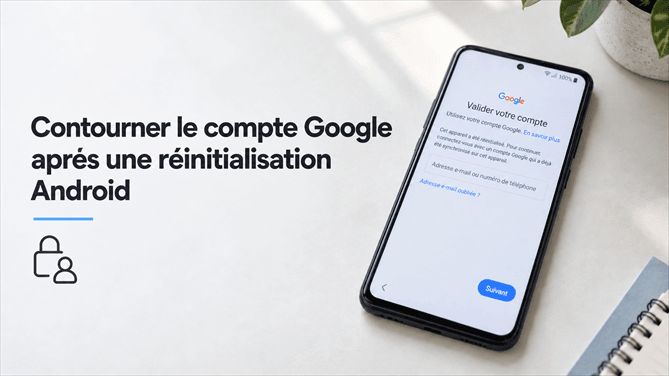
Quelle solution choisir pour passer la vérification Google ?
Le compte demandé et les accès dont vous disposez déterminent la suite. Repérez votre situation pour choisir la solution à suivre :
| Votre situation | Solution à privilégier |
|---|---|
| Vous avez oublié l’adresse ou le mot de passe du compte associé | Retrouver les identifiants avec la récupération Google. |
| Vos identifiants fonctionnent, mais le téléphone les refuse | Résoudre le refus de connexion. |
| Le téléphone demande le compte du précédent propriétaire | Terminer la configuration avec son aide. |
| Vous ne pouvez pas récupérer le compte associé à votre Samsung | Supprimer le verrouillage FRP Samsung avec FoneTool Unlocker. |
| Vous avez une preuve d’achat et les démarches n’aboutissent pas | Contacter le fabricant avec une preuve d’achat. |
Comprendre la vérification FRP après une réinitialisation Android
Une réinitialisation d’usine efface les données locales, mais elle ne retire pas nécessairement la vérification de propriété. Après certaines opérations d’effacement, la protection contre la réinitialisation d’usine (FRP) demande de confirmer que vous êtes autorisé à remettre le téléphone en service.
Autrement dit, l’appareil peut être vide et rester protégé. Ce comportement ne signifie pas que la réinitialisation a échoué.
Le détail décisif se trouve dans le message affiché :
- Si Android vous invite simplement à ajouter un compte, suivez les options proposées par l’assistant.
- S’il exige un compte déjà synchronisé sur cet appareil, il s’agit d’une vérification de propriété.
- S’il propose aussi l’ancien code PIN, le schéma ou le mot de passe, utilisez cette possibilité lorsque vous connaissez le code demandé.
Google explique les méthodes de confirmation dans son guide sur la protection des appareils Android. Une demande de compte Samsung ou une restriction d’entreprise nécessite, en revanche, une autre prise en charge.
Récupérer le compte Google associé au téléphone
Un nouveau compte Google ne prouve pas que vous utilisiez le téléphone avant son effacement. Même si cette adresse vous appartient et fonctionne sur un autre appareil, elle ne répond pas à la vérification FRP si elle n’était pas synchronisée auparavant.
Le bon réflexe consiste donc à rechercher le compte présent avant la réinitialisation, plutôt qu’à en créer un autre.
Vous ne vous souvenez plus de l’adresse ? Vérifiez vos autres appareils encore connectés à Gmail, Google Photos ou Google Play. L’adresse affichée peut vous aider à identifier le compte recherché, sans pour autant prouver qu’il était associé au téléphone bloqué.
Si plusieurs comptes étaient enregistrés sur l’Android, Google indique qu’un compte précédemment ajouté et synchronisé peut convenir, à l’exclusion d’un compte invité.
Retrouver les anciens identifiants Google
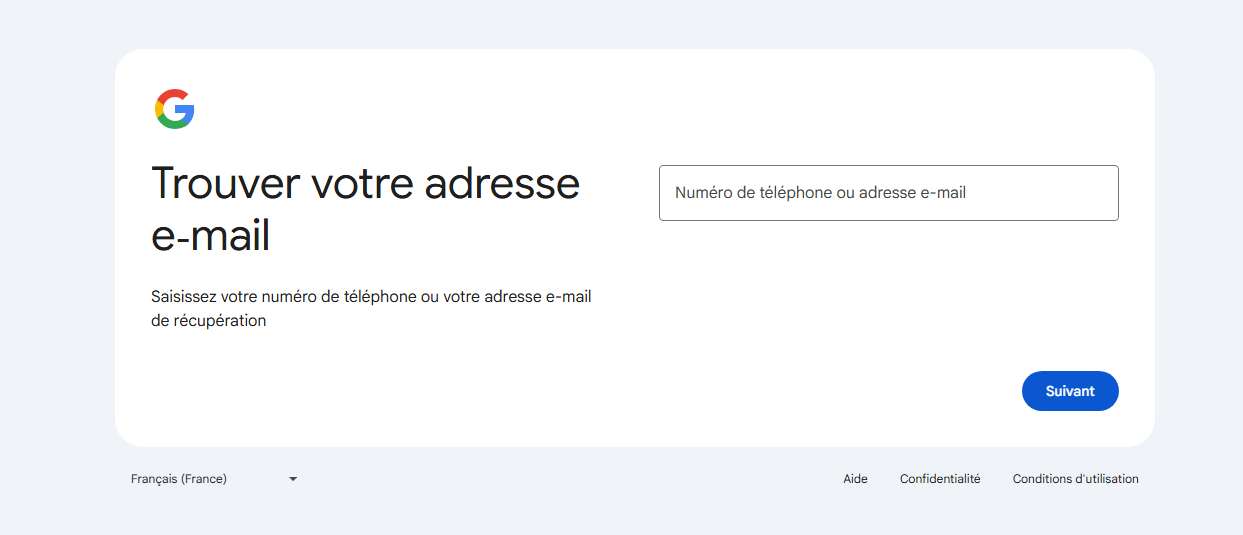
Étape 1. Retrouvez l’adresse utilisée sur le téléphone. ouvrez la page de recherche de votre adresse Google depuis un autre téléphone ou un ordinateur. Renseignez votre numéro de téléphone ou votre adresse de récupération, puis le nom associé au compte. Suivez les instructions de vérification pour retrouver l’adresse.
Étape 2. Rétablissez le mot de passe si nécessaire. Ouvrez la procédure officielle de récupération Google, saisissez l’adresse retrouvée et utilisez les moyens de vérification proposés. Définissez un nouveau mot de passe lorsque Google vous y invite.
Étape 3. Validez le compte sur le téléphone réinitialisé. Connectez le téléphone au Wi-Fi, revenez à l’écran de vérification et saisissez l’adresse ainsi que le mot de passe du compte précédemment synchronisé. Si un délai de sécurité est indiqué après le changement de mot de passe, attendez son expiration avant de réessayer. Cette méthode rétablit vos identifiants ; elle ne contourne pas la vérification Google.
Résoudre un refus de connexion avec les bons identifiants
Une connexion réussie dans un navigateur confirme que vos identifiants fonctionnent. Elle ne confirme pas que ce compte était enregistré sur le téléphone réinitialisé. Pour comprendre le refus, distinguez ces situations :
| Ce que vous constatez | Ce qu’il faut vérifier |
|---|---|
| Le compte fonctionne ailleurs, mais Android le refuse | Était-il réellement synchronisé sur ce téléphone avant l’effacement ? |
| Vous venez de modifier le mot de passe | Le téléphone affiche-t-il une consigne ou un délai de sécurité ? |
| Le message signale un problème de connexion | Le réseau Wi-Fi permet-il effectivement d’accéder à Internet ? |
| L’adresse demandée vous est inconnue | Le téléphone était-il utilisé par un proche ou un précédent propriétaire ? |
Si vous avez changé le mot de passe récemment, suivez les indications affichées et les recommandations du fabricant. Un délai annoncé dans une vidéo ne constitue pas une règle universelle pour tous les Android.
Évitez également de changer plusieurs fois le mot de passe dans l’espoir de débloquer l’assistant. Commencez par confirmer que vous utilisez le compte attendu.
Pour un Galaxy, consultez également notre guide pour débloquer le compte Google après une réinitialisation Samsung.
Faire intervenir le précédent propriétaire du téléphone
Si le compte appartient au précédent propriétaire, vous ne pouvez pas le récupérer comme s’il s’agissait du vôtre. La prochaine démarche dépend alors de la provenance du téléphone.
Étape 1. Demandez au précédent propriétaire de valider le compte. Pour un téléphone acheté d’occasion ou reçu d’un proche, organisez son intervention sur l’appareil. Il saisit lui-même les identifiants demandés, sans vous transmettre son mot de passe, puis termine la configuration.
Étape 2. Faites retirer ses comptes dans les paramètres. Une fois le téléphone accessible, ouvrez la rubrique des comptes, sélectionnez chaque compte Google du précédent propriétaire et utilisez l’option de suppression. Les intitulés varient selon la marque et la version Android.
Étape 3. Préparez le téléphone pour votre utilisation. Sauvegardez les données encore nécessaires avant tout effacement. Effectuez ensuite la réinitialisation depuis les paramètres selon les instructions du fabricant, puis configurez le téléphone avec votre propre compte Google.
Demander une prise en charge au fabricant
Si le précédent propriétaire ne peut pas intervenir et que la récupération reste impossible, réunissez votre facture ou justificatif d’achat, la référence du téléphone et une photo du message affiché. Contactez le fabricant ou un centre agréé et expliquez que la configuration est bloquée sur la vérification Google après une réinitialisation. Le service vous indiquera les justificatifs nécessaires, les conditions de prise en charge et les éventuels frais. Pour un achat récent, examinez également les possibilités de retour auprès du vendeur.
Supprimer le FRP Android : les erreurs courantes à éviter
Lorsqu’on cherche à contourner le compte Google après avoir réinitialisé son Android, plusieurs solutions semblent promettre le même résultat. Elles ne traitent pourtant pas toutes le problème rencontré.
❌Réinitialiser encore une fois
Une seconde réinitialisation ne fournit pas la preuve de propriété demandée par le FRP. Vous risquez de revenir au même écran après avoir recommencé l’effacement et la configuration.
Réinitialiser un Android et supprimer son verrou FRP sont deux opérations différentes : l’une efface les données, tandis que l’autre concerne la vérification demandée lors de la configuration.
❌Retirer le téléphone d’une liste d’appareils en ligne
Ne confondez pas la gestion des sessions d’un compte Google à distance avec le retrait du compte dans les paramètres du téléphone. Ne considérez pas la disparition d’un appareil d’une liste en ligne comme une confirmation que sa vérification FRP est désactivée.
❌Suivre une ancienne vidéo de contournement
Un tutoriel peut montrer un résultat sur une configuration précise sans être applicable à la vôtre. La version Android, le correctif de sécurité, le micrologiciel et parfois la variante matérielle influencent le parcours disponible.
Si une option présentée dans la vidéo n’existe pas sur votre écran, cela ne signifie pas nécessairement que vous avez mal suivi les étapes. Le tutoriel peut simplement concerner un autre environnement.
Découvrez aussi les solutions pour supprimer le FRP Samsung gratuitement avant de choisir un outil spécialisé.
Supprimer le verrouillage FRP Samsung avec FoneTool Unlocker
Vous ne parvenez pas à retrouver l’ancien compte Google et votre Samsung reste bloqué après sa réinitialisation ? FoneTool Unlocker propose une autre voie pour passer la vérification FRP et poursuivre la configuration du téléphone, sans récupérer les identifiants du compte précédent.
Son intérêt est de vous accompagner depuis un ordinateur sous Windows, avec un parcours présenté dans le logiciel. Vous disposez ainsi d’instructions à suivre pour votre appareil, plutôt que de chercher quelle manipulation effectuer à chaque étape.
- ★Pourquoi choisir FoneTool Unlocker ?
- Reprendre la configuration sans les anciens identifiants Google. La fonction FRP traite le blocage lié au compte précédemment associé sur les Samsung pris en charge.
- Suivre un parcours guidé sur PC. Le logiciel présente les étapes et les actions nécessaires pendant la procédure.
- Disposer de plusieurs méthodes FRP dans un même outil. Les parcours proposés répondent à différentes configurations Samsung.
- Plusieurs générations de Samsung prises en charge. Le logiciel propose des méthodes FRP pour des appareils Samsung sous Android 6 à 16, selon leur configuration.
- Configurer ensuite le téléphone pour votre usage. Une fois la vérification FRP passée, vous pouvez poursuivre l’installation avec votre propre compte Google.
Téléchargez FoneTool Unlocker pour supprimer le verrouillage FRP de votre Samsung et reprendre sa configuration.
La fonction FRP concerne les Samsung pris en charge et nécessite une connexion USB à un PC Windows. Certaines procédures peuvent effacer les données locales ; consultez les indications affichées avant de commencer.
Supprimer le verrouillage FRP Samsung en trois étapes
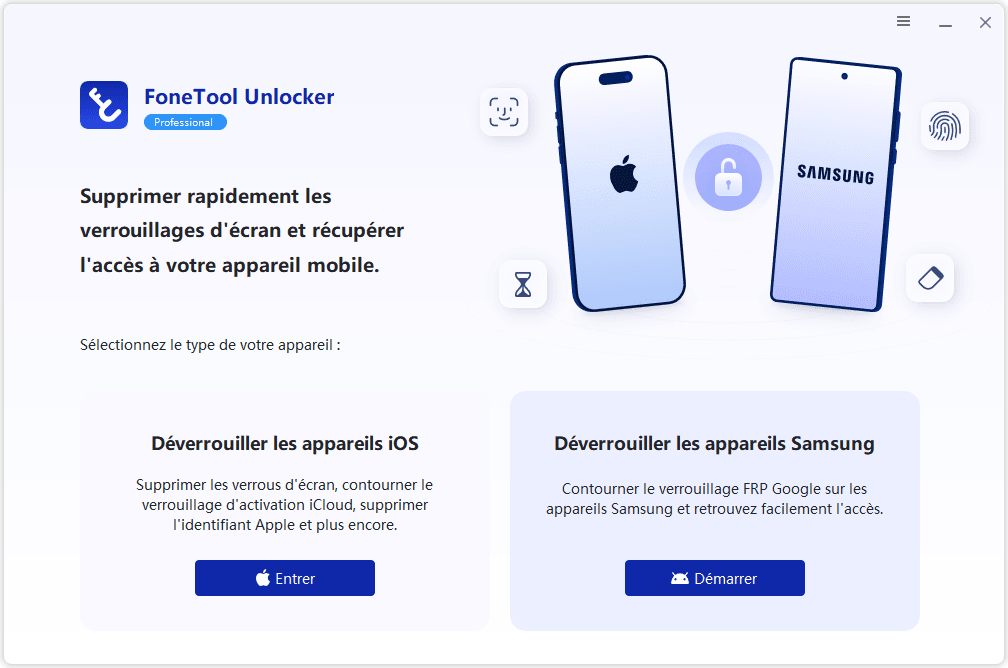
Étape 1. Ouvrez la fonction de FRP Samsung. Téléchargez et lancez FoneTool Unlocker sur votre ordinateur et sélectionnez Déverrouiller les appareils Samsung, cliquez sur Démarrer.
Étape 2. Connectez votre téléphone. Reliez le Samsung au PC par USB, puis choisissez l'option de déverrouillage FRP selon la version du système et du chipset de votre appareil Samsung. Cliquez sur Supprimer maintenant.
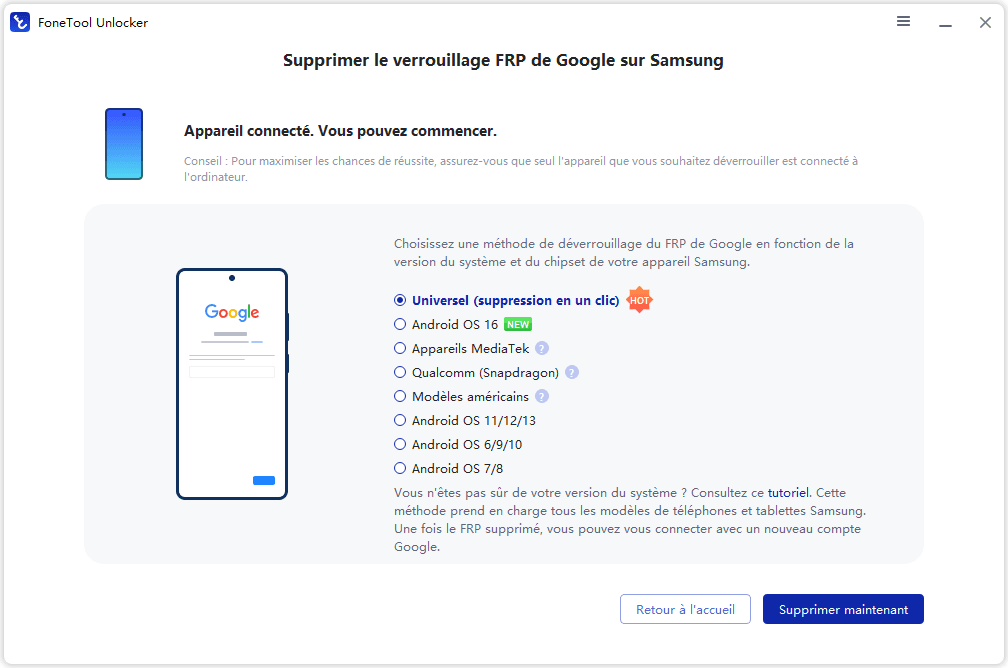
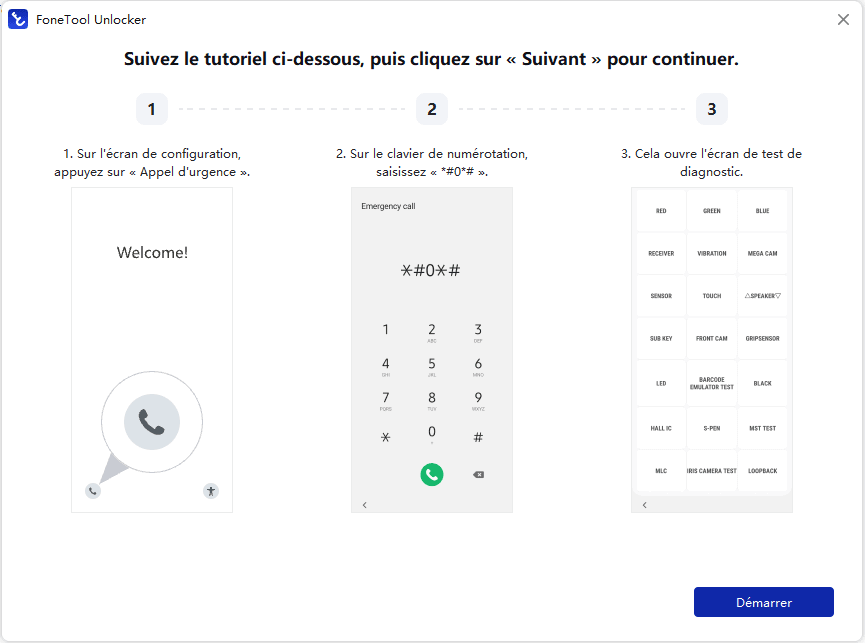
Étape 3. Effectuez l’action affichée et attendez la fin. Le logiciel présente les instructions correspondant à la méthode sélectionnée. Réalisez l’action demandée sur le Samsung, puis poursuivez sur le PC lorsque l’interface vous y invite. Gardez le téléphone connecté pendant le traitement et attendez l’état final avant de le débrancher. Si la suppression réussit, reprenez la configuration avec votre propre compte Google.
Questions fréquentes
Non, la validation d’un compte précédemment synchronisé peut se faire directement sur le téléphone. Un autre téléphone peut aussi servir à récupérer les identifiants. Le parcours Samsung de FoneTool Unlocker nécessite toutefois un PC sous Windows.
Non, traiter le FRP ne restaure pas les données effacées. Leur récupération dépend d’une sauvegarde ou d’une synchronisation accessible avec le compte correspondant.
Non, l’écran FRP sert à confirmer la propriété du téléphone, pas à supprimer un compte Google. La suppression du compte lui-même est une démarche distincte et ne constitue pas une solution à ce blocage.
Conclusion
Votre Android est réinitialisé, mais l’ancien compte Google vous empêche encore de l’utiliser ? Commencez par récupérer les identifiants associés ou demander l’aide du précédent propriétaire. Si ces démarches n’aboutissent pas et que vous disposez d’un Samsung compatible, FoneTool Unlocker peut vous aider à passer la vérification FRP grâce à un parcours guidé sur PC Windows. Pour savoir si cette solution correspond à votre téléphone, consultez notre guide des logiciels pour débloquer le compte Google sur Samsung, puis vérifiez les prérequis avant de commencer. Vous pourrez ainsi envisager la remise en service de votre Galaxy et sa configuration avec votre propre compte Google.
FoneTool Unlocker - Logiciel de déverrouillage de téléphone en un clic
Supprimez facilement les codes d'accès et les restrictions des appareils iPhone, iPad, iPod touch et Samsung.
-
 Compatible avec iOS 27
 iPhone 18 Supporté
100% sécurisé

Sara est éditrice chez FoneTool. Elle s'engage à proposer des solutions claires aux problèmes courants des smartphones.
Lire la bio complète >>



 en tant que source préférée
sur Google
en tant que source préférée
sur Google