Changer le code Temps d’écran iPhone : que faire selon votre situation
Vous souhaitez changer le code Temps d’écran iPhone mais oublié l’ancien code ? Cet article vous présente 3 méthodes simples et efficaces pour changer le code Temps d'écran, que vous vous souveniez ou non de votre ancien code.


Qu'est-ce que le code Temp d'écran iPhone ?
Le code Temps d'écran sur iPhone est un code PIN à 4 chiffres que vous créez pour verrouiller les réglages de Temps d'écran (limites d'applications, restrictions de contenu, etc.), empêchant ainsi les modifications non autorisées, que ce soit pour vous-même ou pour un enfant via le partage familial, et il est lié à votre identifiant Apple pour la réinitialisation.
Le Temps d’écran sur iPhone est très utile pour limiter certaines applications ou gérer le contrôle parental. Mais lorsqu’il s’agit de changer le code Temps d’écran iPhone, beaucoup d’utilisateurs se retrouvent bloqués. Bonne nouvelle : la solution dépend surtout d’un point clé — vous souvenez-vous encore du code ou non ? Dans cet article, nous allons voir deux situations très courantes, avec des méthodes adaptées à chacune.
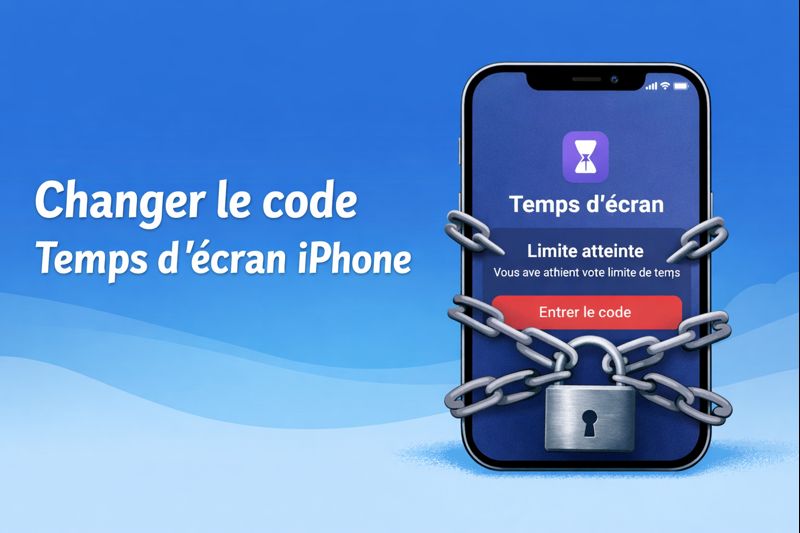
Quelle solution choisir selon votre situation ?
Nous allons présenter 3 solutions. Vous pouvez en choisir un à pratiquer en fonction de votre situation :
- Vous connaissez le code → Modification directe dans Réglages iOS
- Code oublié + Apple ID disponible → Réinitialisation via l’identifiant Apple
- Code et Apple ID indisponibles → Supprimer le code de Temps d'écran avec FoneTool Unlocker
Chaque méthode répond à un scénario précis. Le plus important est de choisir celle qui correspond réellement à votre cas.
Situation 1 : Vous connaissez le code Temps d’écran (modification simple)
Si vous vous souvenez du code actuel, changer le code Temps d’écran iPhone est rapide et sans risque. Cette méthode est suffisante dans les situations suivantes.
- • Vous souhaitez renforcer la sécurité.
- • Un enfant connaît l’ancien code.
- • Vous changez simplement de règles de contrôle parental.
Dans ces 3 cas, c’est la solution idéale tant que le code n’est pas oublié. Voyez comment modifier le code Temps d’écran sur iPhone avec des étapes simples.
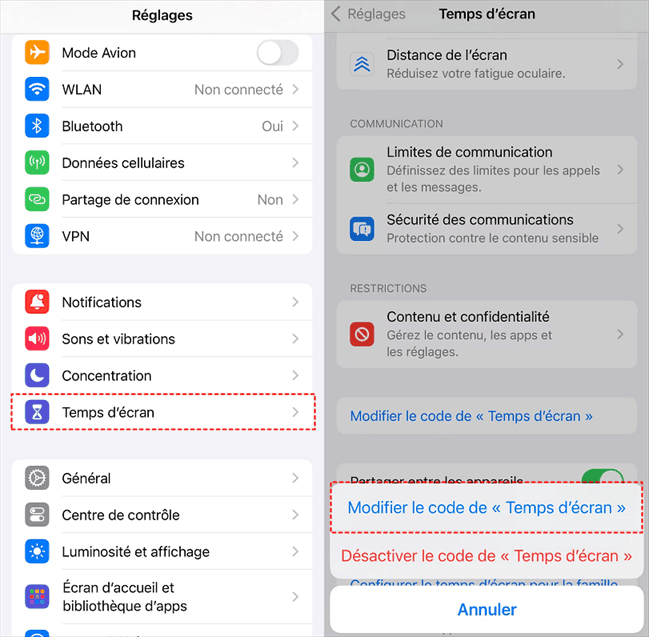
Étape 1. Ouvrez Réglages. Appuyez sur Temps d’écran.
Étape 2. Sélectionnez Modifier le code de « Temps d’écran ». Puis choisissez Modifier le code de « Temps d'écran ».
Étape 3. Saisissez votre ancien code, puis définissez le nouveau.
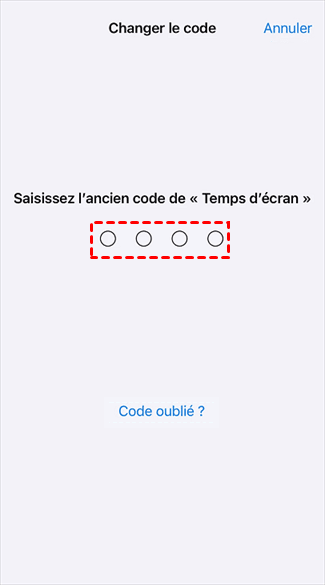
En quelques secondes, le nouveau code est actif. Aucune donnée n’est supprimée et les réglages de Temps d’écran restent inchangés.
Situation 2 : Code Temps d’écran oublié (modification compliquée)
Si vous avez oublié le mot de passe de Temps d’écran, la situation devient plus compliquée. Apple empêche toute modification directe sans vérification. Mais si vous vous souvenez votre identifiant Apple et le mot de passe, modifier le code ne devrait pas poser de problème. Vous pouvez le réinitialiser via l’identifiant Apple.
- ☆Sur les versions récentes d’iOS, Apple permet de réinitialiser le code si :
- • L’iPhone est lié à un identifiant Apple.
- • Vous connaissez le mot de passe Apple ID.
Voici la procédure à suivre :
Étape 1. Allez dans Réglages > Temps d’écran. Touchez Modifier le code de « Temps d’écran » et choisissez Modifier le code de « Temps d’écran» encore une fois.
Étape 2. Sélectionnez Code oublié. Vous passerez à la fenêtre de saisir votre identifiant Apple et le mot de passe.
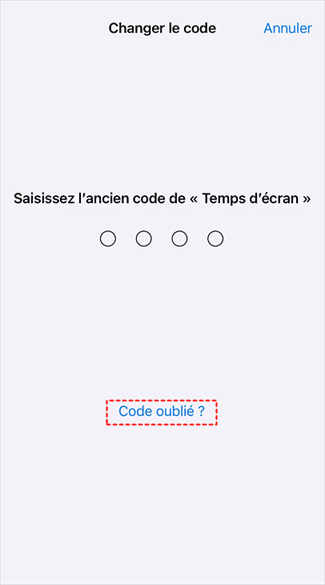
Étape 3. Dans cette fenêtre, saisissez votre identifiant Apple et le mot de passe, le même que vous utilisez pour télécharger des applications.

Étape 4. Puis vous pouvez définir votre nouveau code de Temps d'écran.

- ⚠️Cette méthode présente certaines limites :
- C'est impossible si l’identifiant Apple est oublié.
- Cette méthode ne fonctionne pas sur les appareils antérieurs à iOS 15.
- Il est peu pratique pour un iPhone d’enfant rattaché à un autre compte, parce que le code de Temps d'écran est lié à l’identifiant Apple du parent administrateur.
Dans quels cas les solutions Apple ne suffisent plus ?
Dans certains cas, changer le code Temps d’écran iPhone avec les réglages devient impossible :
- Vous ne connaissez pas l'identifiant Apple.
- Appareil configuré depuis longtemps. Dans ce cas, le code est lié à une ancienne configuration iOS ou à un ancien identifiant Apple que iOS 17/18 ne parvient plus à vérifier.
- Temps d’écran grisé ou bloqué. Cela arrive généralement si le contrôle parental est géré par un autre identifiant Apple.
C’est ici qu’une solution alternative devient nécessaire.
Supprimer le code Temps d’écran sans le code : solution alternative
FoneTool Unlocker permet de supprimer le code Temps d’écran sans mot de passe, sans passer par l’identifiant Apple. Cet outil de déverrouillage iPhone contourne les limitations des appareils Apple et peut supprimer directement le mot de passe de Temps d'écran. Si vous avez oublié votre identifiant Apple et votre mot de passe, si votre téléphone est sous contrôle parental ou s'il est trop ancien pour modifier le code, FoneTool Unlocker est une solution fiable et rapide.
👍Aucun besoin du code Temps d’écran. Vous n'avez pas besoin du code de Temps d'écran durant tout le processus de suppression.
👍Pas besoin du mot de passe Apple ID. Vous n'avez pas besoin de l'identifiant Apple et le mot de passe durant tout le processus de suppression.
👍Aucune perte de données. Vous pouvez supprimer le code de temps d'écran sans réinitialiser l'iPhone. Donc vous ne perdrez pas vos données.
👍Excellente compatibilité. Compatible avec iOS 26/18/17/16/15/14/13/12/11 et les version antérieures, et tous les appareils Apple, y compris iphone, ipad, ipod, etc.
👍Processus simple et interface conviviale. Il est facile à utiliser même pour les débutants.
Comment supprimer le code Temps d'écran avec FoneTool Unlocker ? Téléchargez ce logiciel de déverrouillage iPhone, et suivez les étapes ci-dessous :
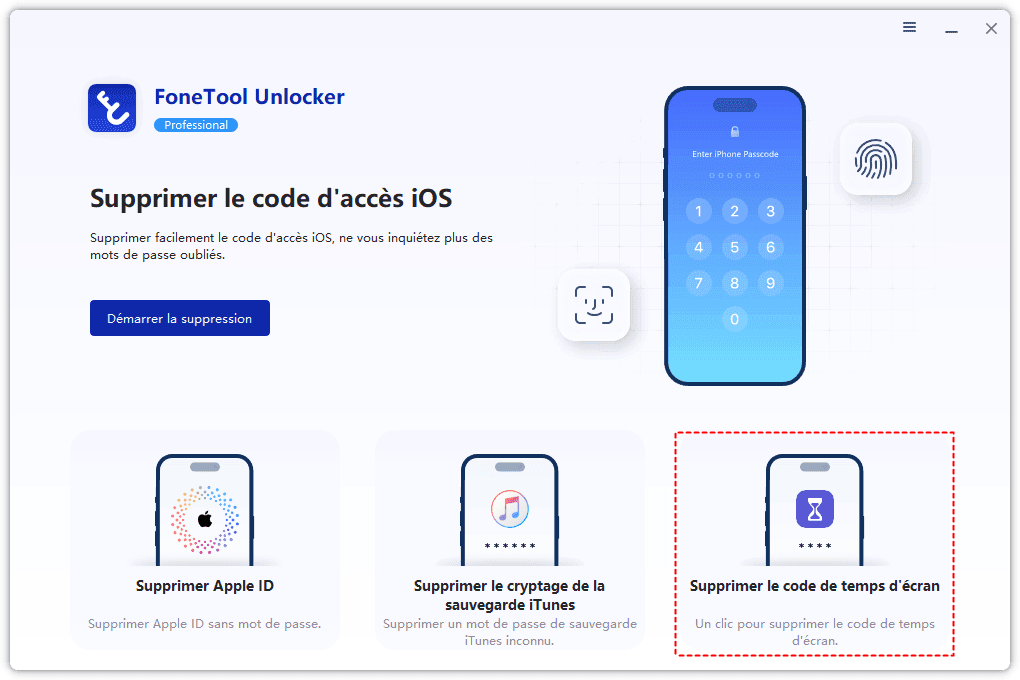
Étape 1. Connectez l’iPhone à l’ordinateur à l’aide d’un câble USB. Lancez le logiciel. Cliquez sur Supprimer le code de temps d’écran.
Étape 2. Cliquez sur Démarrer pour lancer la suppression. Pour utiliser cette fonction, Localiser mon iPhone devrait être désactivée.
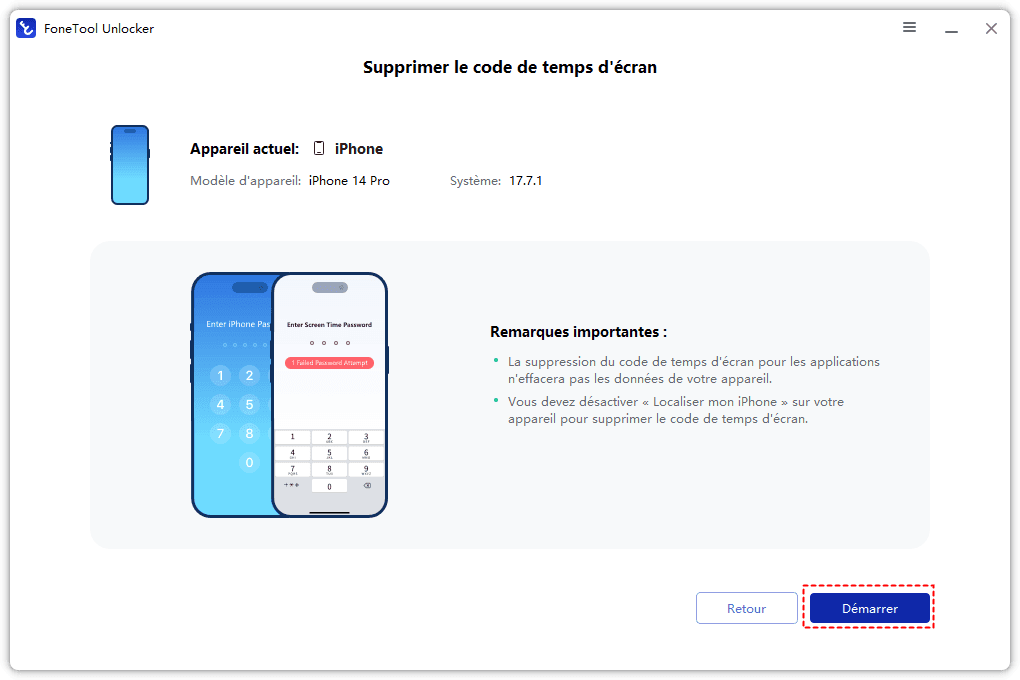
Accédez aux Réglages > Identifiant Apple > Localiser > Appuyez sur Localiser mon iPhone et désactivez-le.
Étape 3. Attentez la fin du processus de suppression du mot de passe de l'écran.
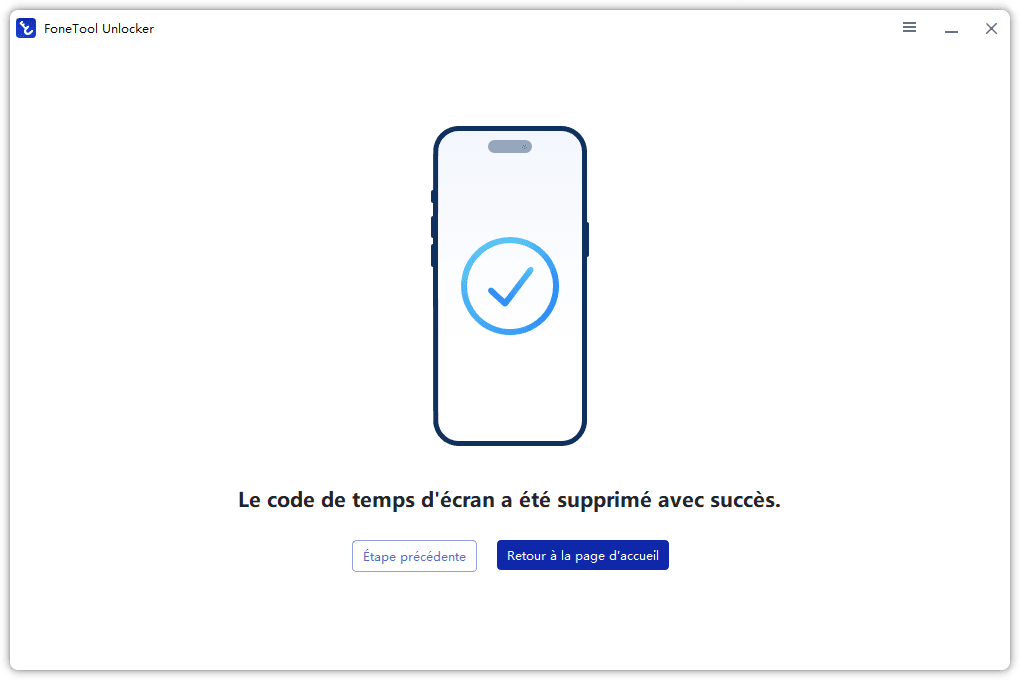
En quelques étapes, le code Temps d’écran est supprimé et vous retrouvez le contrôle total de l’iPhone.
Conclusion
Changer le code Temps d’écran iPhone n’est pas toujours compliqué, mais tout dépend de la situation. Si le code est connu, la modification est immédiate. En revanche, lorsqu’il est oublié, les solutions Apple montrent vite leurs limites. Dans ces cas-là, FoneTool Unlocker reste l’option la plus efficace pour supprimer le code Temps d’écran et reprendre le contrôle de l’appareil.
FoneTool Unlocker est également capable de supprimer l'identifiant Apple sans mot de passe ou enlever le code d'accès iOS si vous l'avez besoin. Les produits de la série FoneTool vous permettent de gérer plus facilement les données de votre iPhone. Téléchargez-les et essayez-les !
FoneTool Unlocker - Logiciel de déverrouillage de téléphone en un clic
Supprimez facilement les codes d'accès et les restrictions des appareils iPhone, iPad, iPod touch et Samsung.
-
 Compatible avec iOS 27
 iPhone 18 Supporté
100% sécurisé

Sara est éditrice chez FoneTool. Elle s'engage à proposer des solutions claires aux problèmes courants des smartphones.
Lire la bio complète >>



 en tant que source préférée
sur Google
en tant que source préférée
sur Google