Comment jailbreaker un appareil iOS sur un ordinateur Windows
Le jailbreak d'iOS est la première étape indispensable pour contourner un verrouillage d'activation via FoneTool Unlocker. Cet article explique quels appareils iOS prennent en charge le contournement des verrous d'activation iCloud et comment jailbreaker un appareil iOS depuis un ordinateur Windows.
Remarque : Toutes les mises à jour de sécurité d'Apple sont désactivées après le jailbreak d'iOS, ce qui rend l'opération particulièrement délicate. L'utilisateur doit être conscient des conséquences avant d'effectuer cette manipulation.
Appareils iOS compatibles
Appareils iOS pris en charge :
iPhone :
iPhone 5S, iPhone 6/6 Plus, iPhone 6S/6S Plus, iPhone 7/7 Plus, iPhone 8/8 Plus, iPhone X, iPhone SE 1 ;
iPad :
iPad de 5e génération (2017), iPad de 6e génération (2018), iPad de 7e génération (2019) ;
iPad mini :
iPad mini 2 (2013), iPad mini 3 (2014), iPad mini 4 (2015) ;
iPad Air :
iPad Air (2013), iPad Air 2 (2014) ;
iPad Pro :
iPad Pro 12,9 pouces de 1re génération (2015), iPad Pro 12,9 pouces de 2e génération (2017), iPad Pro 9,7 pouces (2016), iPad Pro 10,5 pouces (2017) ;
iPod :
iPod touch 6, iPod touch 7
Versions d'iOS prises en charge :
iOS 12 à iOS 16.7.12 (Remarque : iOS 12.4.5 et 12.4.6 ne sont pas pris en charge)
Comment jailbreaker iOS étape par étape
Préparation au jailbreak :
1. Rendez-vous sur le site web de WinRa1n (https://winra1n.net/) et téléchargez l'outil compatible avec Windows (Windows 10 64 bits et versions ultérieures).
Installez FoneTool Unlocker (https://www.fonetool.com/fr/unlock/) sur votre ordinateur pour installer les pilotes de périphériques Apple et assurez-vous que l'ordinateur peut reconnaître votre appareil iOS.
2. Connectez votre appareil iOS à l'ordinateur Windows à l'aide d'un câble USB.
3. Assurez-vous que votre ordinateur est connecté à Internet avant de commencer.
4. Désactivez temporairement tout logiciel de sécurité ou pare-feu sur votre ordinateur afin d'éviter toute interférence avec le processus de jailbreak.
Appareils avec chipset A7-A11 (iOS 12 - iOS 14) :
1. Ouvrez l'outil WinRa1n et connectez l'appareil iOS à l'ordinateur. Si un message indique que l'appareil n'est pas approuvé ou doit être déverrouillé, suivez les instructions à l'écran.
2. Activez l'option Checkra1n 0.12.4 et appuyez sur le bouton Next. Cela lancera l'activation du mode de récupération sur l'appareil iOS connecté.
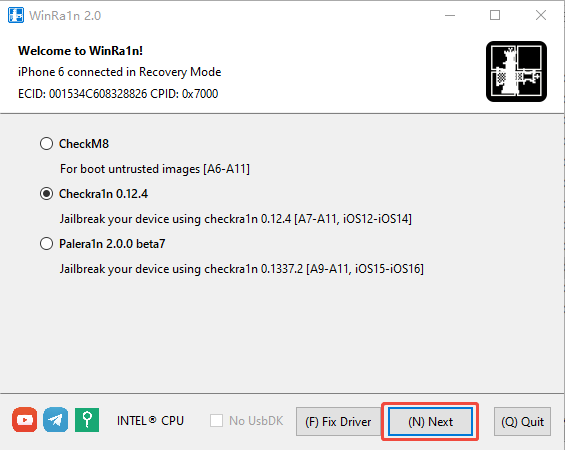
3. Une fois l'appareil passé en mode de récupération, l'outil vous guidera pour activer le mode DFU (Device Firmware Update) :
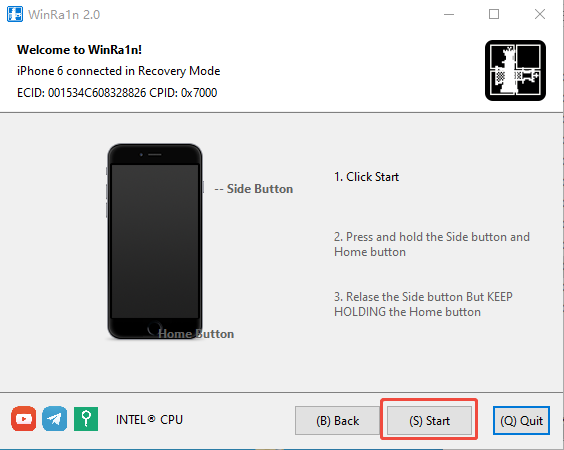
Cliquez sur Start dans l'outil.
Lorsque les instructions s'affichent, appuyez simultanément sur les boutons Marche/Arrêt et Accueil de l'appareil iOS et maintenez-les enfoncés. Ne les relâchez pas.
Attendez que l'étape suivante s'affiche, puis relâchez le bouton Marche/Arrêt, mais continuez à maintenir le bouton Accueil enfoncé jusqu'à ce que l'outil passe à la page de jailbreak.
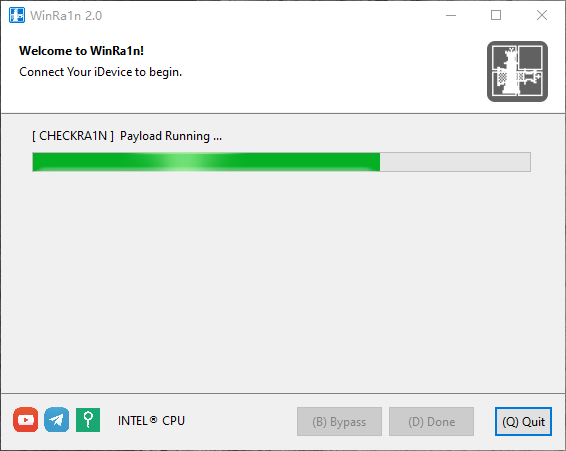
4. Exécutez le Payload Running.
5. Entrez en mode téléchargement.
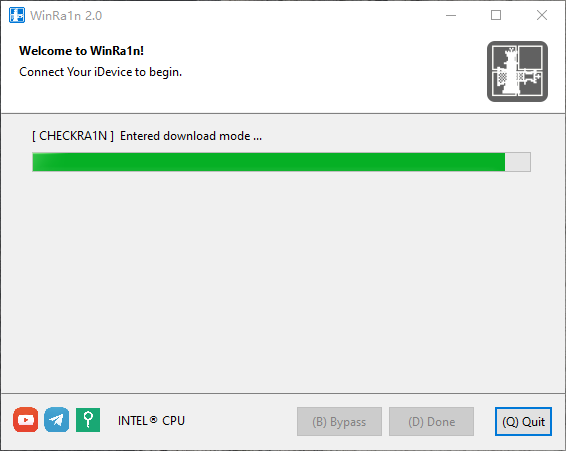
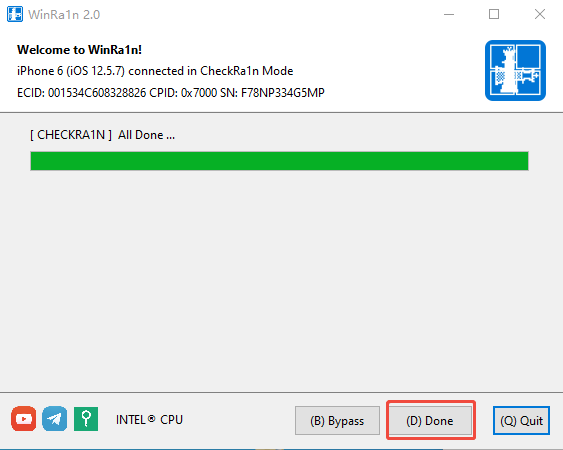
6. Lorsque l'outil affiche « All Done », l'appareil retrouvera son état de fonctionnement normal. Cliquez sur Done dans l'outil pour finaliser le processus.
Appareils avec chipset A9-A11 (iOS 15 - iOS 17) :
Pour un premier jailbreak, prenons WinRa1n comme exemple :
1. Ouvrez l'outil WinRa1n et connectez l'appareil iOS à l'ordinateur. Si un message indique que l'appareil n'est pas approuvé ou doit être déverrouillé, suivez les instructions à l'écran.
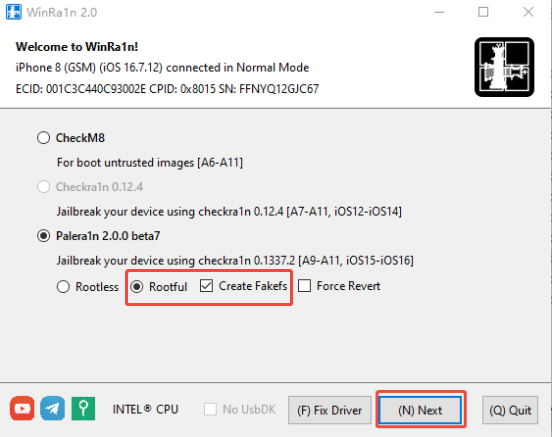
2. Choisissez Palera1n 2.0.0 beta7, sélectionnez Rootful et cochez Create Fakefs. Cliquez sur Next.
3. Une fois l'appareil passé en mode récupération, l'outil vous guidera pour activer le mode DFU (Device Firmware Update) :
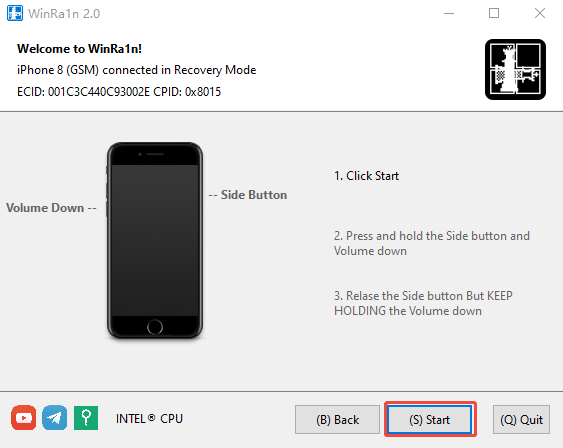
Cliquez sur Start dans l'outil.
Lorsque les instructions s'affichent, appuyez simultanément sur les boutons d'alimentation et de réduction du volume de votre appareil iOS et maintenez-les enfoncés. Ne les relâchez pas.
Attendez que l'étape suivante s'affiche, puis relâchez le bouton d'alimentation et continuez à maintenir le bouton de réduction du volume enfoncé.
4. Exécutez COPING FILE TO FAKEFS. L'outil créera un faux système de fichiers sur votre appareil iOS, ce qui peut prendre environ 10 minutes. Ne touchez pas l'appareil pendant ce temps.
Si des erreurs surviennent, redémarrez l'appareil de force et répétez le processus.
5. Après la création de FakeFS, cliquez sur Done pour revenir à la page principale de l'outil.
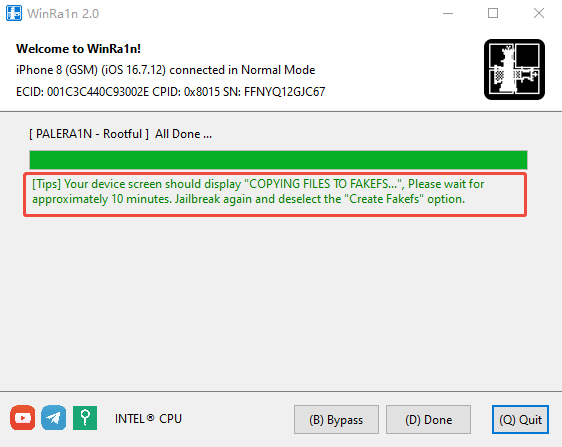
6. Sélectionnez à nouveau Palera1n 2.0.0 Beta7, cliquez sur Rootful et décochez Create Fakefs, puis cliquez à nouveau sur Next pour revenir en mode récupération.
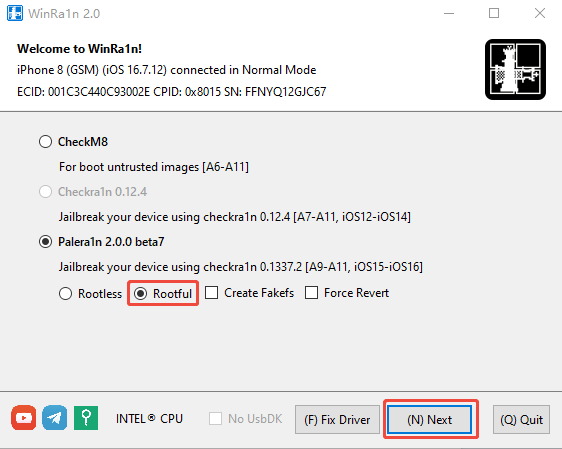
7. Une fois l'appareil à nouveau en mode récupération, l'outil vous guidera pour activer le mode DFU (Device Firmware Update) :
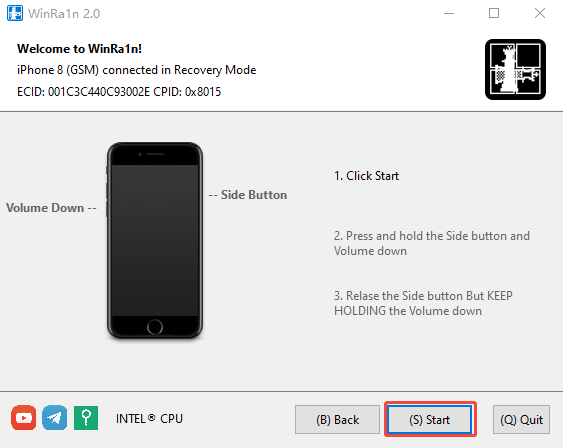
Cliquez sur Start dans l'outil.
Lorsque les instructions s'affichent, appuyez simultanément sur les boutons d'alimentation et de réduction du volume de votre appareil iOS et maintenez-les enfoncés. Ne les relâchez pas.
Attendez que l'étape suivante s'affiche, puis relâchez le bouton d'alimentation et continuez à maintenir le bouton de réduction du volume enfoncé.
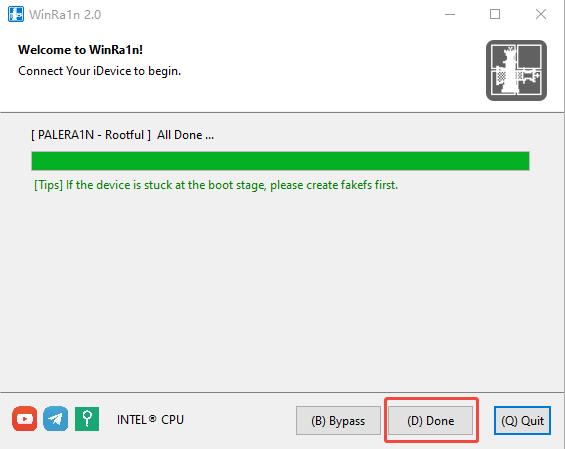
8. L'outil effectuera automatiquement le processus de jailbreak. Attendez que l'outil ait terminé, et votre appareil devrait revenir à un état opérationnel. Cliquez sur Done pour terminer le processus.
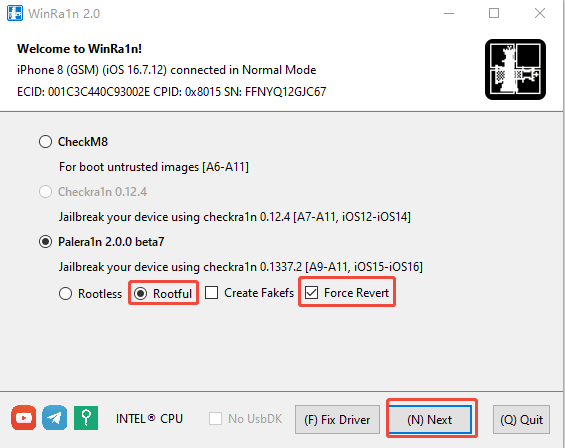
9. Si le jailbreak échoue à plusieurs reprises, veuillez cocher Force Revert pour supprimer FakeFS et redémarrer le processus comme décrit ci-dessus.
Remarque :
• Sur les appareils iOS utilisant des puces A11, tels que l'iPhone X, l'iPhone 8, l'iPhone 8 Plus, etc., si un code de verrouillage d'écran est défini, les mots de passe, Touch ID, Face ID, Apple Pay et autres contenus peuvent entraîner des échecs de jailbreak. Veuillez effacer tout le contenu et les paramètres de l'appareil, puis procédez au jailbreak.
• Si l'option Palera1n 2.0 beta7 est sélectionnée, la méthode Rootful ne peut pas être utilisée pour le jailbreak et sera grisée. Veuillez d'abord mettre votre appareil iOS en mode récupération en cliquant sur l'icône de l'outil WinRa1n pour afficher le menu d'options, puis sélectionnez « Entrer en mode récupération ». Redémarrez ensuite l'outil WinRa1n et choisissez la méthode Rootful pour le jailbreak.
Une fois le jailbreak réussi, vous pouvez utiliser FoneTool Unlocker pour contourner le verrouillage d'activation iCloud et obtenir un contrôle total de l'appareil.
FoneTool Unlocker – Déverrouiller vos appareils en toute simplicité

- Supprimer tous les types de codes d'accès en quelques clics
- Déverrouiller tous les codes d'accès de l'écran iOS
- Supprimer l'identifiant Apple sans mot de passe
- Contourner les restrictions de temps d'écran
- Supprimer le cryptage de sauvegarde iTunes
- Compatible avec toutes les versions et tous les appareils iOS
- iPhone 17~4
- Tous iPads, iPad Mini, iPad Air and iPad Pro
- iPod Touch 7/6/5/4/3/2/1
- iOS 27~9
- iPadOS 27~9