[2026 Diperbarui] 2 Cara Backup iPhone Tanpa Foto dengan Mudah
Apakah kamu tahu cara membuat backup iPhone tanpa foto? Temukan semua jawabannya di bab ini! Dan FoneTool dapat melakukan backup selektif data iPhone kamu ke PC dengan efisien.


Bisakah saya melakukan pencadangan iPhone tanpa Foto?
Halo! Apakah mungkin untuk mencadangkan iPhone yang menjalankan iOS 18 tanpa menyertakan foto-foto di aplikasi Foto? Saya membutuhkan alat untuk menyelesaikan proses ini. Terima kasih, David!
- Pertanyaan dari Komunitas Apple
Mengapa perlu mencadangkan iPhone tanpa foto?
Bagi sebagian besar pengguna iPhone, mencadangkan data ponsel mereka adalah topik penting. Ketika Anda memiliki terlalu banyak foto di ponsel Anda, banyak orang mungkin ingin mencadangkan data iPhone mereka tanpa menyertakan foto-foto.
Apakah operasi ini bisa dilakukan? Tentu saja! Jika Anda ingin mencadangkan data iPhone Anda ke cloud tanpa menyertakan foto, iCloud tersedia. Namun, bagi pengguna Windows yang ingin mencadangkan data ke komputer mereka, iTunes hanya mendukung pencadangan data lengkap. Dalam hal ini, Anda dapat menggunakan FoneTool untuk menyelesaikan proses ini.
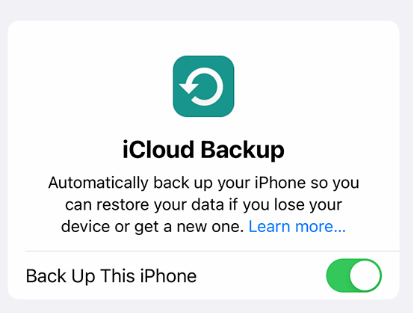
Cara mencadangkan iPhone tanpa foto
Dari bagian ini, Anda dapat mengetahui bagaimana cara mencadangkan iPhone secara selektif menggunakan iCloud atau FoneTool. Namun, iCloud hanya menyediakan 5 GB penyimpanan gratis, yang mungkin tidak mencukupi bagi pengguna dengan data yang luas pada iPhone mereka.
Dalam kasus seperti itu, FoneTool memungkinkan Anda untuk secara selektif mencadangkan iPhone Anda tanpa foto atau membuat cadangan lengkap dari semua data iPhone, tanpa batasan ukuran.
Membuat cadangan iPhone tanpa foto menggunakan iCloud
Jika Anda tidak tahu cara mencadangkan semua kecuali foto, iCloud dapat membantu Anda banyak.
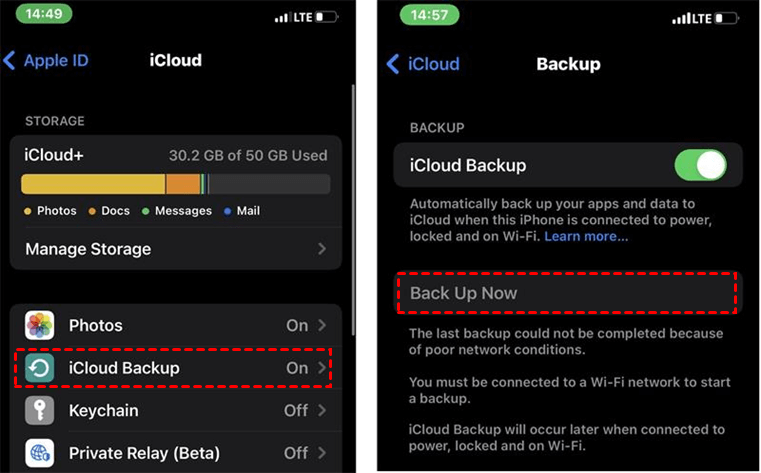
Langkah 1. Nonaktifkan pencadangan iCloud untuk Foto: Buka Pengaturan di iPhone Anda > Ketuk ID Apple Anda di bagian atas layar > iCloud > Penyimpanan > iCloud > Atur Penyimpanan > Cadangan > Perangkat Ini > Pilih Data yang Akan Dicadangkan > Foto.
Langkah 2. Kembali ke halaman pengaturan iCloud utama dan pilih Cadangan iCloud > Ketuk Backup Sekarang untuk membuat cadangan iPhone tanpa foto.
,
The easiest way to backup iPhone without photos
Dengan iCloud, Anda dapat melakukan pencadangan semua hal ke cloud tanpa foto. Tetapi batasan penyimpanan dapat sangat merepotkan bagi pengguna gratis. Selain itu, jika Anda tidak dapat memastikan bahwa koneksi jaringan Anda stabil, proses pencadangan akan menjadi lebih lambat.
Dengan FoneTool, sebuah aplikasi pengelolaan data iPhone all-in-one, Anda dapat dengan mudah membuat pencadangan terpilih untuk iPhone Anda di PC, menyediakan alternatif yang lebih nyaman daripada iCloud.
 Koneksi USB yang aman: FoneTool hanya mengandalkan koneksi USB. Jadi koneksi jaringan yang lemah dan tidak stabil tidak akan mempengaruhi proses transfer. Selain itu, data Anda tidak akan pernah terungkap.Tidak ada batasan Apple ID: Layanan Apple biasanya membatasi transfer antara Apple ID yang berbeda. Tetapi Anda dapat dengan mudah mengembalikan cadangan iPhone Anda ke perangkat iOS lain dengan Apple ID yang berbeda.Kecepatan transfer super cepat: Kecepatan transfer, yang jauh melebihi software lain di industri yang sama, memungkinkan Anda dengan mudah mencadangkan semua data penting di iPhone Anda ke PC.Tidak ada batasan ukuran cadangan: FoneTool tidak memberlakukan batasan pada ukuran cadangan. Jumlah data yang dapat Anda cadangkan hanya tergantung pada kapasitas penyimpanan perangkat target (PC, iPad, hard drive eksternal, dll.).Kompatibilitas yang luas: FoneTool berfungsi dengan baik dengan berbagai perangkat iOS termasuk iPhone 4 hingga iPhone 16, iPad dan iPod Touch, serta iOS 18 terbaru. Jadi jarang mengalami gangguan selama operasi berlangsung.
Sekarang Anda dapat mendapatkan FoneTool di PC Windows Anda dan belajar cara melakukan pencadangan iPhone tanpa foto ke PC.
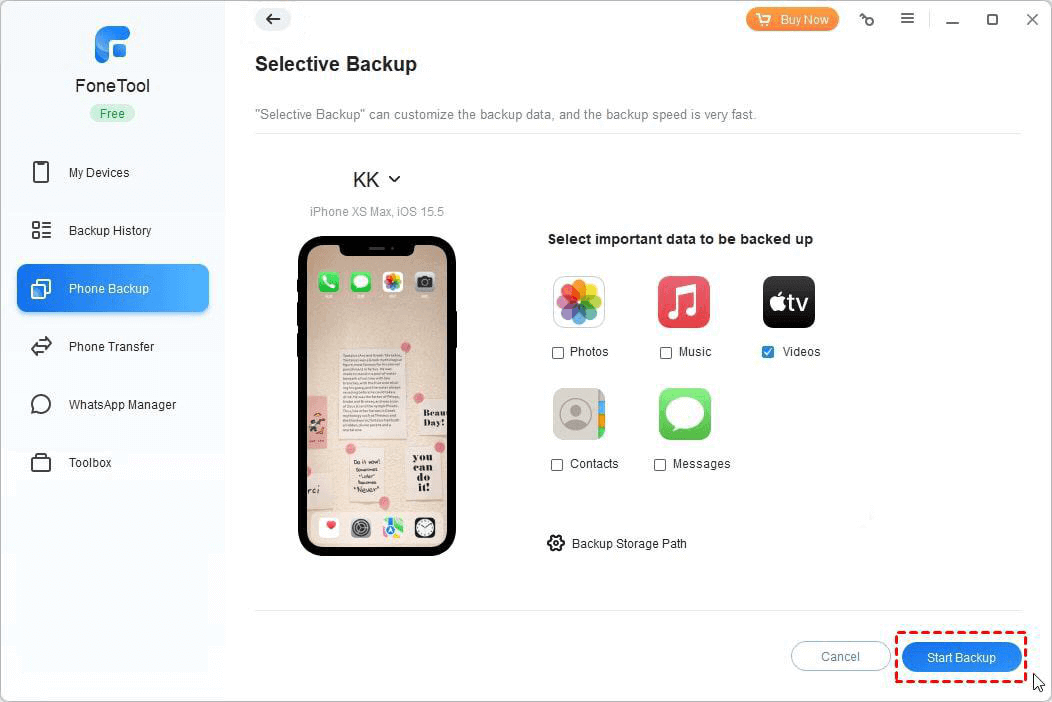
Langkah 1. Buka FoneTool dan hubungkan iPhone Anda ke PC menggunakan kabel USB.
Langkah 2. Pilih Phone Backup > Selective Backup > Klik Mulai.
Langkah 3. Anda dapat memeriksa Musik, Video, Kontak, dan Pesan untuk memilih data yang diinginkan > Klik Lokasi Penyimpanan Pencadanganuntuk memilih lokasi penyimpanan pencadangan > Klik Mulai Pencadanganuntuk mengonfirmasi pilihan.
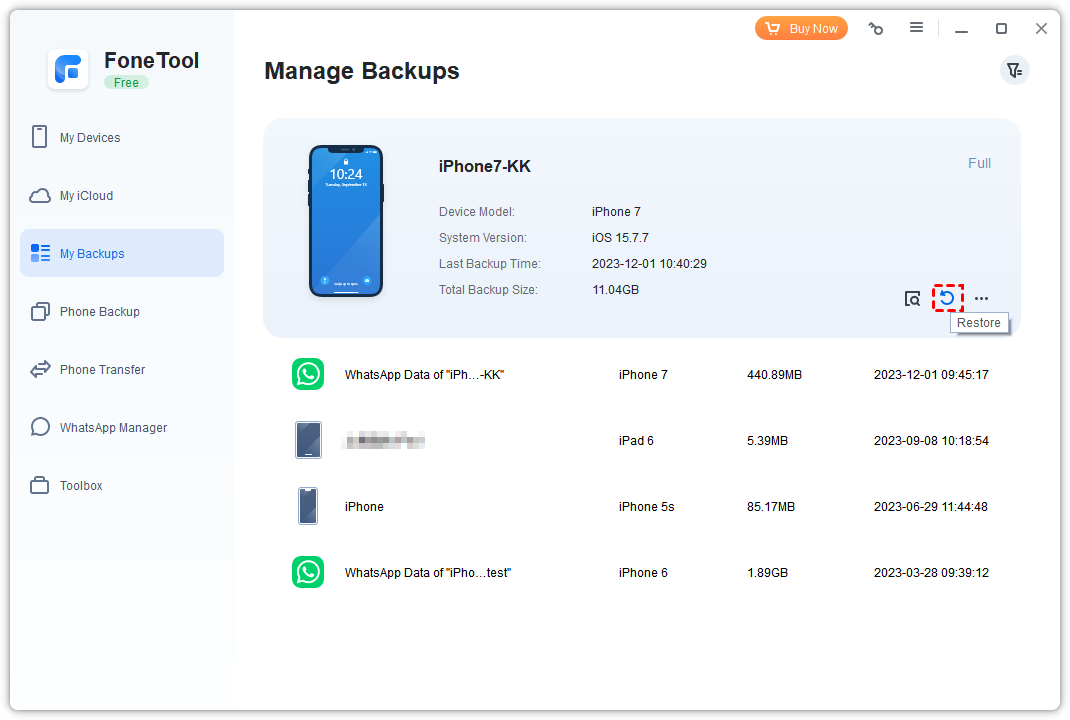
Apakah Anda membutuhkan pemulihan pencadangan ke ponsel baru atau berniat untuk memulihkannya di perangkat Anda saat ini di masa depan, Anda dapat pergi ke Pencadangan Sayadan klik Pulihkanuntuk mendapatkan pencadangan Anda.
Bonus: Bagaimana cara melakukan pencadangan penuh iPhone dengan alat profesional
Ketika harus melakukan pencadangan penuh iPhone, sebagian besar pengguna Windows akan menggunakan iTunes untuk melakukannya. Namun, karena ketidakstabilan perangkat lunak iTunes, seringkali muncul berbagai masalah selama penggunaan, seperti kesalahan iTunes 3004 saat memulihkan iPhone. Hal ini dapat mengganggu proses penggunaan atau menyebabkan ketidakmampuan untuk melakukan pencadangan data iPhone Anda.
Jadi, mengapa tidak menggunakan aplikasi yang lebih stabil - FoneTool untuk melakukan pencadangan penuh iPhone Anda? Tidak hanya menyediakan kecepatan transfer yang lebih cepat, tetapi juga memungkinkan transfer data dua arah antara iPhone dan komputer Anda. Sedangkan iTunes hanya mengizinkan sinkronisasi satu arah untuk pengguna.
Jika Anda mempertimbangkan untuk melakukan pencadangan penuh data iPhone Anda dengan FoneTool, Anda dapat mengikuti langkah-langkah detail berikut untuk belajar cara melakukan pencadangan iPhone di Windows 11/10/8/7.
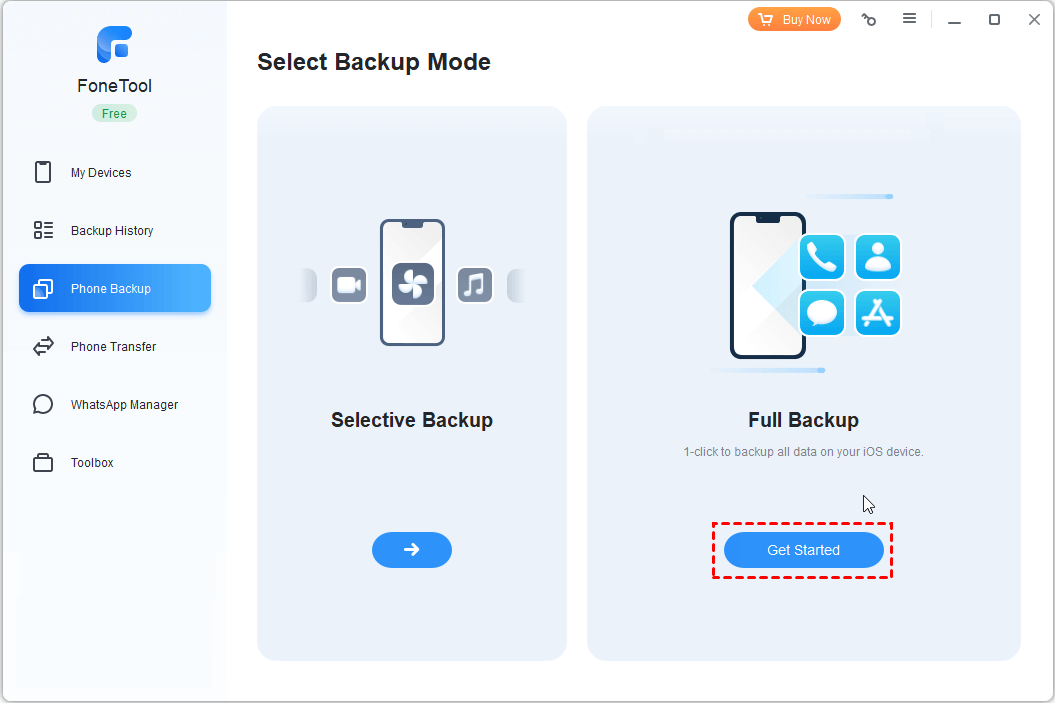
Langkah 1. Meluncurkan FoneTool > Pergi ke Backup Telepon > Backup Penuh > Mulai.
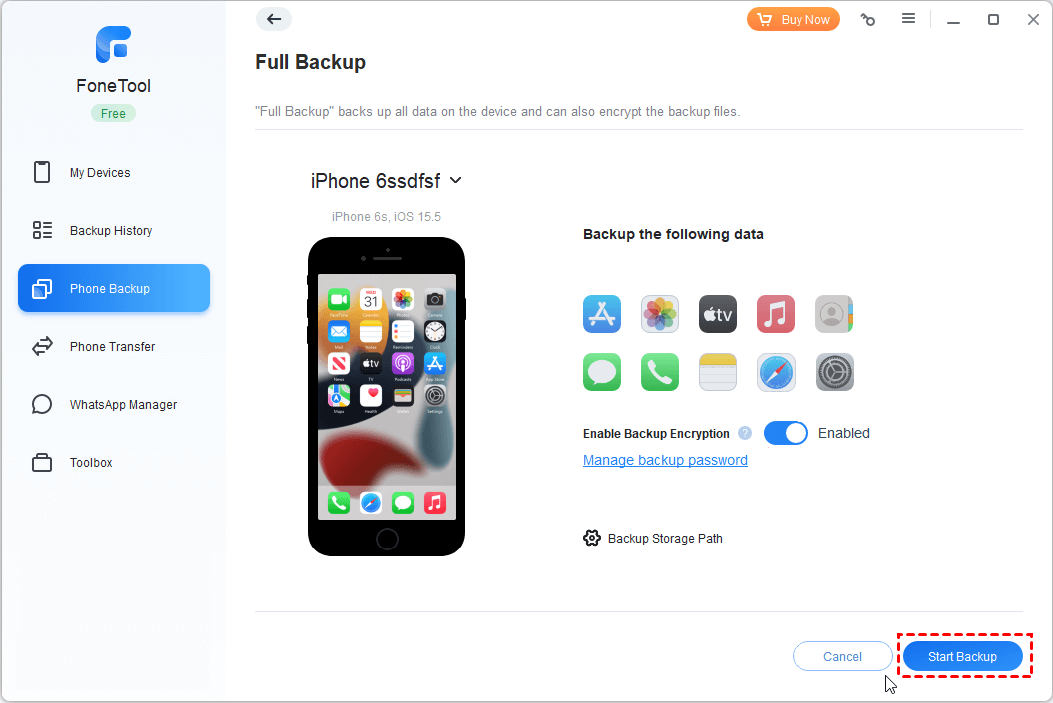
Langkah 2. Centang Aktifkan Enkripsi Backup untuk mengenkripsi data pribadi Anda jika perlu > Pilih jalur penyimpanan untuk menyimpan cadangan Anda di PC > Klik Mulai Backup untuk memulai tugas.
Kesimpulan
Itulah semua tentang cara mencadangkan iPhone tanpa foto. Anda dapat menggunakan iCloud untuk mencadangkan semua kecuali foto di iPhone. Atau menggunakan FoneTool untuk mencadangkan secara selektif video, musik, kontak, pesan. Jika perlu, Anda juga dapat menggunakan FoneTool untuk melakukan cadangan penuh iPhone Anda atau mencadangkan iPhone ke hard drive eksternal Windows.
FoneTool - Pengelola Data iPhone Serba Ada
Transfer, cadangkan, dan kelola data di iPhone, iPad, dan iPod touch dengan cara mudah.
-
 Kompatibel dengan iOS 18
 Mendukung iPhone 17


Kevin adalah editor di FoneTool. Dia senang membantu orang menyelesaikan berbagai masalah terkait iOS/Android. Dia memiliki wawasan mendalam tentang transfer/backup data ponsel, manajemen data iCloud, dan tips masalah perangkat seluler lainnya.
Baca informasi tentang penulis >>



